
รู้จัก Kwi ตัวตายตัวแทน Konsole? รีวิว KDE Terminal ใหม่แรงกว่าเดิม
KDE เปิดตัวเทอร์มินัลรุ่นใหม่ในชื่อ Kwi (อ่านว่า "ควิ") ซึ่งไม่ใช่แค่การอัปเดต Konsole เดิม แต่เป็นการสร้างขึ้นใหม่ทั้งหมดโดยใช้ไลบรารีจาก Ghostty มาพร้อมความสามารถในการประมวลผลผ่าน GPU และออกแบบมาเพื่อใช้งานบน KDE Plasma โดยเฉพาะ
Version 0.1.0 ได้เปิดตัวออกมาให้ทดสอบแล้ว ผมจึงนำมาลองรันบน virtual machine ของ CachyOS ร่วมกับ KDE Plasma เพื่อพาไปทัวร์ฟีเจอร์เด่นๆ ของโปรเจกต์นี้
หากคุณชอบดูวิดีโอ ผมได้รวบรวมฟีเจอร์เหล่านี้ไว้ในช่อง YouTube ของเราแล้ว:
ทำไมต้องมี terminal ตัวใหม่ในเมื่อ KDE มี Konsole อยู่แล้ว?
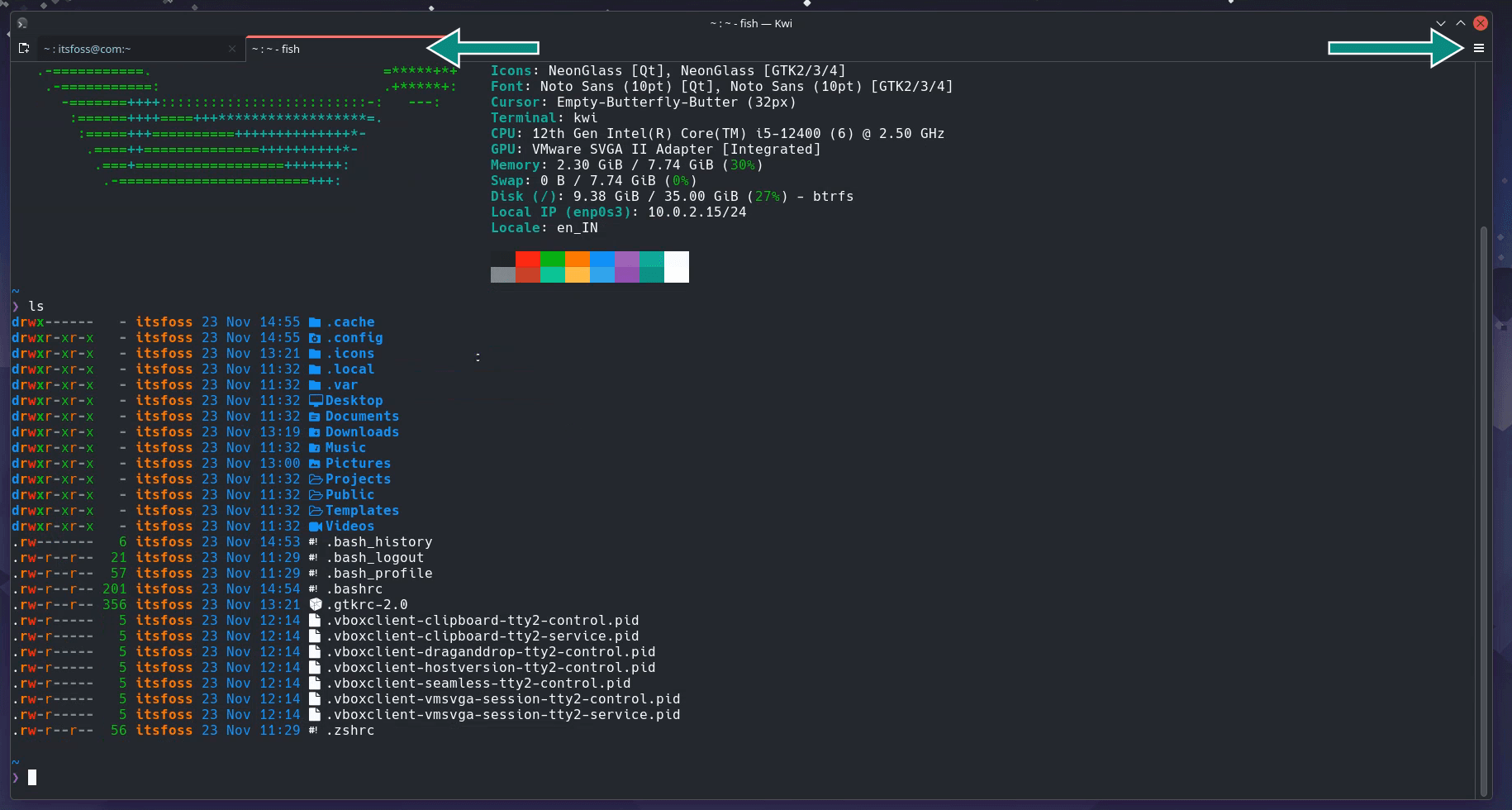
Konsole รับใช้ชาว Linux มายาวนานถึง 29 ปี และเป็นหนึ่งใน customizable terminals ที่ดีที่สุดตัวหนึ่ง แล้วทำไมเรายังต้องการตัวเลือกใหม่?
คำตอบหลักคือเรื่องความเร็วครับ Konsole ถูกสร้างบน Qt Widgets และประมวลผลผ่าน CPU ในขณะที่ Kwi เปลี่ยนมาใช้ Qt Quick ซึ่งเปิดทางให้ประมวลผลภาพบน GPU ผ่าน Vulkan หรือ OpenGL ได้อย่างเต็มประสิทธิภาพ
Eike Hein ผู้พัฒนาอ้างว่า อ้างว่า Kwi อาจเร็วกว่า Konsole ตั้งแต่ 3 ถึง 35 เท่า ขึ้นอยู่กับเกณฑ์การทดสอบ แม้ตัวเลขจะยังไม่ได้ยืนยันจากการใช้งานจริงทั้งหมด แต่มันก็แสดงให้เห็นถึงทิศทางของโปรเจกต์ที่เน้นความแรงเป็นหลัก
ในส่วนของเบื้องหลัง Kwi ไม่ได้ใช้แอป Ghostty โดยตรง แต่ดึงเอา libghostty-vt ซึ่งเป็น library สำหรับจัดการการประมวลผล (parsing) มาใช้งาน ส่วนอินเทอร์เฟซด้านหน้านั้นเป็นสไตล์ KDE แท้ๆ ที่สร้างด้วย Kirigami framework ทำให้การแสดงผลและ color scheme กลมกลืนกับเดสก์ท็อป Plasma ของคุณโดยอัตโนมัติ
ข้อเท็จจริงที่น่าสนใจ: ชื่อ Kwi มาจากคำว่า 귀신 (gwisin หรือ kwisin) ในภาษาเกาหลีที่แปลว่า "ผี" สอดคล้องกับโลโก้รูปผีน้อยและความเชื่อมโยงกับโปรเจกต์ Ghostty นั่นเอง
สำรวจ Kwi และฟีเจอร์ต่างๆ
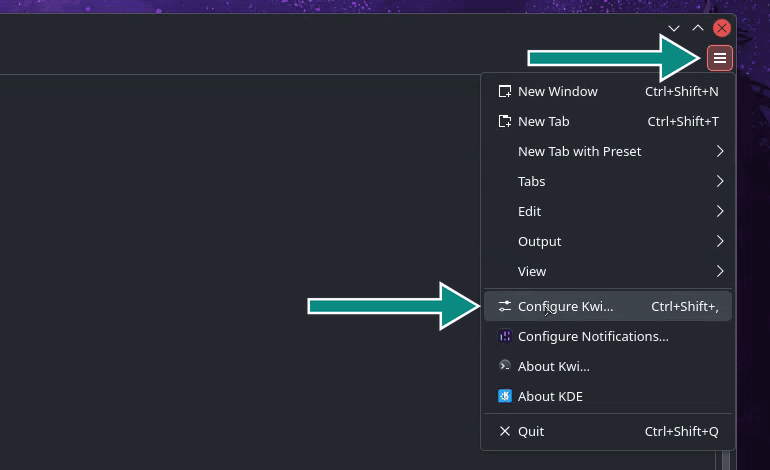
เมื่อคลิกที่ปุ่มเมนูจะพบตัวเลือก Configure Kwi ซึ่งเป็นศูนย์กลางการปรับแต่งรูปลักษณ์ทั้งหมดของเทอร์มินัล
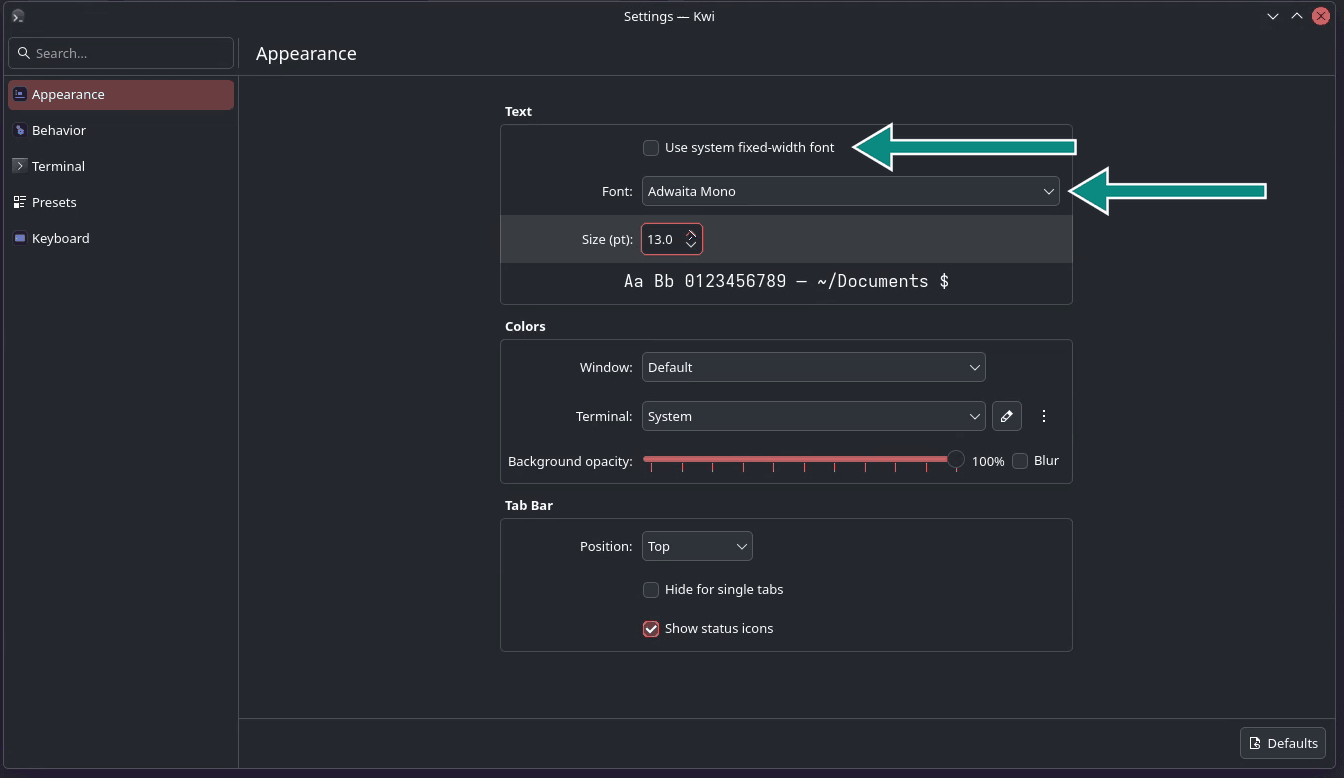
เปลี่ยนฟอนต์
โดยค่าเริ่มต้น Kwi จะใช้ฟอนต์ fixed-width ของระบบ แต่คุณสามารถเลือกเปลี่ยนฟอนต์และขนาดได้ตามใจชอบ โดยหน้าต่างเทอร์มินัลจะอัปเดตการแสดงผลแบบเรียลไทม์ช่วยให้เลือกฟอนต์ที่อ่านง่ายได้ทันที
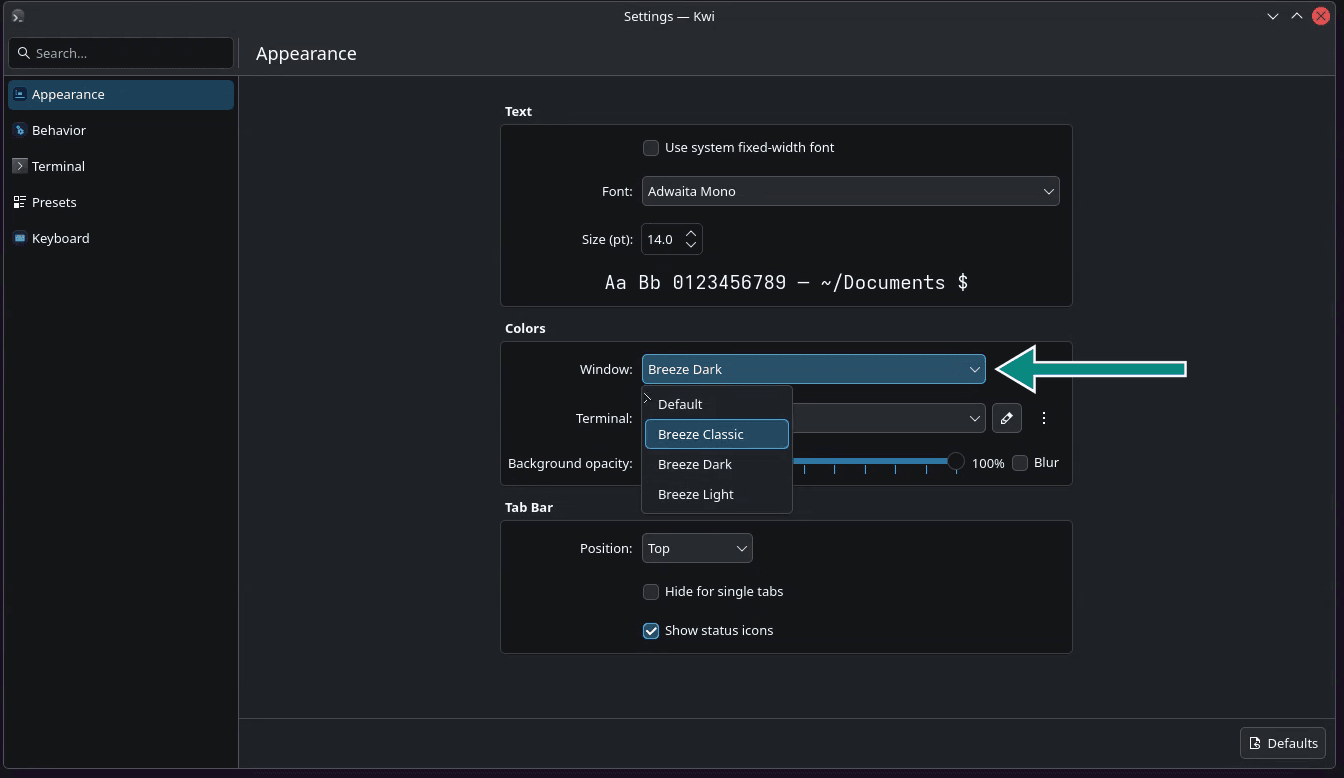
เปลี่ยนสี
ในส่วน Colors คุณสามารถเลือก Window scheme เพื่อคุมโทนตัวแอป เช่น Breeze Light หรือ Breeze Dark ส่วนเมนู Terminal ด้านล่างจะใช้สำหรับเปลี่ยนโทนสีภายในหน้าจอดำของเทอร์มินัล
Color schemes ของ Konsole สามารถใช้งานที่นี่ได้
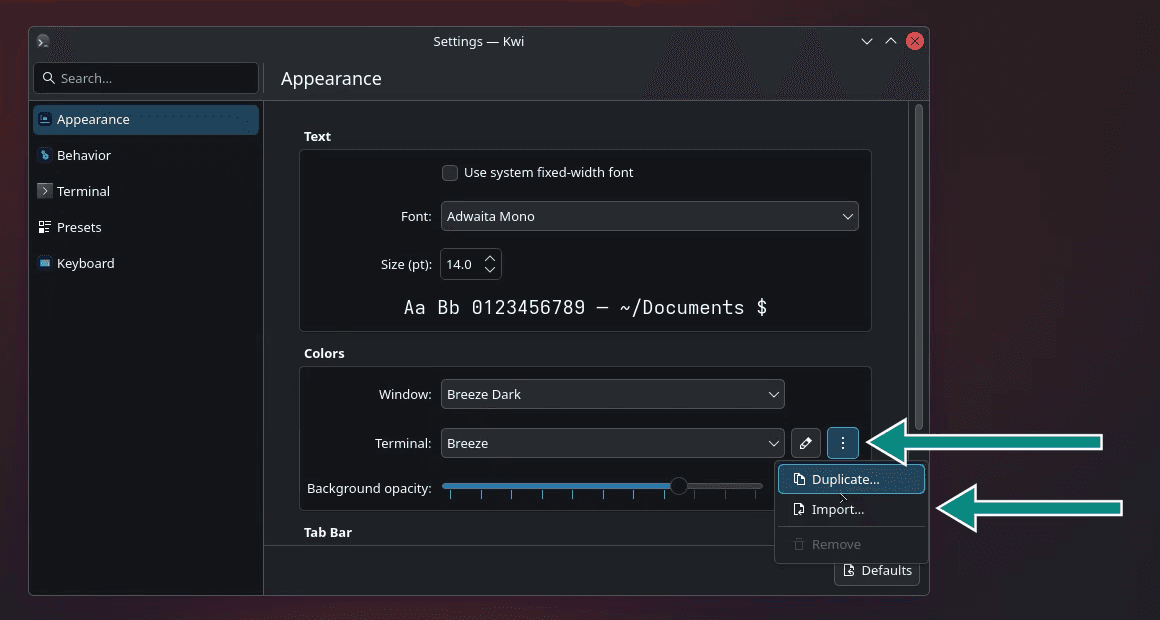
ข่าวดีคือ Kwi รองรับ color schemes จาก Konsole ด้วย คุณสามารถดาวน์โหลดธีมโปรดจาก KDE Store แล้วกดปุ่มสามจุดข้างเมนู Terminal เพื่อ Import ไฟล์มาใช้งานได้ทันที
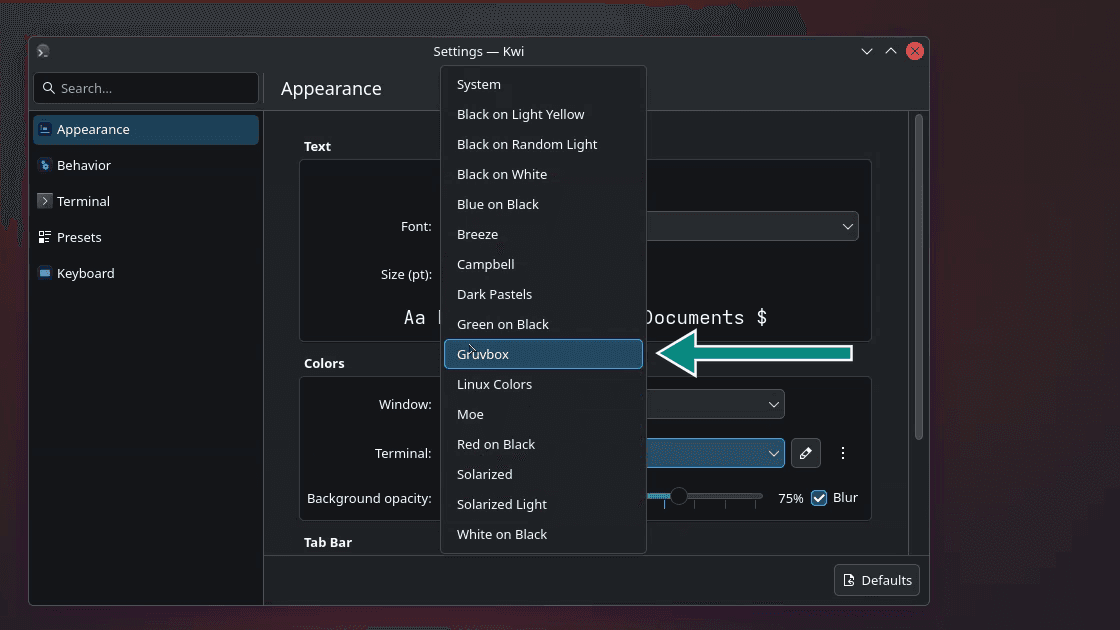
ธีมที่นำเข้าจะปรากฏในรายการเมนูให้เลือกใช้งาน ดังเช่นที่ผมทดลองใช้ธีม Gruvbox ในภาพนี้
ทำให้โปร่งใสพร้อมเอฟเฟกต์เบลอ
สำหรับสายแต่งโต๊ะคอม คุณสามารถปรับ background opacity และเปิดใช้งาน Blur เพื่อให้หน้าต่างดูโปร่งใสได้
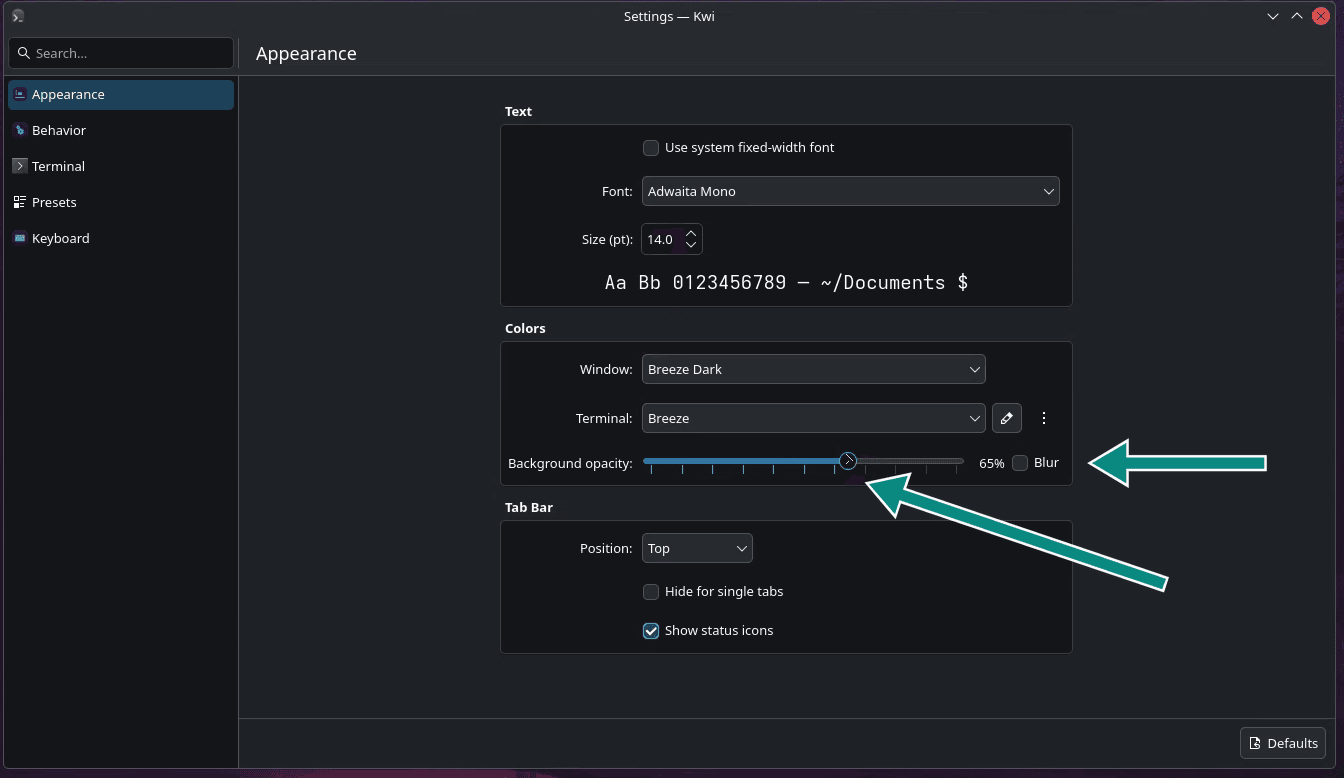
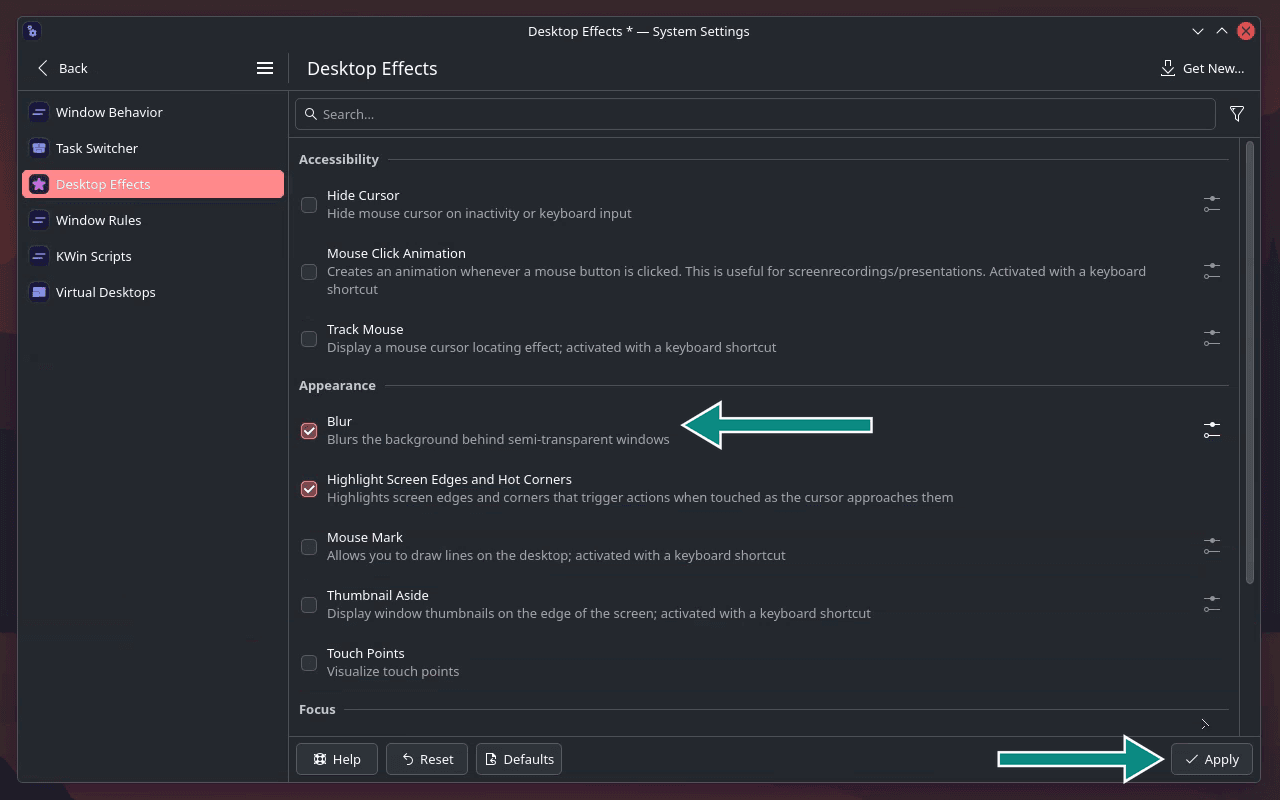
อย่างไรก็ตาม เอฟเฟกต์กระจกฝ้าจะแสดงผลก็ต่อเมื่อเปิด Blur ในระดับระบบก่อน โดยเข้าไปที่ System Settings -> Animations -> Desktop Effects
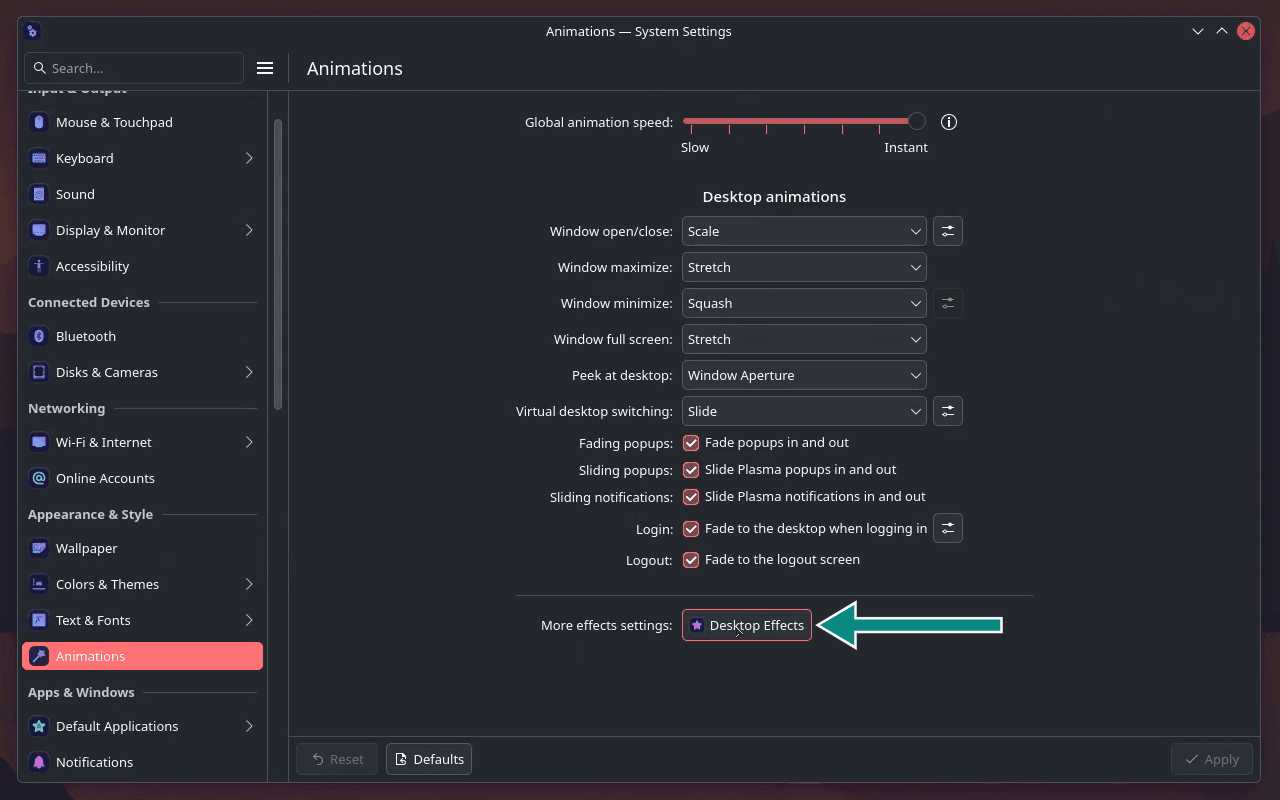
จากนั้นเปิดการใช้งาน Blur แล้วกด Apply
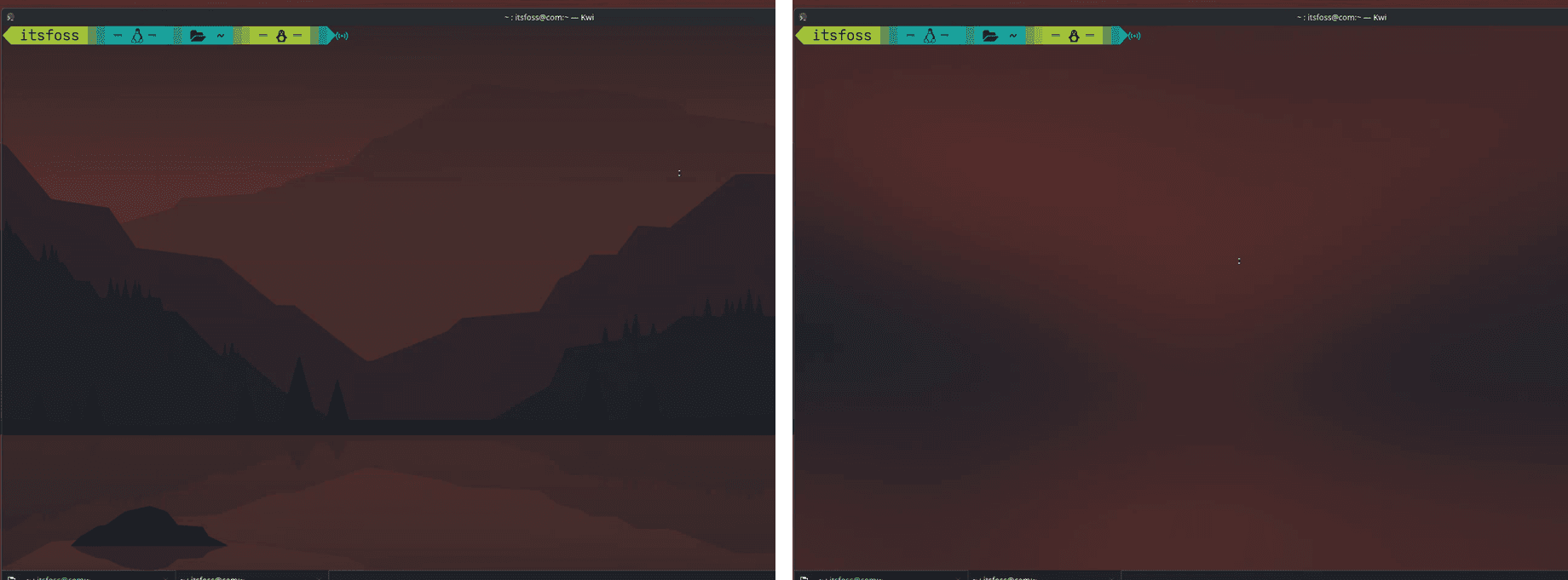
เมื่อตั้งค่าครบทั้งในตัวแอปและระบบ คุณก็จะได้หน้าต่างเทอร์มินัลลุคกระจกฝ้าที่สวยงามทันสมัย
ย้ายแถบแท็บ
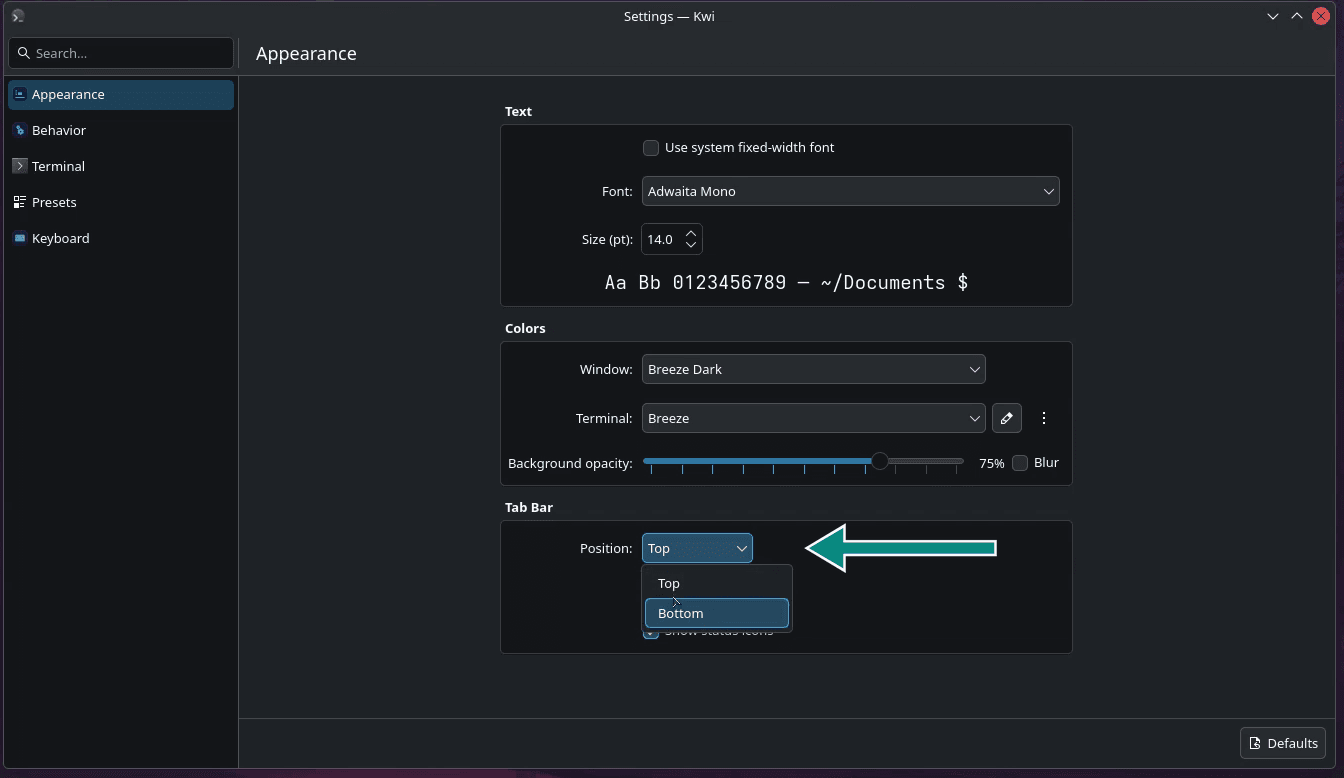
คุณสามารถย้ายตำแหน่งแถบแท็บไปไว้ด้านบนหรือด้านล่างได้ รวมถึงมีออปชันสำหรับซ่อนแถบแท็บอัตโนมัติเมื่อเปิดใช้งานเพียงแท็บเดียว
ควบคุมพฤติกรรม
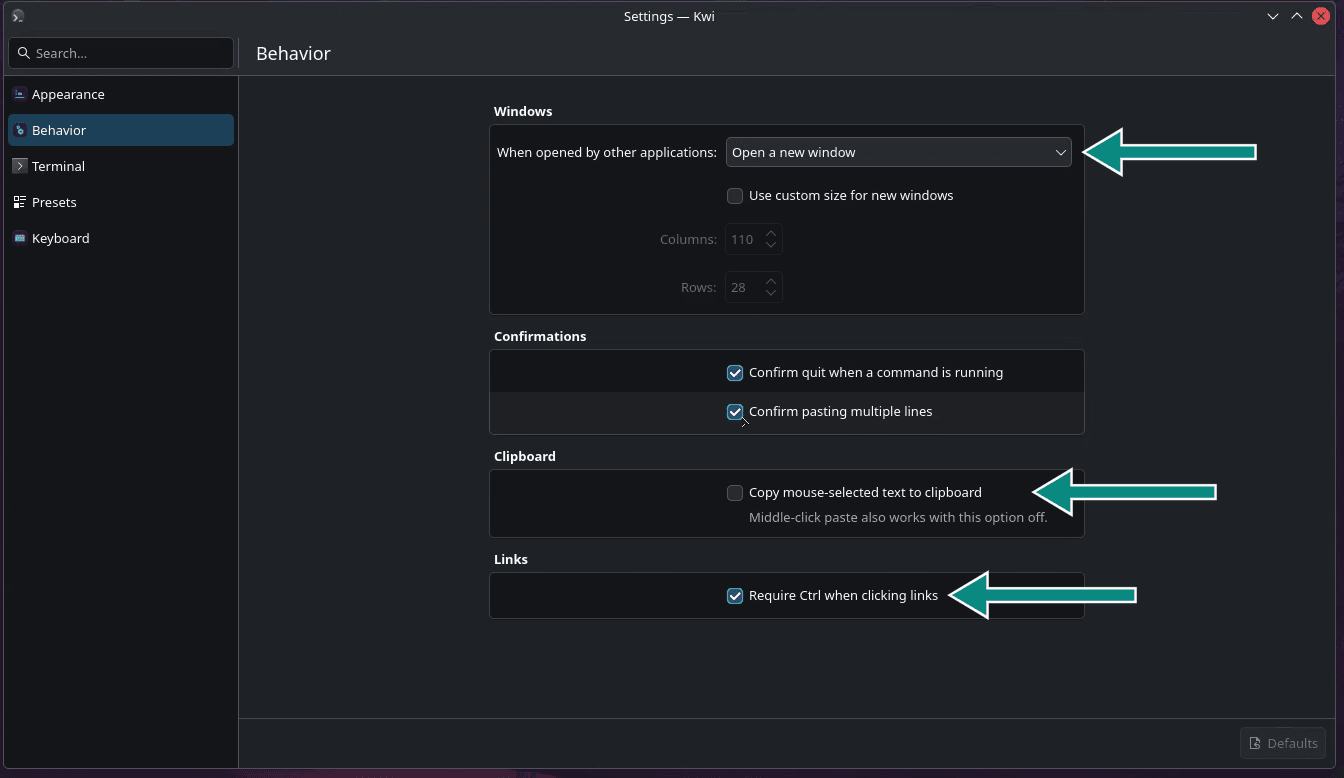
ในหน้า Behavior คุณสามารถตั้งค่าได้ว่าจะให้แอปพลิเคชันอื่นเปิด Kwi ในรูปแบบหน้าต่างใหม่หรือแท็บใหม่ รวมถึงการตั้งค่าการคัดลอกข้อความอัตโนมัติและการเปิดลิงก์ผ่าน Ctrl+คลิก
จำกัด scrollback และเปลี่ยนเคอร์เซอร์
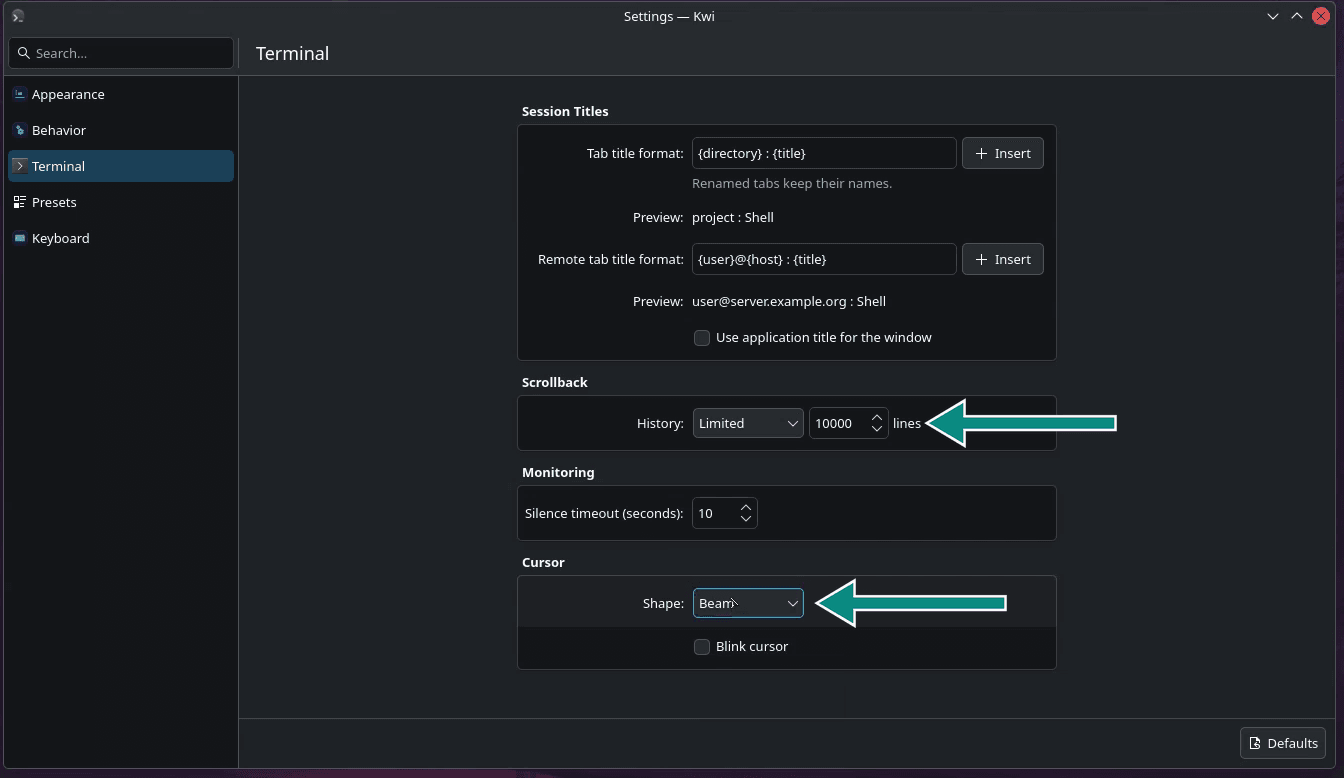
คุณสามารถกำหนดจำนวนบรรทัดของประวัติ scrollback เพื่อประหยัดทรัพยากรเครื่อง (ผมมักตั้งไว้ที่ 10,000 บรรทัด) และเลือกรูปแบบเคอร์เซอร์ได้ทั้งแบบ block, beam หรือ underline พร้อมเลือกการกระพริบได้ตามต้องการ
สร้าง presets
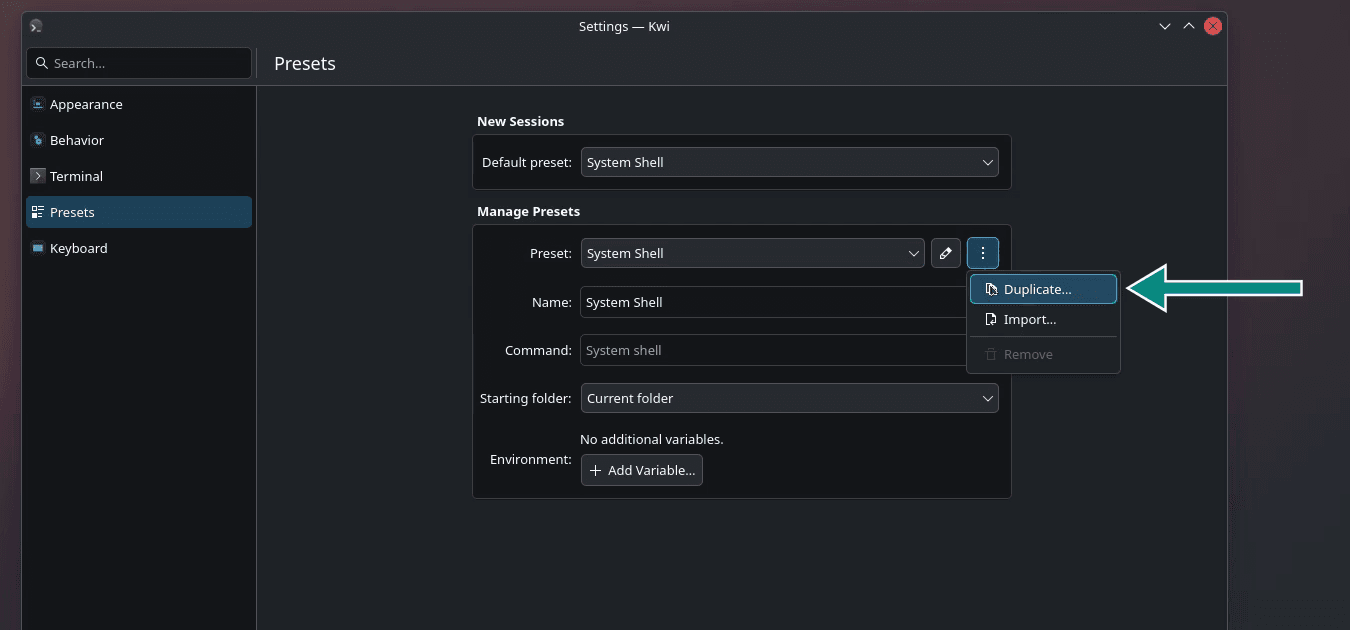
ฟีเจอร์ Preset ช่วยให้คุณบันทึกโปรไฟล์การทำงานไว้ได้ เช่น การรันคำสั่งเฉพาะหรือกำหนดโฟลเดอร์เริ่มต้น โดยสามารถทำซ้ำ (duplicate) จากโปรไฟล์ที่มีอยู่ได้เลย
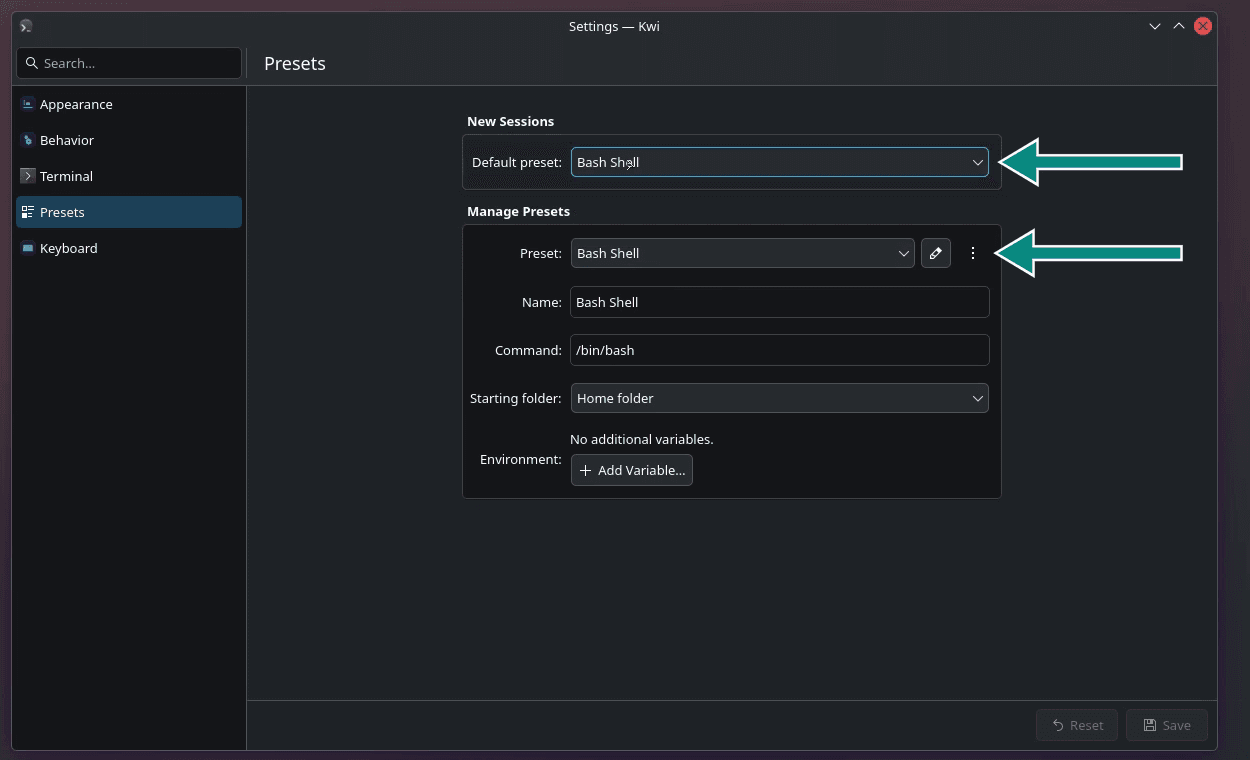
คุณสามารถกำหนดให้โปรไฟล์ที่สร้างขึ้นเป็นค่าเริ่มต้นสำหรับทุกครั้งที่เปิดแท็บใหม่ หรือเรียกใช้งานผ่านเมนู New Tab with Preset ก็ได้
ปรับแต่งคีย์บอร์ดชอร์ตคัท
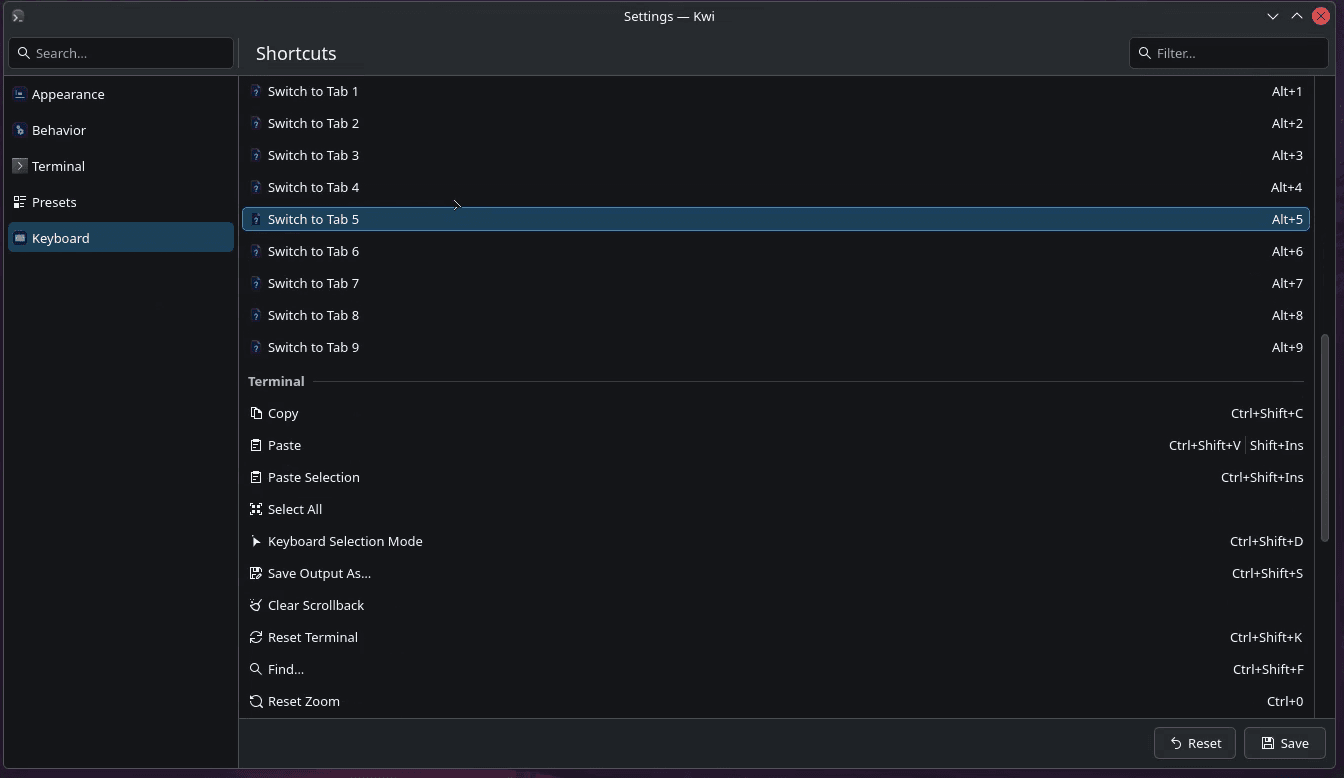
Kwi มีหน้าตั้งค่าคีย์บอร์ดชอร์ตคัทแยกเฉพาะ ช่วยให้คุณค้นหาและเปลี่ยนปุ่มลัดต่างๆ ให้เข้ากับวิธีการทำงานของตัวเองได้อย่างอิสระ
ฟีเจอร์ที่ใช้งานสะดวก
นอกเหนือจากการตั้งค่าทั่วไป Kwi ยังมีฟีเจอร์เด็ดที่ช่วยให้การทำงานในแต่ละวันสะดวกขึ้นมาก
ทำให้ terminal เป็นแบบอ่านอย่างเดียว
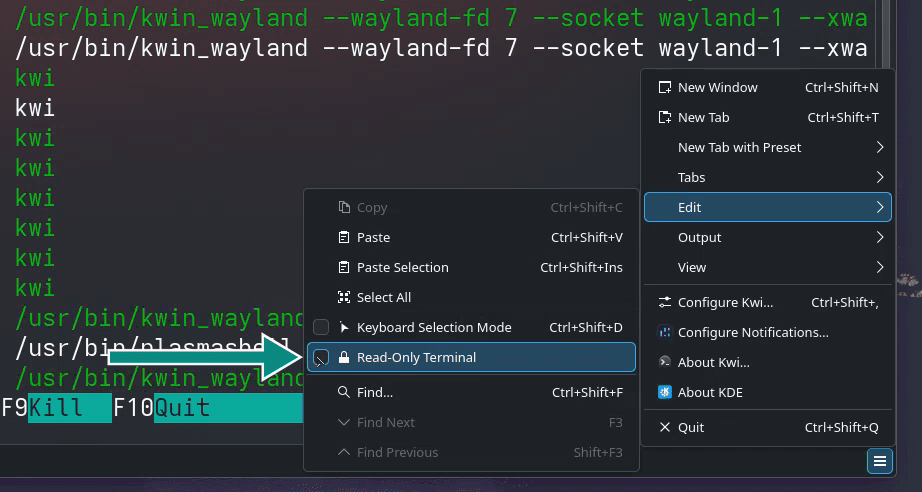
ฟีเจอร์ Read-Only Terminal (เข้าถึงผ่าน Menu -> Edit) จะช่วยล็อกการพิมพ์เพื่อป้องกันการเผลอไปกดปุ่มใดๆ ในขณะที่เทอร์มินัลกำลังรันคำสั่งสำคัญอยู่
ค้นหาและเปิดลิงก์
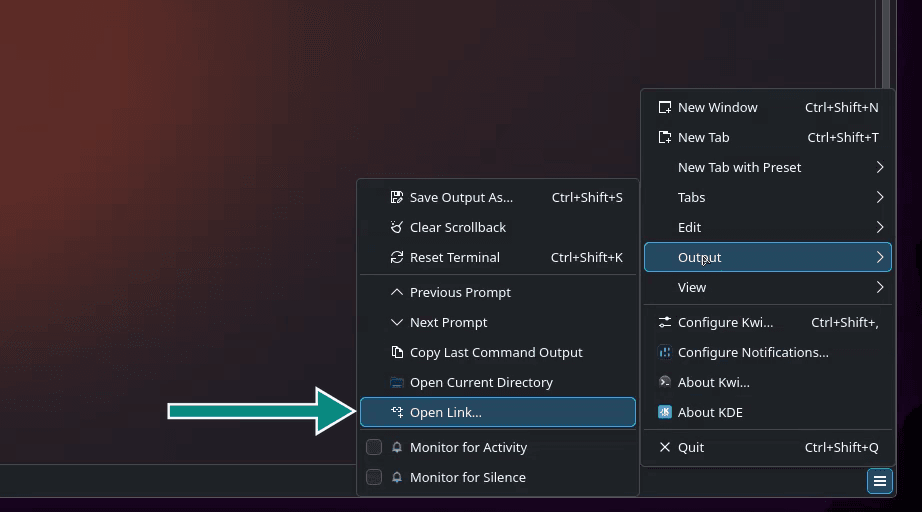
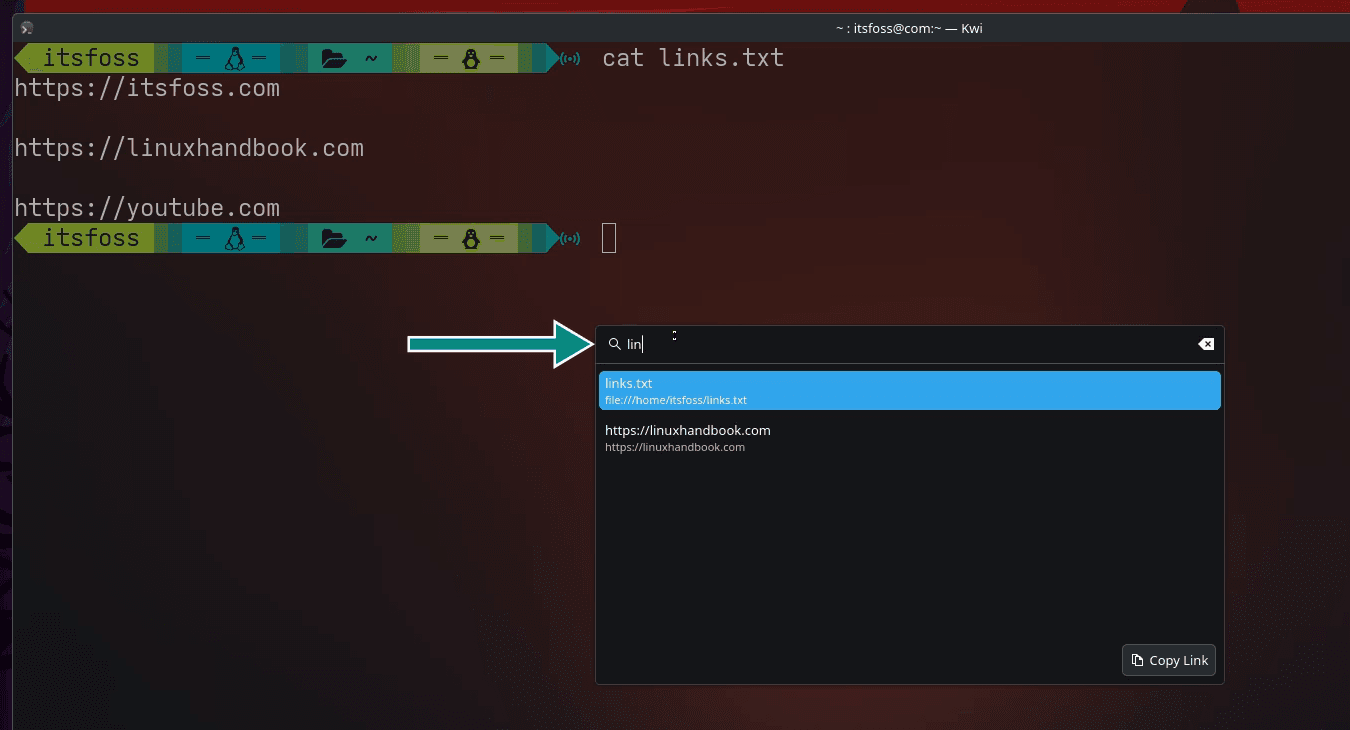
นี่คือฟีเจอร์ที่ผมประทับใจที่สุด หากหน้าจอมีลิงก์จำนวนมาก คุณสามารถเลือก Open Link จากเมนู Output เพื่อเปิดไดอะล็อกค้นหาลิงก์ขึ้นมา แล้วพิมพ์เพื่อเลือกและกด Enter เปิดในเบราว์เซอร์ได้ทันทีโดยไม่ต้องใช้เมาส์ไล่คลิก
เลือกข้อความด้วยคีย์บอร์ด
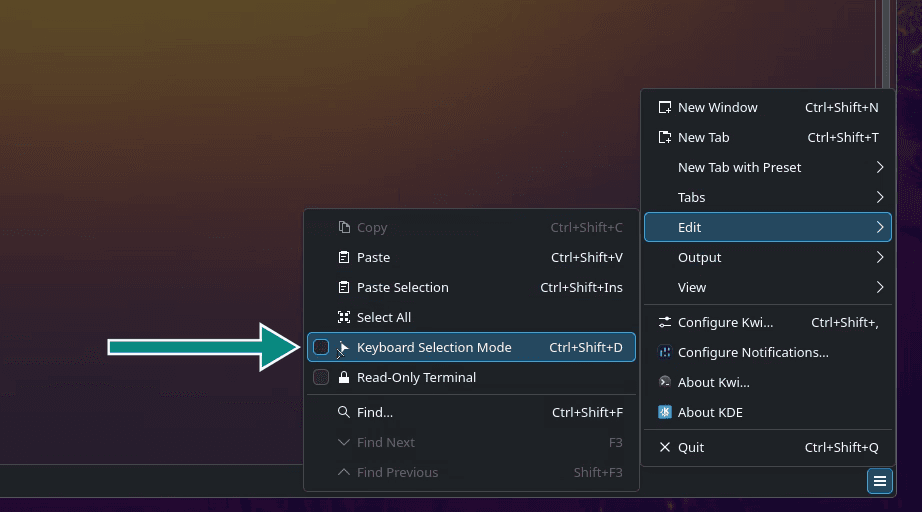
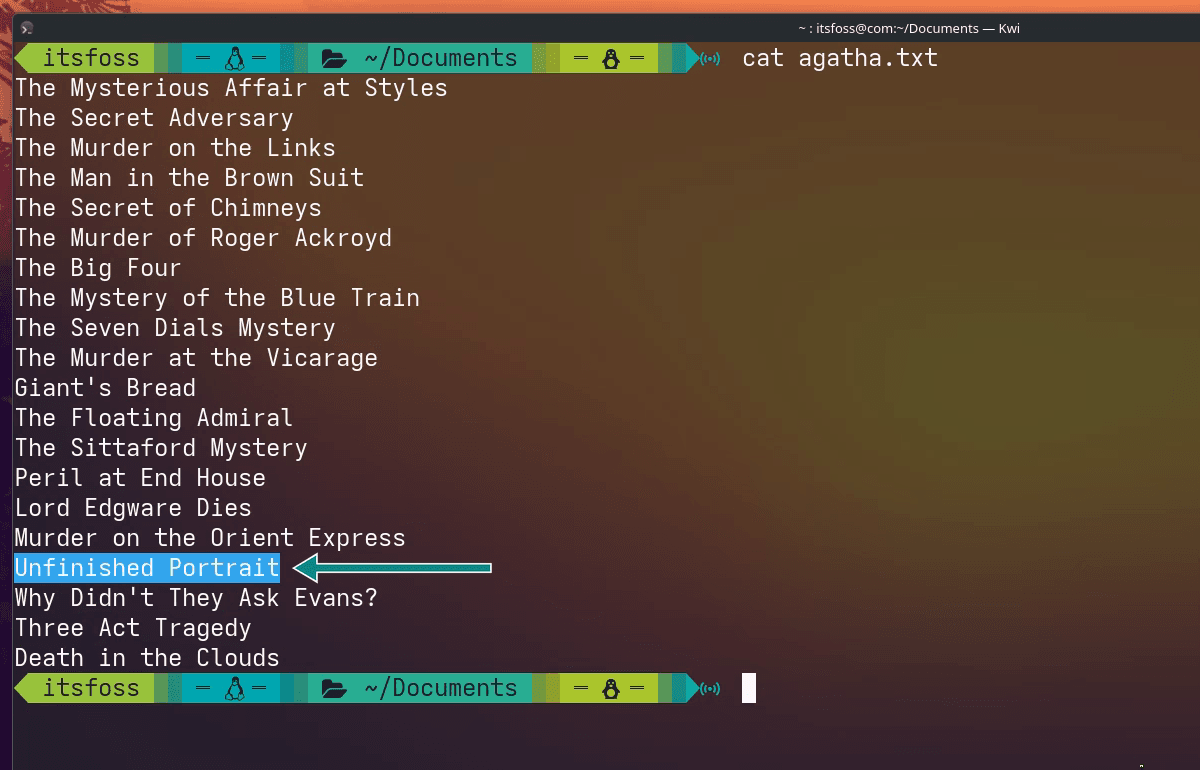
ด้วยโหมด Keyboard Selection Mode (Ctrl+Shift+D) คุณสามารถใช้ปุ่มลูกศรเลื่อนตำแหน่งและคัดลอกข้อความในหน้าจอได้โดยไม่ต้องจับเมาส์เลย
เมื่อเลือกข้อความที่ต้องการได้แล้ว เพียงกด Enter เพื่อคัดลอก และวางด้วย Ctrl+Shift+V
ดูรูปภาพใน terminal
Kwi รองรับ Kitty image protocol ทำให้แสดงผลรูปภาพได้ในตัว เช่น เมื่อผมใช้ Yazi file manager ในการเปิดดูโฟลเดอร์รูปภาพ ภาพพรีวิวจะปรากฏขึ้นมาในเทอร์มินัลทันที
นอกจากนี้ยังมีการระบุถึงการรองรับ font ligatures, Nerd Font, Kitty keyboard protocol และตัวบ่งชี้ความคืบหน้า (progress indicators) ที่ออกแบบมาเพื่อการเข้าถึง (accessibility) ที่ดียิ่งขึ้น
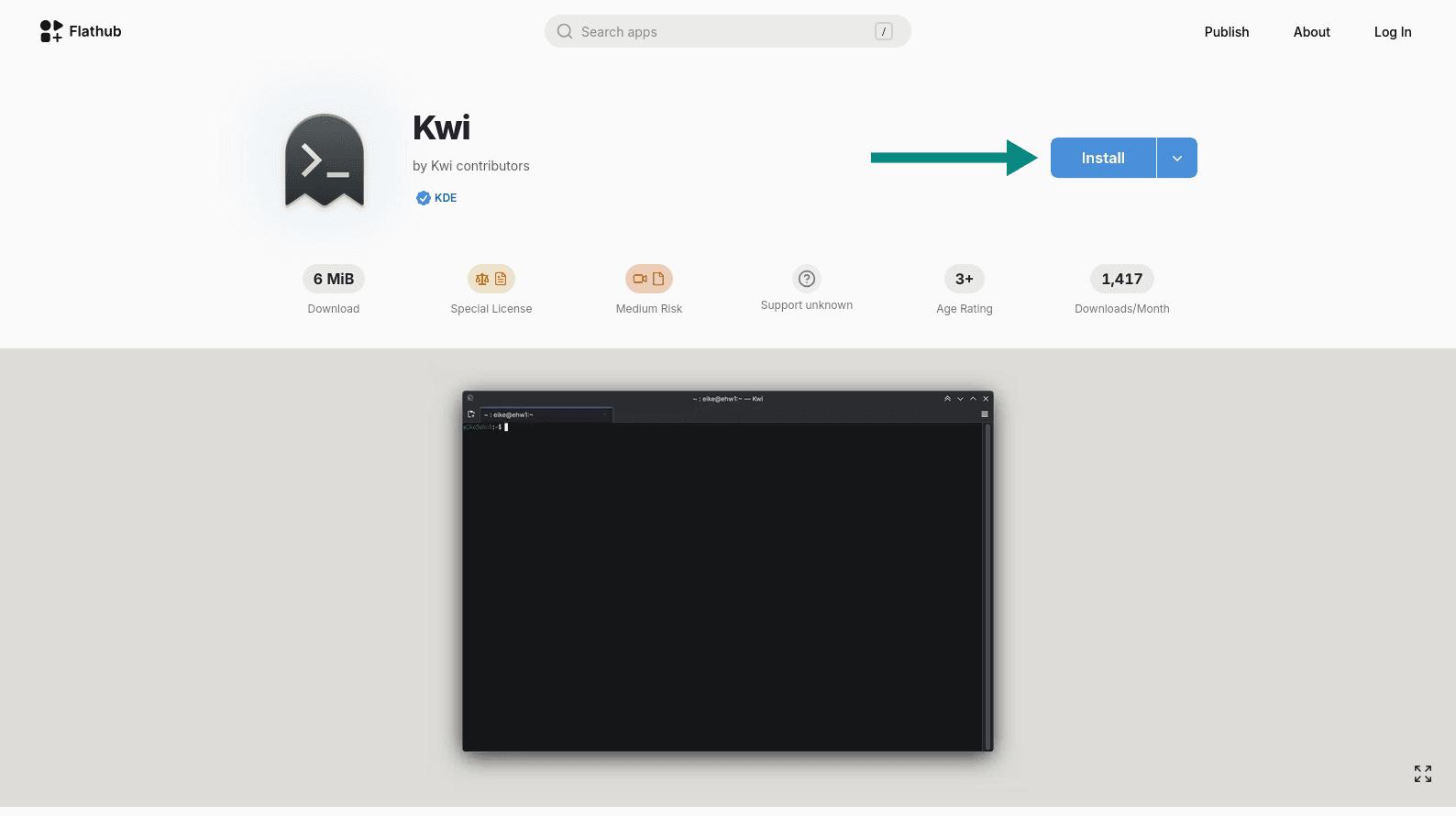
วิธีติดตั้ง Kwi บน Linux ของคุณ เนื่องจาก Kwi ยังเป็นโปรเจกต์ที่ใหม่มาก จึงอาจมีบั๊กอยู่บ้าง แนะนำให้ลองใช้เพื่อการทดลองก่อน โดยวิธีที่ง่ายที่สุดคือติดตั้งผ่าน Flatpak จาก Flathub:
flatpak install flathub org.kde.kwi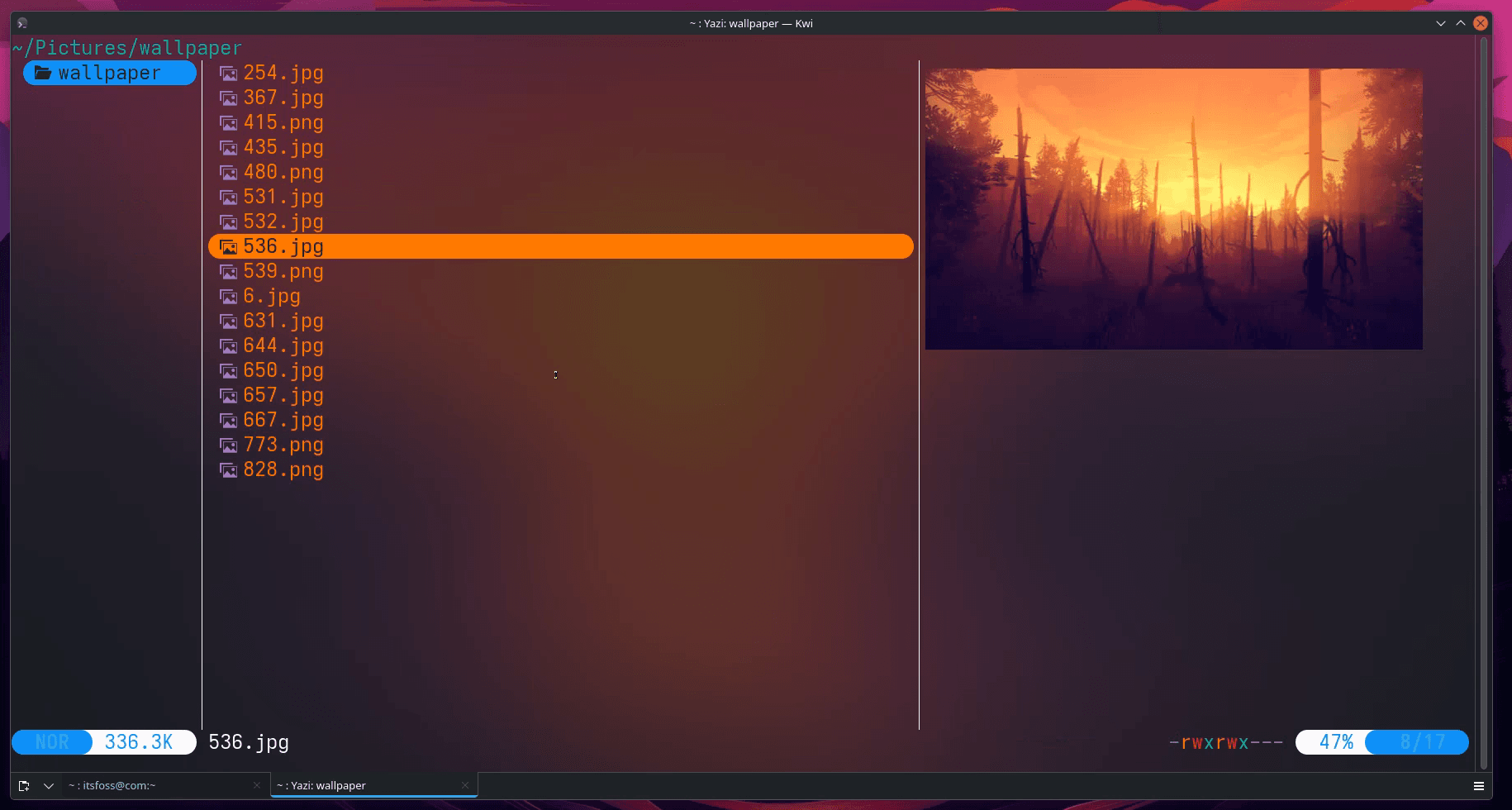
หากคุณพบปัญหาในการใช้งาน สามารถร่วมเป็นส่วนหนึ่งในการ ช่วยระบบนิเวศของ Linux ได้โดยการรายงานบั๊กที่ KDE Bugzilla
บทสรุป
Kwi ได้เลื่อนสถานะจากโปรเจกต์ทดลองมาเป็นโปรเจกต์อย่างเป็นทางการของ KDE แล้ว แม้จะยังไม่มีการประกาศว่าจะมาแทนที่ Konsole ในเร็วๆ นี้ และฟีเจอร์บางอย่างเช่นการแบ่งหน้าต่าง (Split panes) จะยังอยู่ใน แผนพัฒนา แต่ก็นับว่าเป็นก้าวที่น่าสนใจมาก
จากที่ได้สัมผัส Kwi ให้ความรู้สึกรวดเร็วและลื่นไหลมาก แม้จะรันบน virtual machine ใครที่ใช้ KDE Plasma อยู่แล้วน่าจะถูกใจความสวยงามและฟีเจอร์การเลือกข้อความ/ลิงก์ด้วยคีย์บอร์ด
ตอนนี้อาจยังเร็วไปที่จะบอกให้ทิ้ง Konsole แต่ Kwi คือตัวเลือกใหม่ที่น่าจับตามองอย่างยิ่ง คุณสามารถลองไปศึกษา การปรับแต่ง Konsole หรือลองดู terminal emulators อื่นๆ สำหรับ Linux ควบคู่ไปด้วยได้
💬 แล้วคุณล่ะครับ คิดว่าถ้า Kwi พัฒนาจนเสร็จสมบูรณ์แล้ว จะเปลี่ยนมาใช้เป็นตัวหลักแทน Konsole หรือไม่? มาคุยกันได้ในคอมเมนต์ครับ
ความคิดเห็น (0)
เข้าสู่ระบบเพื่อร่วมแสดงความเห็น
สมัครสมาชิกมาเป็นคนแรกที่แสดงความเห็นกันเลยโบร