
วิธีเปลี่ยนข้อมูล Excel เป็นสไลด์ PowerPoint ด้วย Julius AI
Sponsored Content
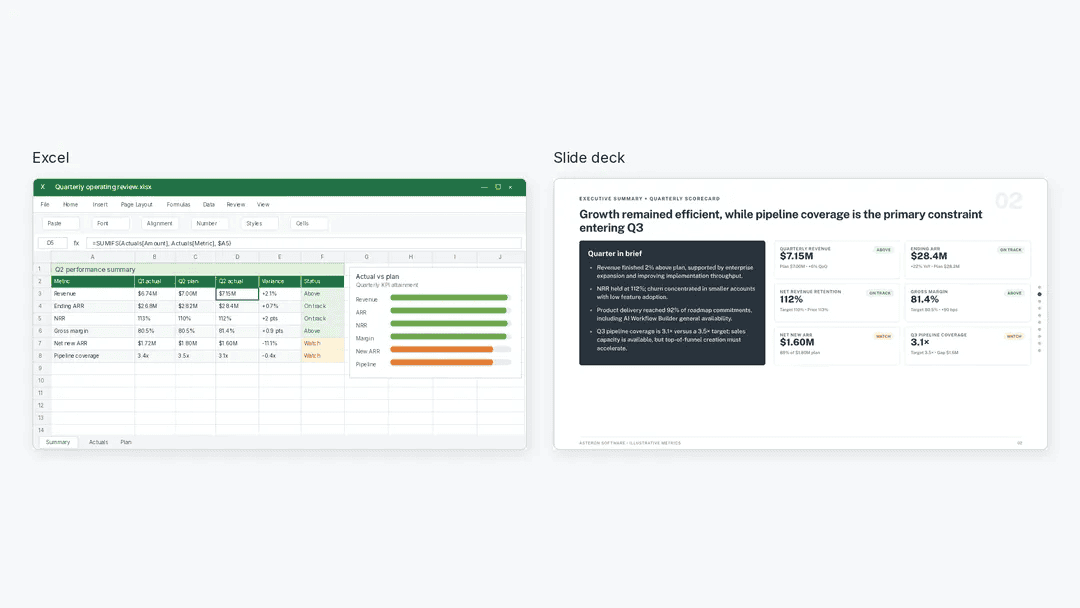
การนำผลวิเคราะห์ข้อมูลมาจัดทำลงสไลด์ PowerPoint อาจใช้เวลานานเกินความจำเป็น แม้คุณจะมีตัวเลขพร้อมอยู่แล้ว แต่ก็ยังต้องเสียเวลาเลือกกราฟที่สำคัญ เขียนเนื้อหา และจัดรูปแบบสไลด์ให้ออกมาสวยงามน่าเชื่อถือเพื่อส่งต่อให้ลูกค้าหรือทีมของคุณ
Julius's AI presentation maker สามารถเปลี่ยนข้อมูล Excel หรือ CSV ให้เป็นไฟล์ PowerPoint ที่แก้ไขได้ทันที อย่างไรก็ตาม สำหรับงานนำเสนอที่มีข้อมูลหนาแน่น แนะนำให้แบ่งการทำงานออกเป็นขั้นตอน แทนที่จะสั่งให้ AI สร้างสไลด์ที่เสร็จสมบูรณ์ในทันที โดยควรเริ่มจากการตรวจสอบข้อมูล ทำความเข้าใจประเด็นสำคัญ แล้วจึงให้บรีฟที่ชัดเจนแก่ AI ในการทำสไลด์
บทความนี้จะอธิบายกระบวนการดังกล่าว โดยใช้รายงานการตลาดรายไตรมาสแบบง่ายๆ ซึ่งเวิร์กบุ๊กตัวอย่างที่แนบมานี้ประกอบด้วยข้อมูลสมมติ ไม่ใช่ผลลัพธ์ของลูกค้าจริง และถูกตั้งใจทำให้มีขนาดเล็กเพื่อให้คุณสามารถติดตามการคำนวณได้ด้วยตัวเอง
1. เริ่มต้นด้วยคำถามที่งานนำเสนอจำเป็นต้องตอบ
สำหรับตัวอย่างนี้ สมมติว่าคุณกำลังรวบรวมรายงานทบทวนการการตลาดเพื่อนำเสนอต่อทีมผู้บริหาร โดยพวกเขาต้องการทราบว่ารายได้เปลี่ยนแปลงอย่างไรในไตรมาสที่แล้ว และมีประเด็นใดบ้างที่ต้องตรวจสอบก่อนจะอนุมัติตั้งงบประมาณในไตรมาสถัดไป
การกำหนดเป้าหมายเช่นนี้ ช่วยให้คุณมีจุดเริ่มต้นที่มีประโยชน์มากกว่าคำสั่งกว้างๆ อย่าง "ทำรายงานนำเสนอเกี่ยวกับผลการดำเนินงานทางการตลาด" เพราะคุณกำลังมองหาแนวโน้มการเปลี่ยนแปลงในภาพรวม ช่องทางที่เป็นตัวขับเคลื่อนหลัก และสิ่งที่จะทำให้ทีมตั้งคำถามเกี่ยวกับการเสนองบประมาณนิตยสารที่เพิ่มขึ้น
เวิร์กบุ๊กของเราประกอบด้วยแท็บ Revenue ซึ่งระบุรายได้ตามช่องทางสำหรับ Q1 และ Q2 และแท็บ Paid search spend ที่แสดงค่าใช้จ่ายในการโฆษณาสำหรับไตรมาสเดียวกัน โดยจำนวนเงินทั้งหมดเป็นสกุลเงินดอลลาร์สหรัฐเต็มจำนวน รายได้แต่ละดอลลาร์จะถูกจัดสรรให้กับช่องทางเดียว และสมมติว่าวิธีการระบุที่มาของรายได้ (attribution method) ยังคงสอดคล้องกันระหว่างทั้งสองไตรมาส
นอกจากนี้ยังมีแท็บ Check calculations ที่ระบุผลลัพธ์สำหรับใช้อ้างอิง โดยควรแยกแท็บนี้ออกจากข้อมูลต้นฉบับ เพื่อป้องกันไม่ให้คุณนับรายได้ซ้ำซ้อนโดยไม่ได้ตั้งใจ
2. ตรวจสอบเวิร์กบุ๊กก่อนขอสไลด์
คุณสามารถอัปโหลดเวิร์กบุ๊ก Excel ไปยัง Julius และ ถามคำถามข้ามหลายแผ่นงาน ได้ โดยระบุชื่อแท็บที่ต้องการให้ระบบใช้ แทนที่จะปล่อยให้ AI เลือกเองอย่างอิสระ
เริ่มต้นด้วยการใช้ prompt ในลักษณะนี้:
Read the workbook notes, then inspect the Revenue and Paid search spend tabs. Confirm the periods, units, and what each row represents. Flag missing values, duplicate quarter-and-channel records, or anything ambiguous. Do not change the data or make slides yet. Treat Check calculations as a reference, not additional source data.
หากเป็นการทำงานกับเวิร์กบุ๊กจริง ขั้นตอนนี้จะเป็นจุดที่คุณต้องตรวจสอบว่าคำว่า "revenue" หมายถึงอะไรกันแน่ เพราะรายได้ที่บันทึก (Booked revenue) เงินสดที่เก็บได้ (cash collected) และไปป์ไลน์ (pipeline) ไม่สามารถใช้แทนกันได้ หากไม่มีคำจำกัดความที่ชัดเจน ควรระบุให้ถูกต้องก่อนที่จะขอให้ AI สรุปผล
ตัวอย่างนี้ใช้รายได้ที่ระบุให้กับแต่ละช่องทาง ซึ่งบอกให้เราทราบถึงวิธีการจัดสรรรายได้ในรายงานเท่านั้น แต่ไม่ได้ระบุว่าช่องทางนั้นๆ สร้างรายได้เพิ่มเติม (incremental revenue) เป็นจำนวนเท่าใด
3. ทำงานผ่านการวิเคราะห์และตรวจสอบตัวเลขหลัก
เมื่อข้อมูลนำเข้ามีความชัดเจนแล้ว ให้สั่งคำนวณตามที่คุณต้องการได้ทันที:
Using the two source tabs, calculate total attributed revenue for Q1 and Q2, the percentage change, and each channel's dollar contribution to the change. For paid search, calculate return on ad spend as attributed revenue divided by media spend. Show the formulas and source values, then compare your results with Check calculations. Do not infer missing costs or recommend a budget allocation yet.
สำหรับข้อมูลสมมตินี้ สรุปรายได้ควรมีลักษณะดังต่อไปนี้:
| Channel | Q1 revenue | Q2 revenue | Change |
|---|---|---|---|
| Organic search | $100,000 | $150,000 | +50% |
| Paid search | $150,000 | $180,000 | +20% |
| Partners | $50,000 | $30,000 | -40% |
| Total | $300,000 | $360,000 | +20% |
จากตาราง รายได้รวมเพิ่มขึ้น $60,000 หรือคิดเป็น 20% โดย Organic search มีส่วนช่วยเพิ่มขึ้น $50,000 ตามด้วย paid search เพิ่มขึ้น $30,000 ขณะที่ partners ลดลง $20,000 ซึ่งเมื่อรวมการเปลี่ยนแปลงทั้งหมดแล้วจะเท่ากับยอดรวมที่เพิ่มขึ้น $60,000 พอดี
นอกจากนี้ยังมีรายละเอียดอื่นที่ควรนำมารวมด้วย เช่น Paid search spend เพิ่มขึ้นจาก $30,000 เป็น $54,000 หรือเพิ่มขึ้นถึง 80% แต่รายได้ที่ได้รับกลับเพิ่มขึ้นเพียง 20% ส่งผลให้ผลตอบแทนจากการโฆษณา (return on ad spend) ลดลงจาก 5.0 เท่า ($150,000 หารด้วย $30,000) เหลือเพียงประมาณ 3.3 เท่า ($180,000 หารด้วย $54,000)
ดังนั้น สไลด์ที่ระบุเพียงแค่ "paid search revenue grew 20%" จะทำให้พลาดประเด็นสำคัญไป เพราะแม้ช่องทางนี้จะสร้างรายได้เพิ่มขึ้น แต่ก็มีอัตราส่วนรายได้ต่อค่าใช้จ่ายที่ลดลงด้วยเช่นกัน
ข้อมูลนี้ไม่ได้บอกให้เราตัดงบประมาณทันที และเรายังไม่มีข้อมูลเพียงพอที่จะตัดสินว่าช่องทางใดทำกำไรได้มากที่สุด เนื่องจากไม่มีข้อมูลอัตรากำไร (margins) หรือต้นทุนของ organic search และ partnerships แต่ข้อมูลนี้ช่วยให้เรามีคำถามที่เฉพาะเจาะจงไปถามทีมงานก่อนที่จะตัดสินใจเพิ่มงบประมาณให้ paid search
ก่อนจะไปขั้นตอนต่อไป ควรตรวจสอบการคำนวณเหล่านี้ด้วยตัวเองกับแท็บต้นฉบับอีกครั้ง แม้การขอให้ AI ตรวจสอบคำตอบของตัวเองจะมีประโยชน์ แต่การตรวจสอบตัวเลขหลักที่จะนำไปใช้ขับเคลื่อนข้อเสนอแนะด้วยตัวเองก็ยังเป็นสิ่งสำคัญ
4. เปลี่ยนข้อค้นพบให้เป็นบรีฟงานนำเสนอ
เมื่อมีข้อมูลที่ถูกต้องครบถ้วนแล้ว คุณสามารถสั่งให้ AI สร้างสไลด์ได้ โดยระบุกลุ่มผู้ฟัง ระยะเวลาการประชุม ข้อค้นพบหลัก และข้อจำกัดของข้อมูลลงใน prompt
Julius สามารถสร้างกราฟจากข้อมูลของคุณได้ สำหรับตัวอย่างนี้ แนะนำให้ขอเป็นกราฟแท่งแบบกลุ่มเพื่อเปรียบเทียบรายได้ตามช่องทางของทั้งสองไตรมาส พร้อมตารางขนาดเล็กที่แสดง paid search spend และ return on ad spend โดยระบุสกุลเงินและระยะเวลาให้ชัดเจน
จากนั้นให้ส่งบรีฟสำหรับงานนำเสนอดังนี้:
Create a six-slide PowerPoint for a 10-minute marketing review with our leadership team. Use only the verified results from this analysis. Cover the overall result, revenue by channel, paid search spend and return on ad spend, questions raised by the partner decline, data limitations, and next steps. Use takeaway titles and keep the slides concise. Include the source tab and reporting period below each chart. Do not invent causes, benchmarks, forecasts, or missing costs. Make the presentation editable.
สำหรับสไลด์ของ paid search หัวข้อสไลด์ที่มีประโยชน์ควรเป็น "Paid search revenue grew 20%, while return on ad spend fell from 5.0x to 3.3x." เพื่อช่วยให้ผู้ฟังเข้าใจประเด็นหลักของสไลด์ได้ทันทีโดยไม่ต้องเสียเวลาตีความจากกราฟเอง
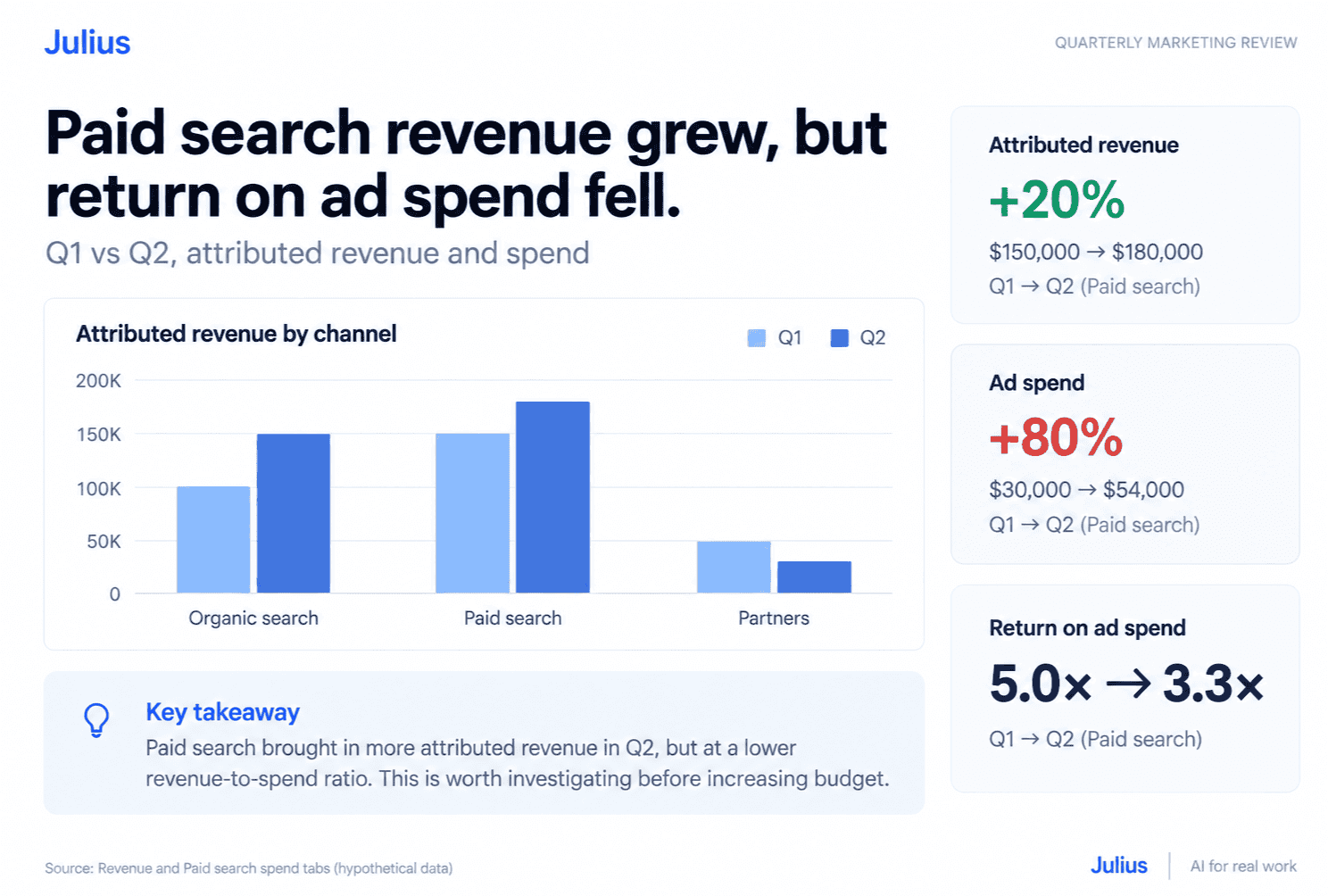
ในส่วนของช่องทาง partners คุณสามารถแสดงข้อมูลการลดลงและเสนอแนะให้ทีมกลับไปทบทวนไปป์ไลน์หรือข้อมูลระดับบัญชีเพิ่มเติม เนื่องจากเราไม่สามารถสรุปสาเหตุที่รายได้ลดลงจากเวิร์กบุ๊กนี้เพียงอย่างเดียวได้ ดังนั้นจึงควรแยกข้อเสนอแนะในการตรวจสอบออกจากข้อค้นพบจริง
นอกจากนี้ ควรระบุรายละเอียดเกี่ยวกับดีไซน์ เช่น สีของแบรนด์ เลเบลที่อ่านง่าย และเลย์เอาต์ที่สอดคล้องกัน โดย Julius รองรับคำขอเพิ่มเติมเพื่อแก้ไขเนื้อหา ภาพ โครงสร้าง และการปรับแต่งแบรนด์ ทำให้คุณสามารถปรับแก้ได้หลังจากเห็นร่างแรกแล้ว
5. เปิด PowerPoint และทบทวนเนื้อหาที่จะนำเสนอจริง เนื่องจาก Julius รองรับการส่งออกไฟล์ PowerPoint ให้คุณดาวน์โหลดและเปิดไฟล์เพื่อตรวจสอบบนโปรแกรม PowerPoint จริงก่อนนำไปใช้งาน แทนที่จะพึ่งพาการดูตัวอย่างบนเว็บเพียงอย่างเดียว
ตรวจสอบว่ายอดรวมตรงกัน เลเบลบนกราฟอ่านง่าย และหัวข้อสไลด์ระบุข้อมูลที่ตรงกับข้อเท็จจริง รวมถึงตรวจสอบว่าบันทึกที่มาและคุณสมบัติต่างๆ ไม่ได้สูญหายไประหว่างการแก้ไข นอกจากนี้ให้ลองแก้ไขข้อความและตรวจสอบวิธีส่งออกกราฟ เพื่อดูความสะดวกหากคนอื่นจำเป็นต้องมาอัปเดตข้อมูลต่อในภายหลัง
หากมีจุดที่ต้องแก้ไข สามารถสั่งปรับเปลี่ยนเฉพาะจุดได้ด้วยคำสั่งนี้:
Revise the paid search slide so the 20% revenue increase and 80% spend increase are both easy to see. Keep the 5.0x and 3.3x return-on-ad-spend figures. Remove any claim that profitability improved, since we do not have margin data. Leave the other verified numbers unchanged.
หลังจากนั้นให้ตรวจสอบไฟล์ที่แก้ไขอีกครั้ง ซึ่งถือเป็นขั้นตอนเล็กๆ ที่คุ้มค่าที่จะทำก่อนที่สไลด์จะถูกส่งต่อไปยังผู้ที่ไม่ได้ร่วมวิเคราะห์ข้อมูลตั้งแต่แรก
นี่คือแนวทางการทำงานร่วมกับ AI ที่มีประสิทธิภาพ: เริ่มต้นด้วยรายงานหนึ่งฉบับ คำถามที่ชัดเจน และตัวเลขจำนวนหนึ่งที่คุณสามารถตรวจสอบความถูกต้องได้ โดยคุณสามารถทดลองใช้เวิร์กโฟลว์นี้ได้ที่ Julius's AI presentation maker ไม่ว่าจะเป็นการใช้เวิร์กบุ๊กตัวอย่างหรือรายงานจริงที่คุณกำลังทำอยู่ เพียงแค่ให้บริบทเหมือนที่คุณอธิบายให้เพื่อนร่วมงานฟัง ตรวจสอบตัวเลขการคำนวณ แล้วใช้สไลด์ที่ได้เป็นร่างแรกในการนำไปปรับแต่งต่อเอง
ความคิดเห็น (0)
เข้าสู่ระบบเพื่อร่วมแสดงความเห็น
สมัครสมาชิกมาเป็นคนแรกที่แสดงความเห็นกันเลยโบร