
สร้างระบบ Hybrid AI ใน Obsidian: ผสานพลัง Local และ Cloud
AI กำลังได้รับความนิยมอย่างรวดเร็วในหลากหลายสาขา และฉันพบว่าการผสานรวมเข้ากับระบบการจัดการความรู้ส่วนบุคคล (personal knowledge management) อย่าง Obsidian มอบประโยชน์ได้มากกว่าที่ใครหลายคนคาดคิดในตอนแรก
ในบทความนี้ ฉันจะแสดงให้คุณเห็นว่าฉันเปิดใช้งานทั้ง local AI และ cloud AI ภายใน Obsidian ได้อย่างไร โดยตั้งค่าแยกสำหรับ vault ต่างๆ เพื่อให้เหมาะสมกับความต้องการเฉพาะของฉัน
วิธีที่ฉันเลือก AI
แม้เทคโนโลยี AI จะทรงพลัง แต่มักมาพร้อมกับความกังวลด้านความเป็นส่วนตัวที่หลีกเลี่ยงไม่ได้ เมื่อคุณเลือกใช้โซลูชัน AI ของบริษัทขนาดใหญ่ ซึ่งมักจะให้การตอบคำถามที่รวดเร็วกว่า คุณกำลังเสี่ยงต่อความเป็นส่วนตัวของคุณ
ในทางกลับกัน หากคุณตัดสินใจใช้ local AI มันอาจจะกินทรัพยากรเครื่องและทำงานช้า โดยเฉพาะในฮาร์ดแวร์ระดับกลาง เมื่อเจอสถานการณ์ที่เลือกยากแบบนี้ ฉันจึงถามตัวเองว่า: ทำไมไม่ใช้ทั้งสองอย่างเลยล่ะ? ด้วย Obsidian การตั้งค่า workflow แบบนี้ทำได้ง่ายอย่างน่าประหลาดใจ โดยส่วนตัวแล้ว ฉันใช้ local AI สำหรับโน้ตและบันทึกประจำวันที่เป็นส่วนตัวที่สุด เพื่อให้มั่นใจว่าความคิดส่วนตัวยังคงอยู่ภายในเครื่องทั้งหมด สำหรับเอกสารที่เกี่ยวกับงานและการเรียนรู้ซึ่งต้องการความเร็ว ฉันจะใช้ Gemini chat (เพราะมันฟรี) วิธีนี้ช่วยให้ฉันได้รับสิ่งที่ดีที่สุดจากทั้งสองโลก ทั้งความเป็นส่วนตัวและความสามารถอันทรงพลังของคลาวด์
หากคุณต้องการการแยกส่วนที่ชัดเจนยิ่งขึ้น ให้แยก vault สำหรับงานและโน้ตส่วนตัวออกจากกัน
ใช้ส่วนขยาย Copilot for Obsidian
อย่าตัดสินจากชื่อ เพราะมันไม่ได้จำกัดอยู่แค่ Microsoft Copilot เท่านั้น เพื่อผสานรวม AI เข้ากับ Obsidian โดยตรง ฉันเลือกใช้ Copilot for Obsidian ซึ่งเป็น community extension ที่ยอดเยี่ยม พลักอินนี้รองรับทั้ง local และ cloud AI และยังมีฟีเจอร์ Plus สำหรับผู้ที่ต้องการเพิ่มประสิทธิภาพการใช้งาน
นี่คือวิธี ติดตั้งส่วนขยายนี้ใน Obsidian:
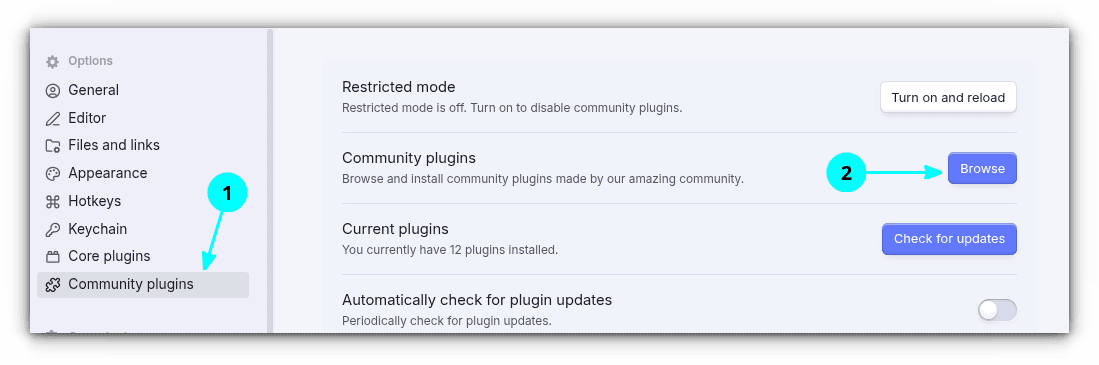
ไปที่การตั้งค่าของ Obsidian โดยกด CTRL+, ภายในการตั้งค่า ไปที่ Community Plugins -> Browse
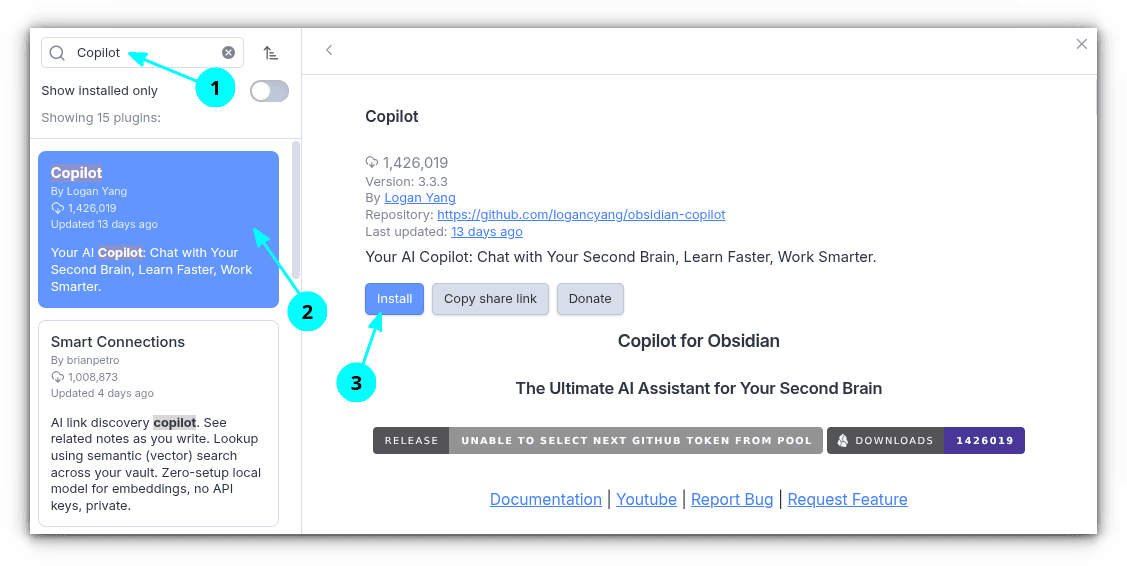
ค้นหาคำว่า Copilot และติดตั้งส่วนขยาย จากนั้นเปิดใช้งานทันทีด้วยปุ่ม Enable
การตั้งค่า Gemini AI ใน Obsidian
เมื่อติดตั้ง Copilot for Obsidian แล้ว ให้ฉันแสดงวิธีตั้งค่า Gemini AI ภายใน Obsidian
สร้าง API Key
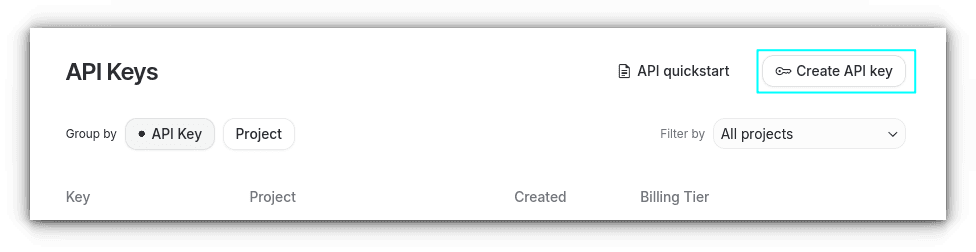
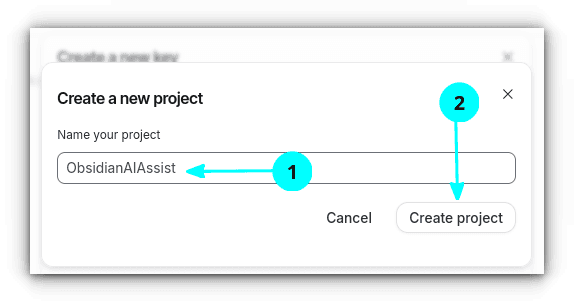
ไปที่ เว็บไซต์ Google AI Studio คลิกที่ปุ่ม Create API key ตั้งชื่อให้กับคีย์และคลิกที่ Create a New Project
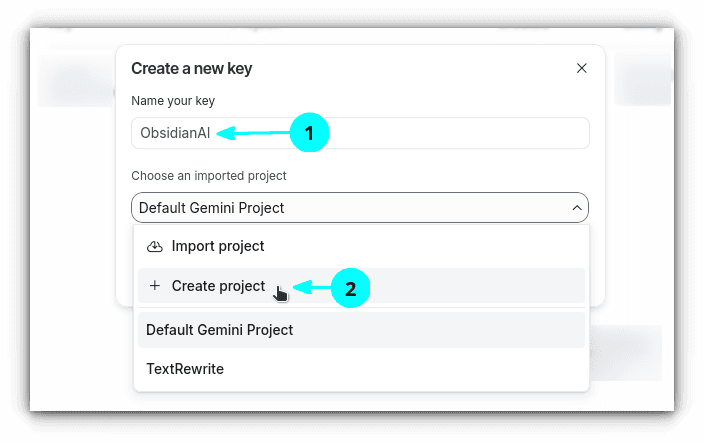
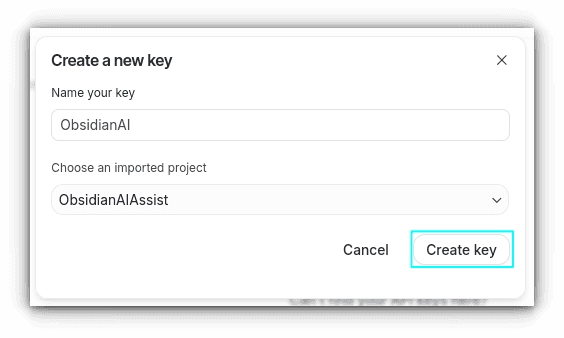
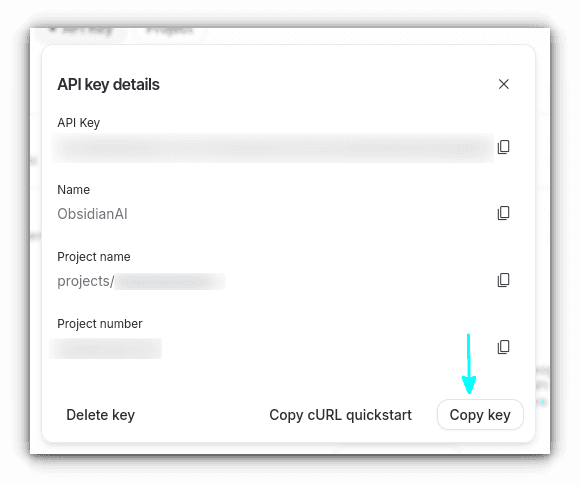
ตั้งชื่อโปรเจกต์และคลิกที่ Create Project จากนั้นคลิกที่ Create Key และใช้ปุ่ม Copy key เพื่อคัดลอก API key
ตั้งค่า Obsidian Copilot
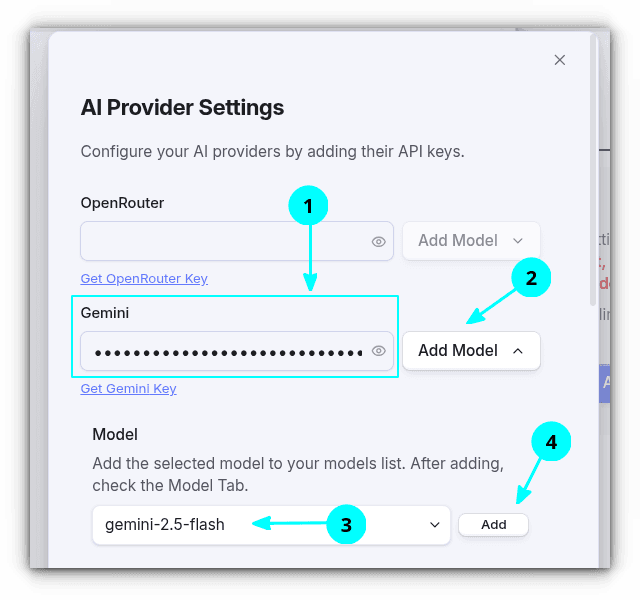
หากต้องการตั้งค่า Copilot ให้เปิด Obsidian และไปที่การตั้งค่า (CTRL+,) จากนั้นที่แถบด้านข้าง ให้เลื่อนลงมาและเลือก Copilot ในการตั้งค่าไปที่แท็บ Basic แล้วคลิกปุ่ม Set Keys
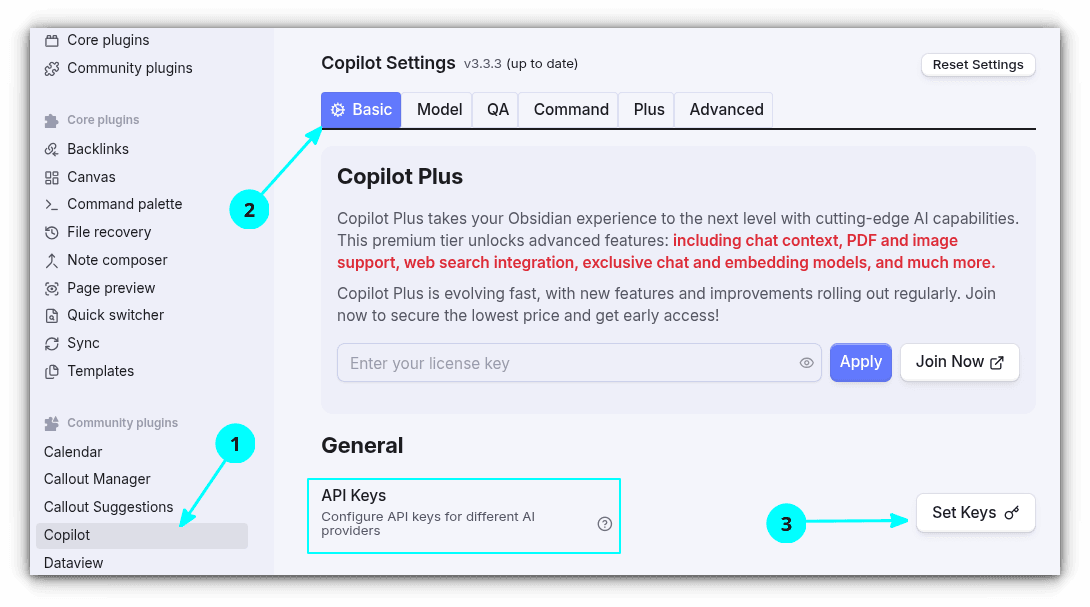
วาง API key ที่คัดลอกมาลงในช่องที่กำหนด จากนั้นเลือก model ของ Gemini ที่คุณต้องการจากรายการดรอปดาวน์ ฉันได้เพิ่ม model Gemini 2.5 Flash ในการตั้งค่านี้ และตั้งค่าให้เป็น model การแชทเริ่มต้น
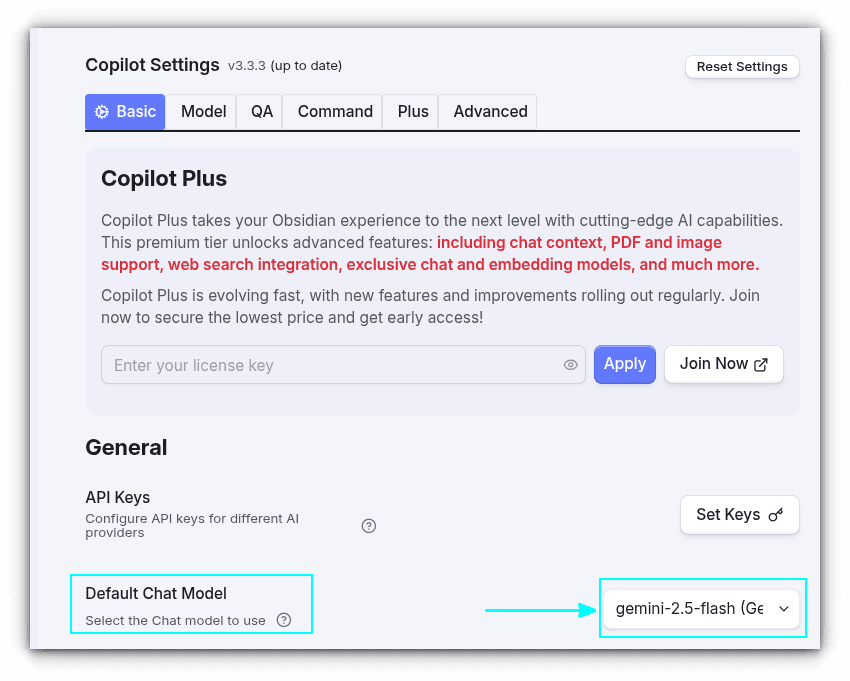
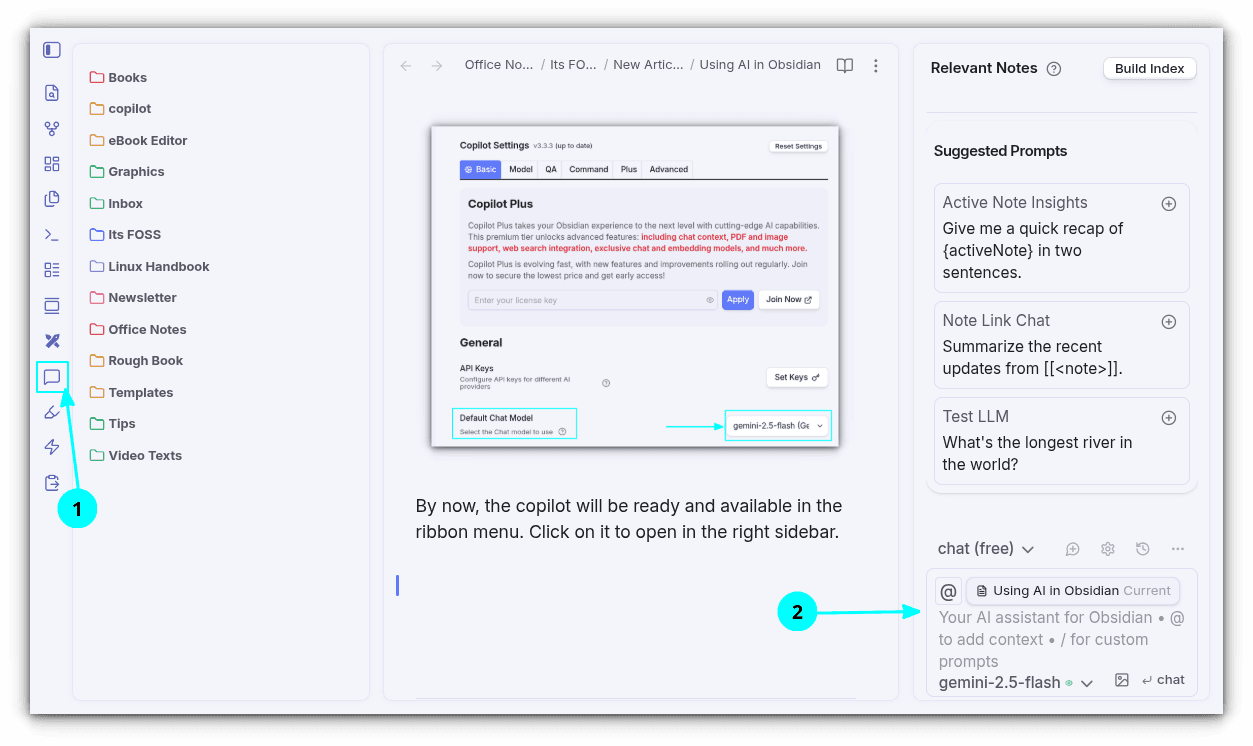
ถึงตอนนี้ Copilot ควรจะพร้อมใช้งานในเมนูริบบอนแล้ว เพียงคลิกที่ไอคอนเพื่อเปิดขึ้นมาในแถบด้านข้างขวา คุณสามารถทำตามขั้นตอนเดียวกันนี้สำหรับผู้ให้บริการรายอื่นเช่น Claude หรือ GPT
การตั้งค่า Local AI
พลักอิน Copilot ไม่ได้มีไว้สำหรับ cloud AI เท่านั้น แต่ยังสามารถใช้ตั้งค่า local AI ภายใน Obsidian ได้โดยตรง โดยฉันจะใช้วิธีทำให้ local AI ทำงานผ่าน Ollama
ติดตั้ง Ollama
Ollama เป็นเครื่องมือแบบบรรทัดคำสั่งที่ช่วยให้เราดาวน์โหลดและรัน Large Language Models (LLMs) แบบโอเพนซอร์สบนเครื่องของเราเองได้
การรัน AI แบบโลคอลบน Linux ด้วย Ollama ควรมี GPU ในระบบ แม้ว่าจะรันบน CPU ได้แต่ประสบการณ์การใช้งานจะไม่ราบรื่นนัก สำหรับบทช่วยสอนนี้ ฉันจะใช้ model Llama3.2 3B ซึ่งให้ประสิทธิภาพที่เร็วแม้ไม่มี GPU แยก
หากต้องการ ติดตั้ง Ollama ให้ใช้คำสั่ง:
curl -fsSL https://ollama.com/install.sh | shเมื่อติดตั้งแล้ว ให้ตรวจสอบสถานะโดยเปิดเว็บเบราว์เซอร์แล้วพิมพ์ localhost:11434 ซึ่งควรจะแสดงข้อความว่า "Ollama is running"
ติดตั้ง model llama3.2 3b
เมื่อ Ollama รันเรียบร้อยแล้ว ให้ติดตั้ง model ด้วยคำสั่ง:
ollama run llama3.2:3bคำสั่งนี้จะดาวน์โหลดข้อมูลและเปิดใช้งาน model ทันที หากต้องการออกจากพรอมต์ให้ใช้คำสั่ง /bye และหากต้องการหยุด model ให้ใช้คำสั่ง:
ollama stop llama3.2:3bจดชื่อของ AI ไว้
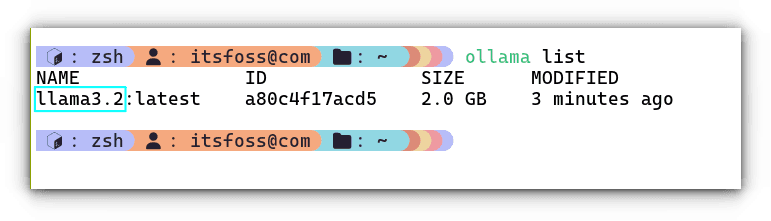
ใน terminal ให้รัน คำสั่ง ollama:
ollama listให้คัดลอกชื่อของ model llama3.2 ตามที่แสดงในผลลัพธ์ทุกประการเพื่อนำไปใช้ตั้งค่าใน Obsidian
ตั้งค่า Obsidian Copilot
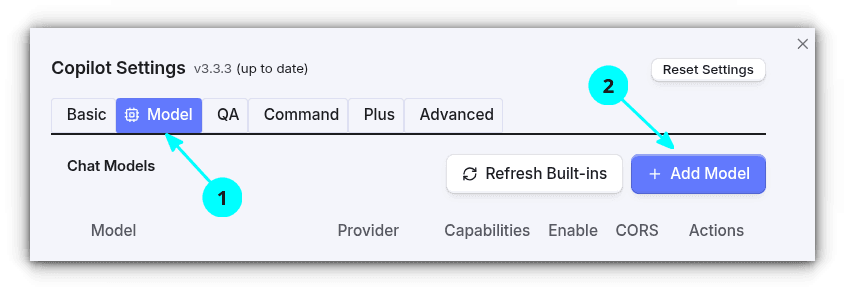
เปิดการตั้งค่า Copilot ใน Obsidian ไปที่แท็บ Model และเลือกปุ่ม Add Model
กรอกชื่อ Model Name ให้ตรงกับที่คัดลอกมา ส่วน Display name ตั้งเป็นชื่ออะไรก็ได้ ตั้งค่าผู้ให้บริการเป็น Ollama และปล่อยช่อง Base URL กับ API key ไว้เป็นค่าเริ่มต้น
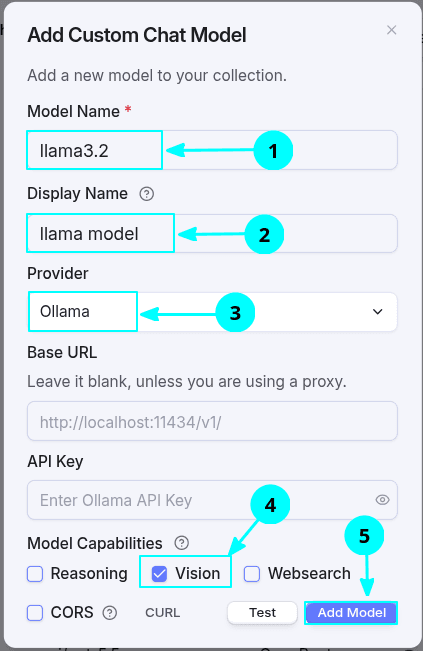
คุณสามารถเปิดใช้งาน Vision ได้หากต้องการส่งรูปภาพเข้าไปในการแชท เมื่อกดปุ่ม Test แล้วไม่มีข้อผิดพลาด ให้กด Add Model และกลับไปที่แท็บ Basic เพื่อตั้งค่าให้ Llama เป็น model เริ่มต้น
การใช้อินเทอร์เฟซ AI
Copilot for Obsidian มาพร้อมกับฟีเจอร์เด่นๆ ที่ช่วยปรับปรุงกระบวนการจดบันทึกของคุณให้ดียิ่งขึ้น
การแชทแบบรับรู้บริบท (Context aware chat) โดยค่าเริ่มต้น โน้ตปัจจุบันจะถูกใช้เป็นบริบทในการแชท แต่คุณสามารถพิมพ์สัญลักษณ์ @ เพื่อเลือกหลายโน้ตพร้อมกันเป็นบริบทในการสนทนาได้ ช่วยให้การโต้ตอบกับ AI มีความเชื่อมโยงถึงกันมากขึ้น
ส่งรูปภาพในการแชท
หาก model รองรับการประมวลผลรูปภาพ คุณสามารถถ่ายภาพหน้าจอ เช่น ข้อความผิดพลาด (error) แล้วถาม AI ได้ทันทีผ่านอินเทอร์เฟซแถบด้านข้าง
เพิ่มบทสนทนาลงในโน้ต
ทุกผลลัพธ์ในแถบด้านข้างจะมีปุ่ม Insert/Replace at cursor เมื่อคลิกแล้ว ผลลัพธ์การแชทจะถูกเพิ่มลงในตำแหน่งที่เคอร์เซอร์วางอยู่ทันที ช่วยให้ workflow ลื่นไหลโดยไม่ต้องคัดลอกวางเอง
การสำรองข้อมูลแชท
ส่วนขยายจะบันทึกเซสชันการแชททั้งหมดไว้ในโฟลเดอร์ copilot/copilot-conversations เป็นไฟล์ Markdown ซึ่งมีการทำ backlink เชื่อมโยงไปยังโน้ตต้นทางอย่างเหมาะสม ช่วยให้กลับมาทบทวนกระบวนการคิดได้ง่าย
user: user's prompt
ai: ai reply
บทสรุป
การใช้ AI ในแอปจดบันทึกเป็นทางเลือกส่วนบุคคล แม้ AI อาจเกิดอาการหลอน (hallucinate) ได้บ้าง แต่คุณสามารถใช้มันเพื่อเพิ่มบริบทหรือจัดรูปแบบโน้ตให้เป็นระบบ PKM ที่ดีขึ้นได้โดยไม่ต้องรับภาระจัดการเองทั้งหมด
คุณชอบใช้ AI ใน Obsidian ของคุณหรือไม่? แบ่งปันความคิดเห็นของคุณได้ในส่วนคอมเมนต์
ความคิดเห็น (0)
เข้าสู่ระบบเพื่อร่วมแสดงความเห็น
สมัครสมาชิกมาเป็นคนแรกที่แสดงความเห็นกันเลยโบร