
Lumo แอปเดสก์ท็อปใหม่จาก Proton เพื่อ AI ที่เป็นส่วนตัวอย่างแท้จริง
Lumo คือ AI assistant ธีมแมวจาก Proton ที่วางตำแหน่งเป็นทางเลือกเน้นความเป็นส่วนตัว แทนที่บริการดังอย่าง Gemini, ChatGPT และ Claude
หลังจากเปิดให้ใช้งานบนเว็บและมือถือ ล่าสุด Proton ได้เปิดตัว แอปเดสก์ท็อปแบบข้ามแพลตฟอร์ม สำหรับ Lumo ที่รองรับระบบปฏิบัติการเดสก์ท็อปส่วนใหญ่ในปัจจุบัน
ตัวแอปไม่ใช่การสร้างใหม่ทั้งหมด แต่เป็นการนำ Lumo เวอร์ชันเว็บมาใส่ในหน้าต่าง Tauri เพื่อเชื่อมต่อการโต้ตอบกับคอมพิวเตอร์ โดย Proton ได้นำตัวหุ้ม (wrapper) นี้ขึ้น GitHub ภายใต้ลิขสิทธิ์ GPL-3.0 ส่วนตัวเว็บแอปจะแยกอยู่ใน repository ของตัวเอง
ผมได้นำมันไปทดสอบประสิทธิภาพบน Linux โดยเฉพาะบน Fedora Workstation ที่ผมใช้งานเป็นหลักในชีวิตประจำวัน
การมาถึงที่ล่าช้าแต่ก็น่าประทับใจ
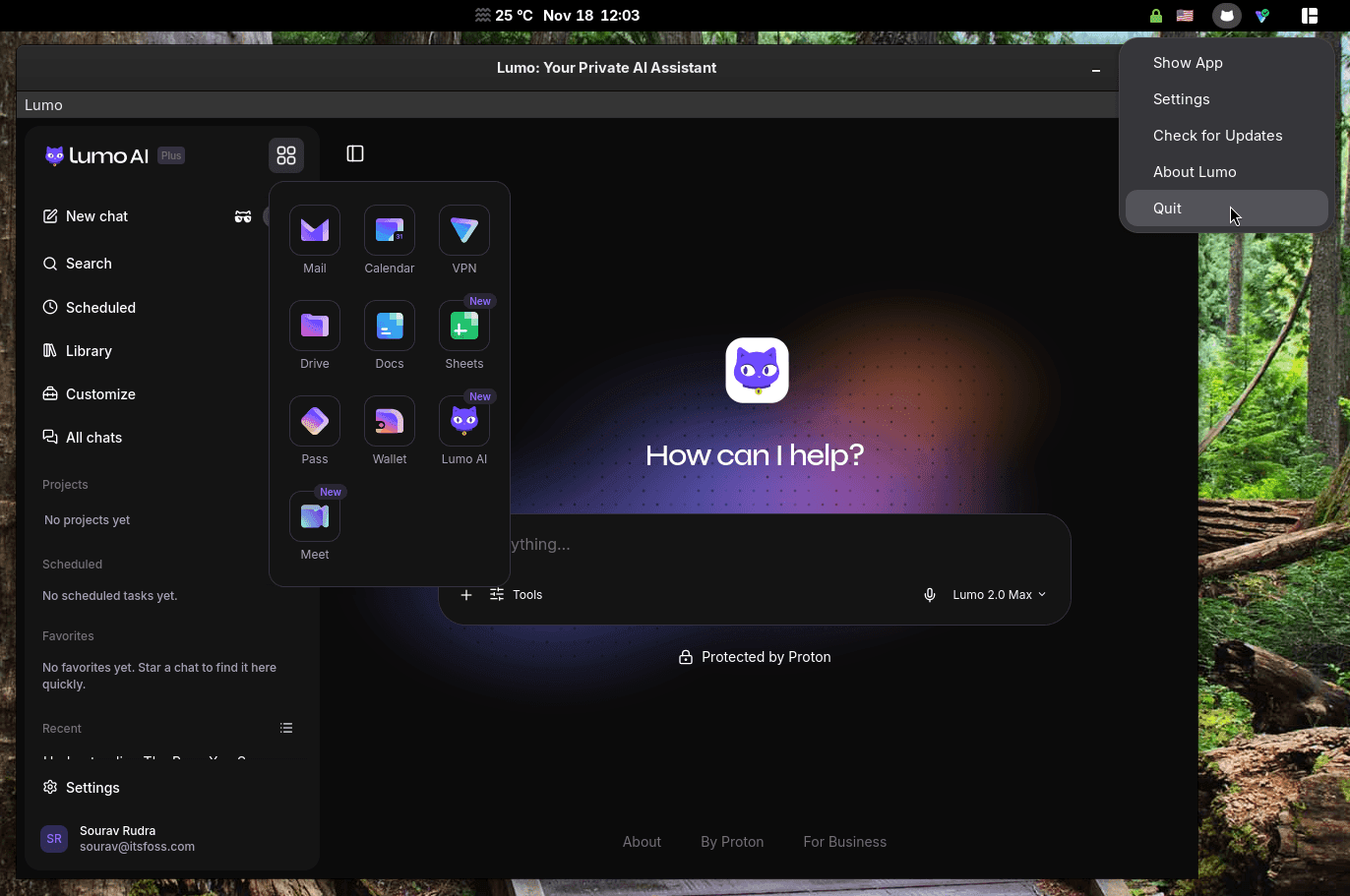
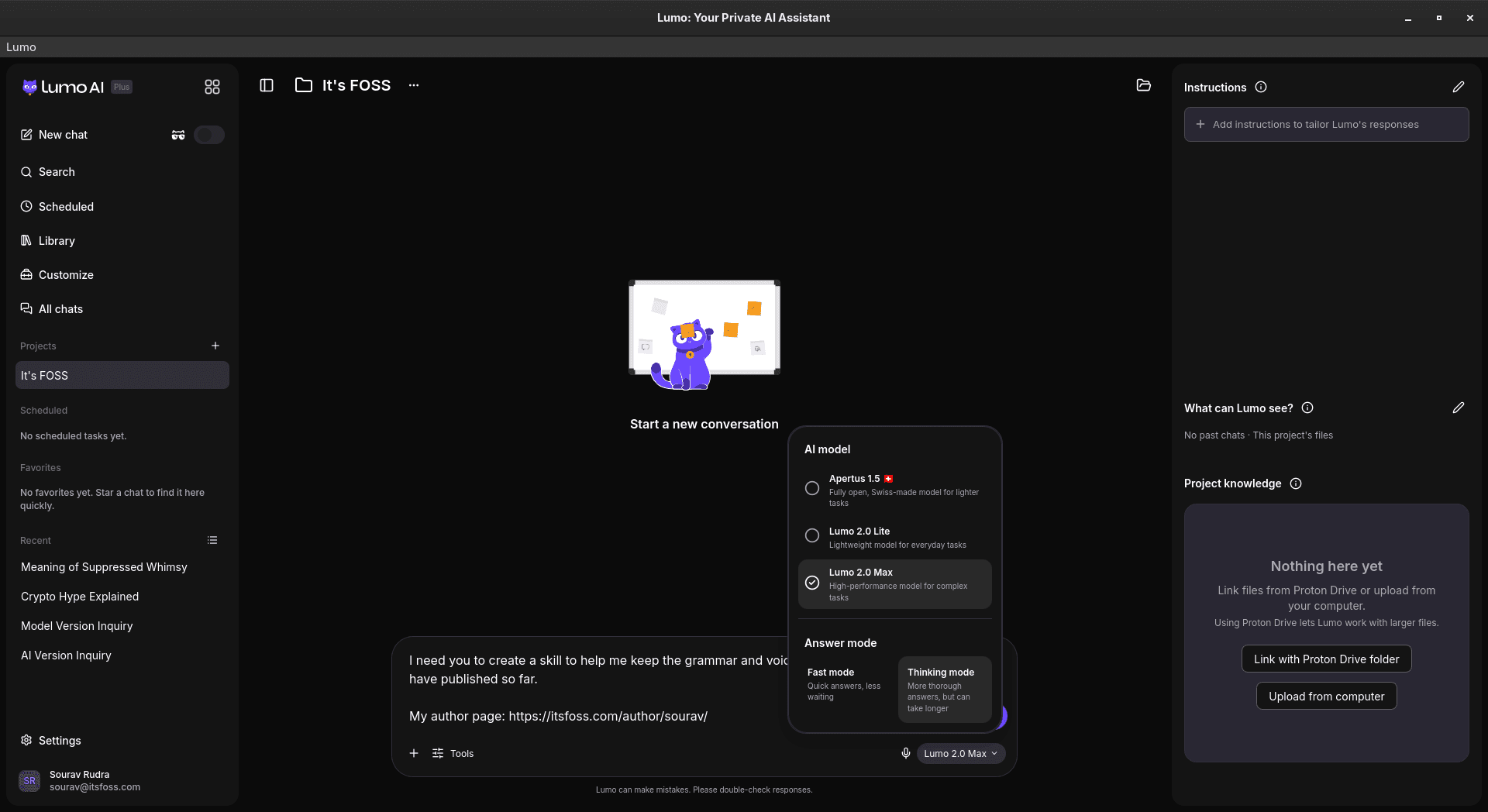
การใช้งานครั้งแรกให้ความรู้สึกเหมือน เวอร์ชันเว็บ (ลิงก์พันธมิตร) แต่เพิ่มไอคอนบนถาดระบบ (tray icon) และปุ่มเมนูที่ช่วยให้เข้าถึงบริการอื่นๆ ของ Proton อย่าง Mail, Drive, Calendar, Docs และ Sheets ได้อย่างรวดเร็ว
จุดเด่นของเวอร์ชันเดสก์ท็อปคือฟีเจอร์ Connectors ที่ช่วยให้ Lumo เข้าถึงไฟล์และ shell ในเครื่อง รวมถึงแอปภายนอกอย่าง Google Drive และ Jira ได้
นอกจากนี้ยังมี Skills สำหรับจัดเก็บคำแนะนำและไฟล์ประกอบ และ Scheduled Tasks ที่ให้ Lumo จัดการงานซ้ำๆ ตามเวลาที่กำหนด พร้อมรองรับ MCP server เพื่อเชื่อมต่อเครื่องมือต่างๆ โดยการทดสอบนี้ผมใช้โมเดล Lumo 2.0 Max ร่วมกับโหมด "Thinking"
การตั้งเวลางานอัตโนมัติ
ในแท็บ "Scheduled" Lumo สามารถสร้างงานให้เราได้โดยอัตโนมัติ ผมสั่งให้มันดึงข่าวหมวด Open Source และ Linux ซึ่งระบบก็นำทางผ่านขั้นตอนต่างๆ ด้วยคำถามแบบเลือกตอบอย่างราบรื่น
แม้จะมีบั๊กเล็กน้อยที่งานเดิมยังแสดงสถานะใช้งานอยู่หลังจากสั่งแทนที่ด้วยงานใหม่ แต่ผลการทดสอบรันงานจริงกลับทำได้ดีมาก Lumo สรุปข้อมูลที่เป็นประโยชน์ออกมาให้ผ่านหน้าแชท แม้จะมีข่าวบางรายการที่ย้อนกลับไปถึงปลายเดือนตุลาคมบ้างก็ตาม
การเชื่อมต่อกับ Proton Mail
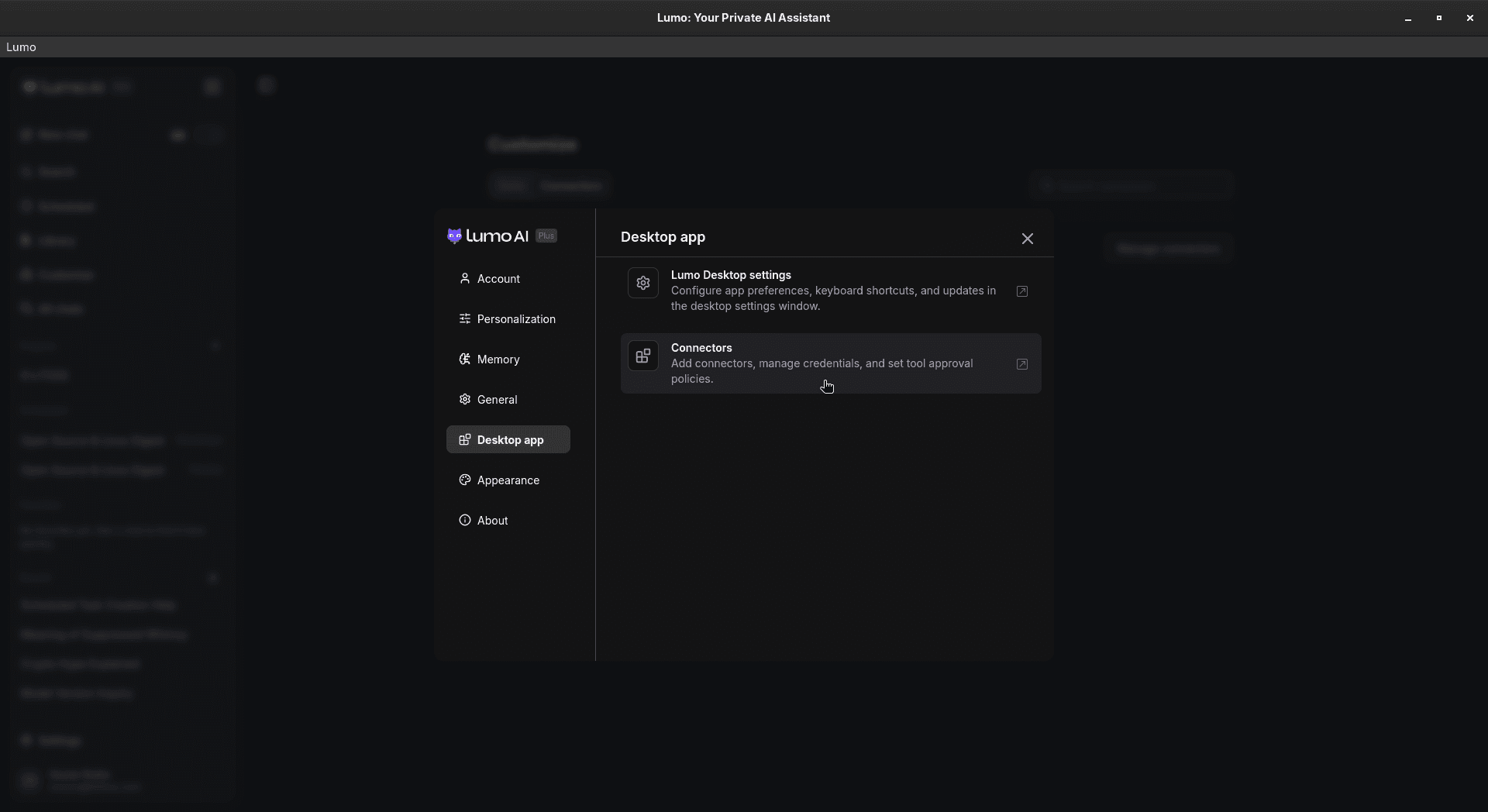
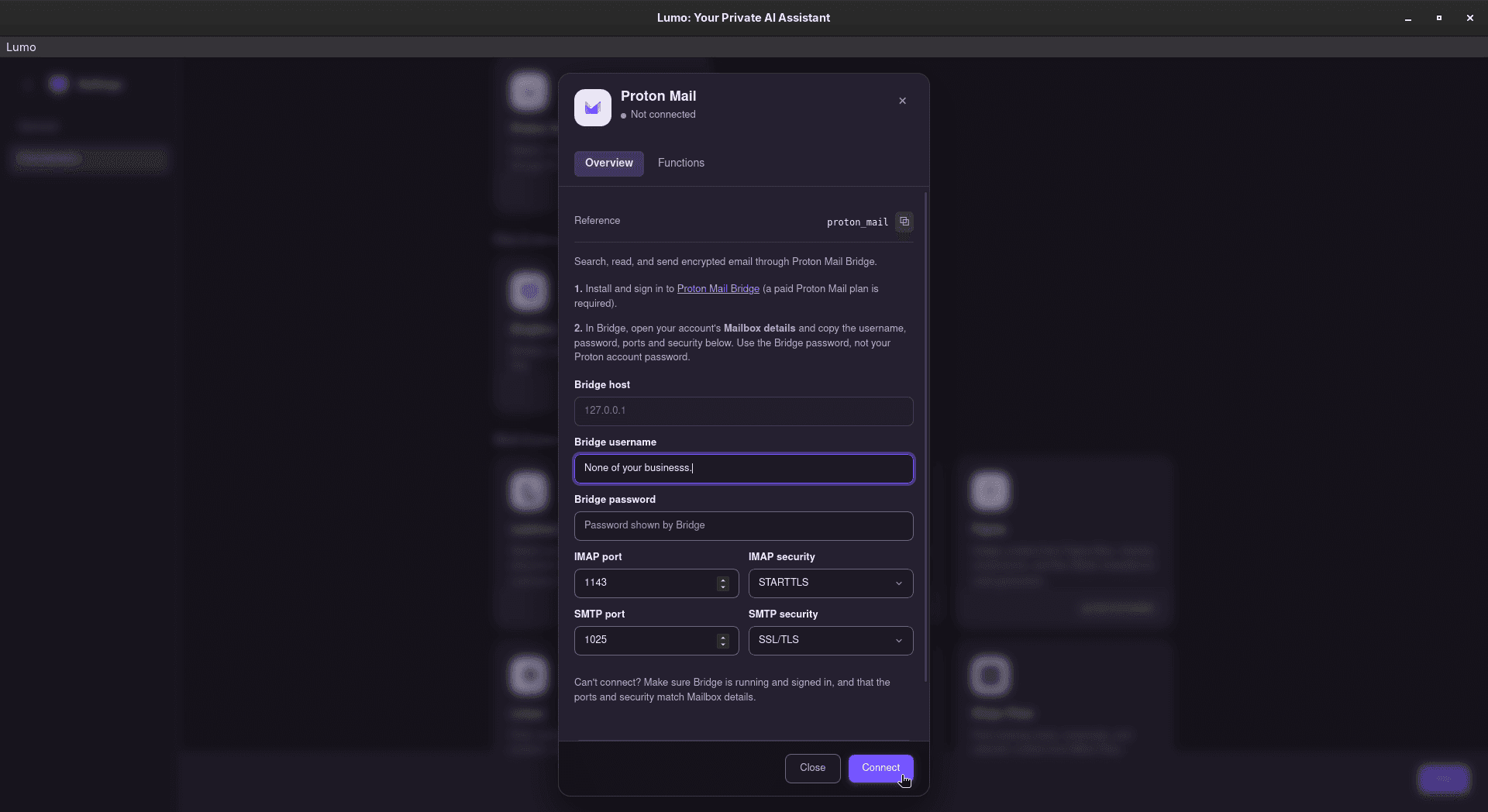
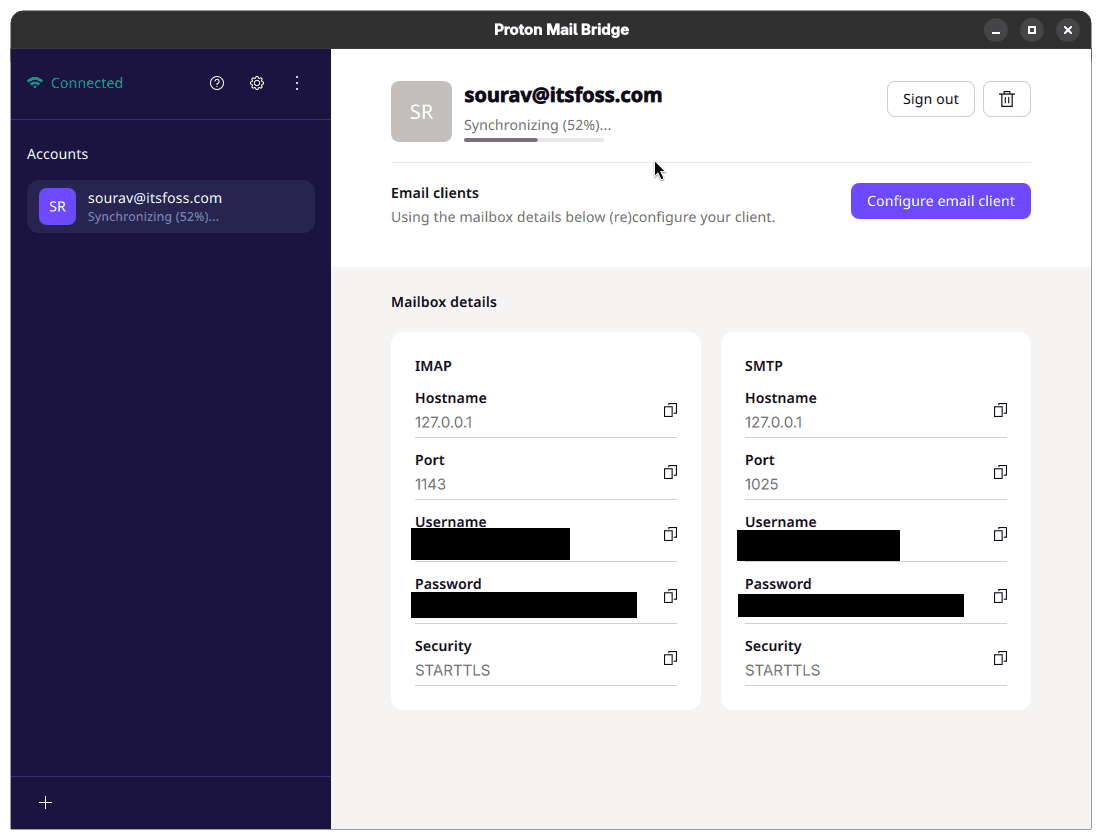
ลำดับถัดไป ผมเชื่อมต่อกับ Proton Mail เพื่อให้ Lumo ตรวจสอบกล่องขาเข้าได้ ซึ่งขั้นตอนนี้จำเป็นต้องตั้งค่า Proton Mail Bridge ที่เป็นบริการแบบเสียเงินก่อน เมื่อติดตั้งและซิงค์ข้อมูลเสร็จสิ้น Lumo ก็พร้อมทำงาน
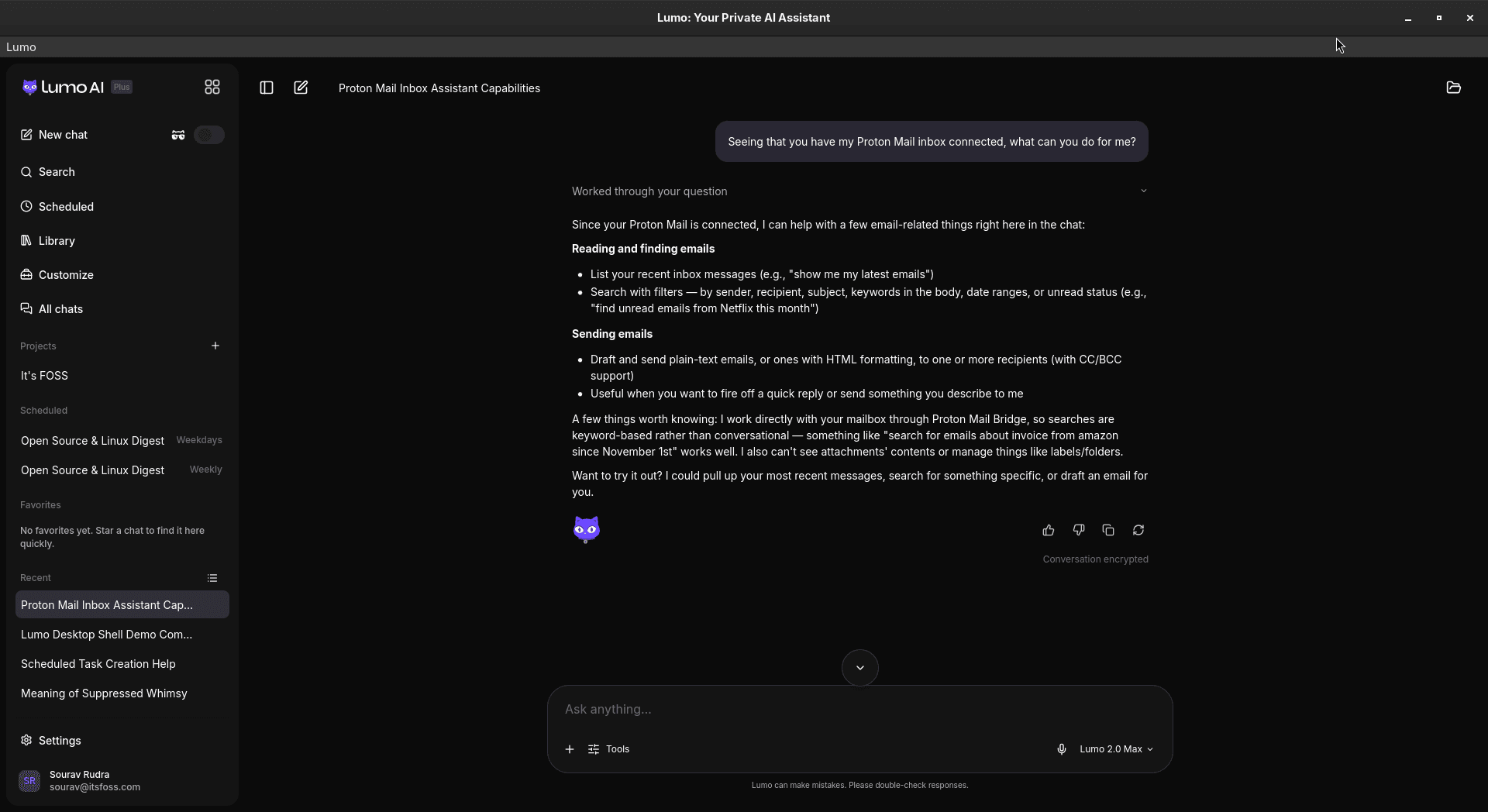
Lumo แจ้งว่าสามารถแสดงรายการ ค้นหา ร่าง และส่งอีเมลได้ แต่ยังไม่สามารถอ่านไฟล์แนบหรือจัดการโฟลเดอร์ได้ ผมลองให้มันสรุปข่าวประชาสัมพันธ์ในช่วงสองสัปดาห์ที่ผ่านมา ซึ่งผลลัพธ์ออกมาน่าพอใจและรวมเนื้อหาข่าวที่ผมยังไม่ได้อ่านไว้ด้วย
ขั้นตอนการติดตั้ง
แอปเดสก์ท็อปสำหรับ Lumo มีให้ดาวน์โหลดทั้งบน Linux, Windows และ macOS สำหรับชาว Linux สามารถเลือกได้ทั้งแพ็กเกจ .deb และ .rpm ตามความเหมาะสม
บน Ubuntu:
- ดาวน์โหลดแพ็กเกจ DEB
- คลิกขวาที่ไฟล์เพื่อรันผ่าน App Center
- กดติดตั้งและใส่รหัสผ่าน
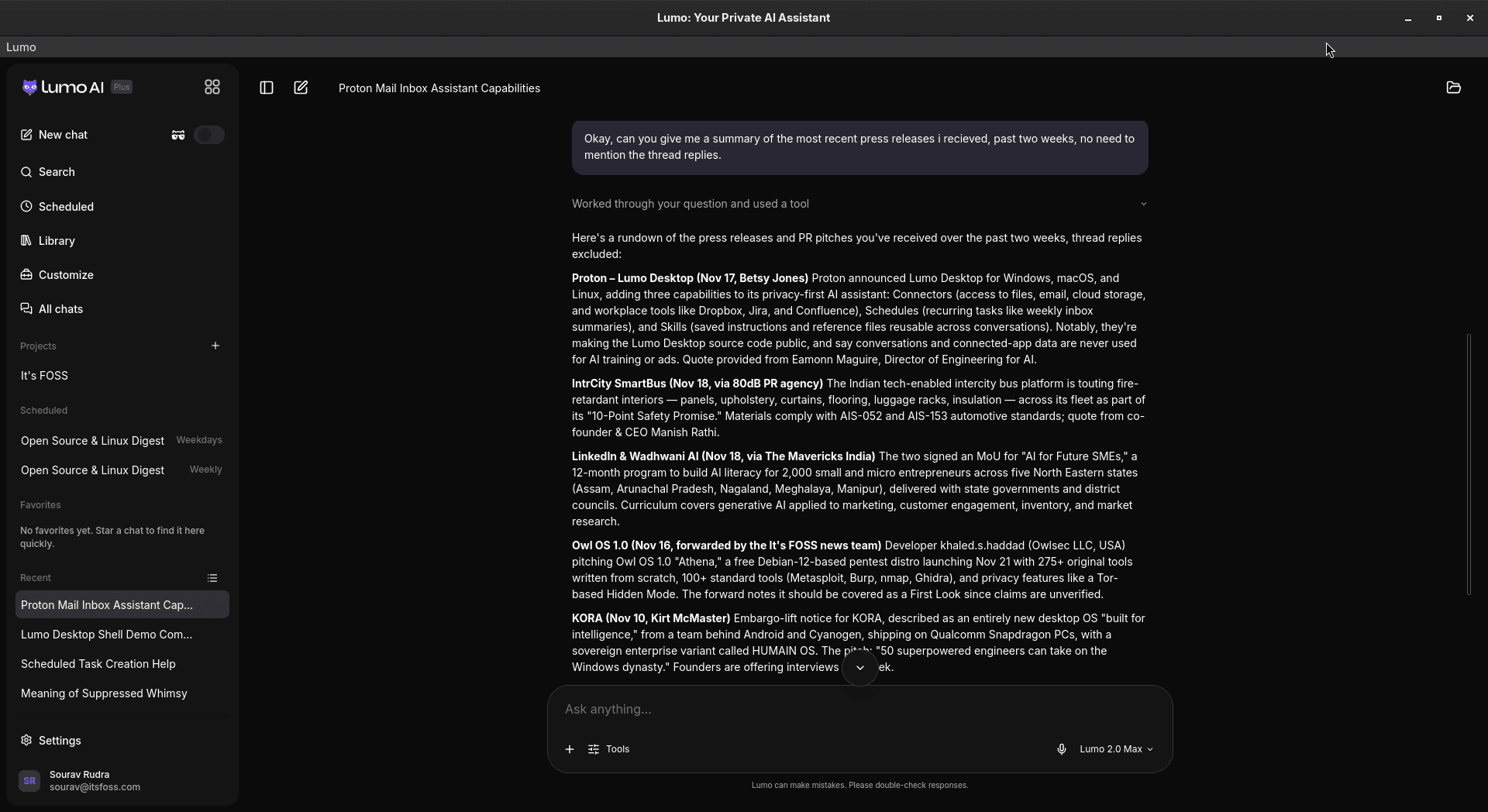
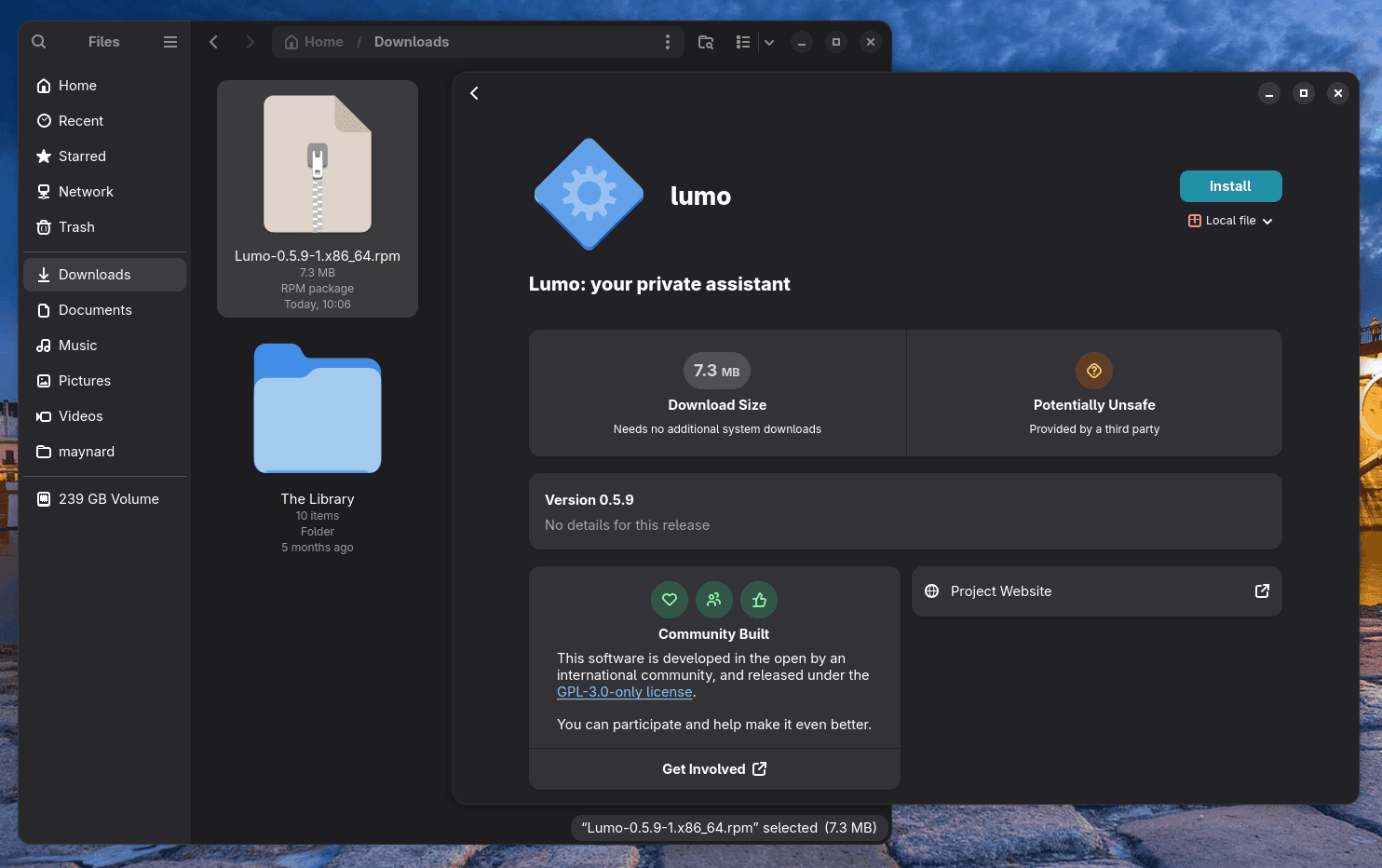
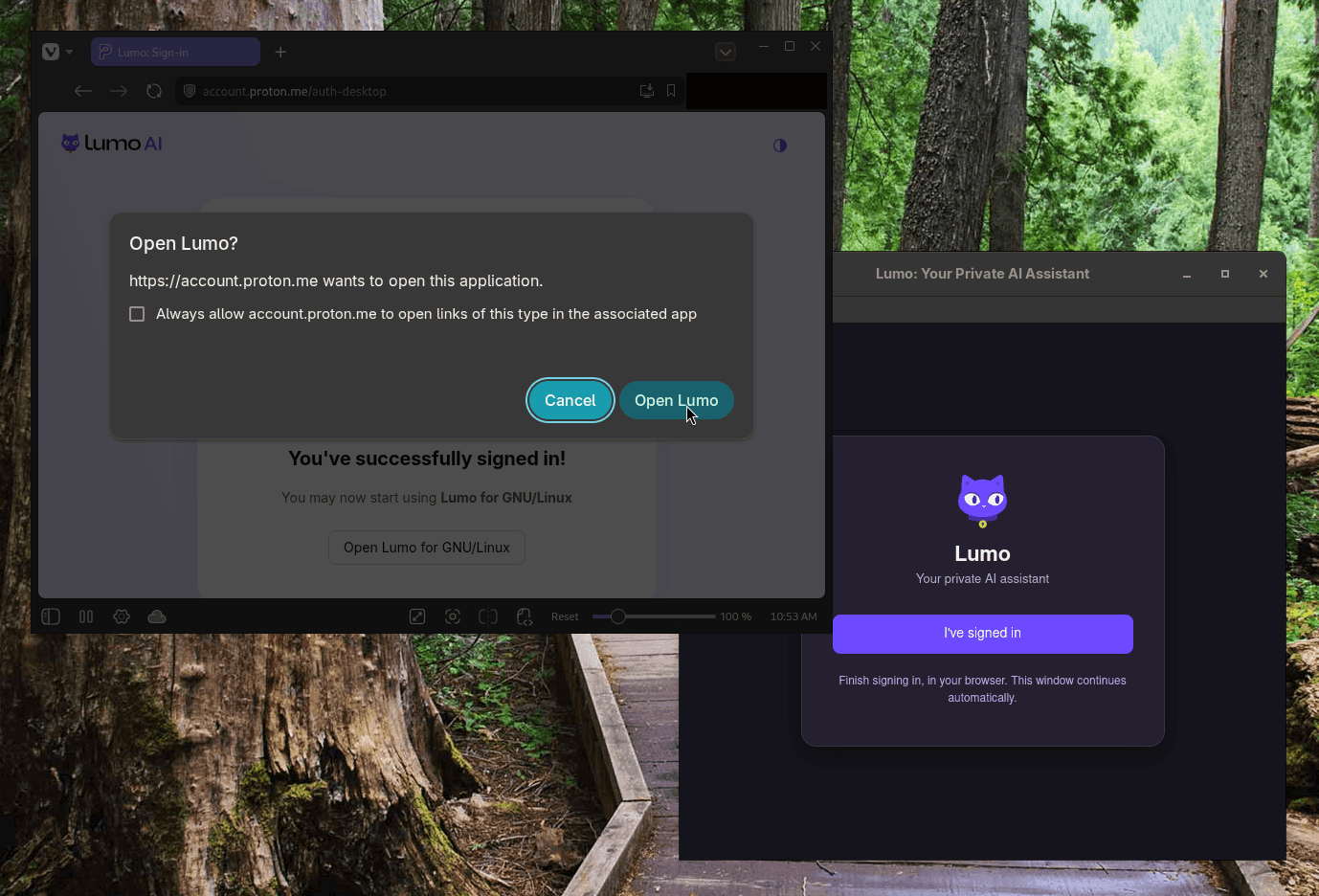
การติดตั้งบน Ubuntu (ซ้าย) และ Fedora (ขวา)
บน Fedora:
- ดาวน์โหลดแพ็กเกจ RPM
- คลิกขวาเพื่อรันผ่าน Software Install
- ตรวจสอบรายละเอียดแล้วกดปุ่ม "Install"
โปรดจำไว้ว่าคุณต้องลงชื่อเข้าใช้บัญชี Proton บนเว็บเบราว์เซอร์เพื่อยืนยันตัวตน และควรรีบดำเนินการให้ทันเวลาก่อนที่ลิงก์จะหมดอายุ เพื่อเริ่มต้นใช้งาน AI ที่เน้นความเป็นส่วนตัวบนคอมพิวเตอร์ของคุณ
ความคิดเห็น (0)
เข้าสู่ระบบเพื่อร่วมแสดงความเห็น
สมัครสมาชิกมาเป็นคนแรกที่แสดงความเห็นกันเลยโบร