
Quoth แอปแปลงเสียงเป็นข้อความบน Linux ที่ช่วยเลือกสเปกเครื่องให้คุณ
ผมยังคงทดสอบ เครื่องมือพิมพ์ด้วยเสียงบน Linux อยู่เรื่อยๆ ซึ่งส่วนใหญ่ทำงานได้ดี แต่สิ่งที่น่ารำคาญคือการต้องมานั่งเดาว่าคอมพิวเตอร์ของเราเหมาะกับโมเดลไหน และควรจะรันบน CPU, GPU หรือ NPU ถึงจะดีที่สุด
Quoth ถูกสร้างมาเพื่อจัดการปัญหานั้นโดยเฉพาะ มันเป็นแอปพิมพ์ตามคำบอกด้วยเสียงตัวใหม่สำหรับ Linux ที่รันโมเดล Whisper ภายในเครื่อง (locally) และมีระบบทดสอบประสิทธิภาพ (benchmark) ฮาร์ดแวร์เพื่อตัดสินใจว่าควรให้ส่วนประกอบใดเป็นตัวประมวลผล
ผมได้ลองใช้แอปนี้บน Ubuntu ที่รัน GNOME และขอนำประสบการณ์มาแบ่งปันในบทความนี้ แม้ตอนแรกจะตั้งใจอัดวิดีโอแต่ติดปัญหาเสียงก่อสร้างแถวบ้าน จึงขอฝากเป็นบทความให้อ่านกันไปก่อนนะครับ 😄
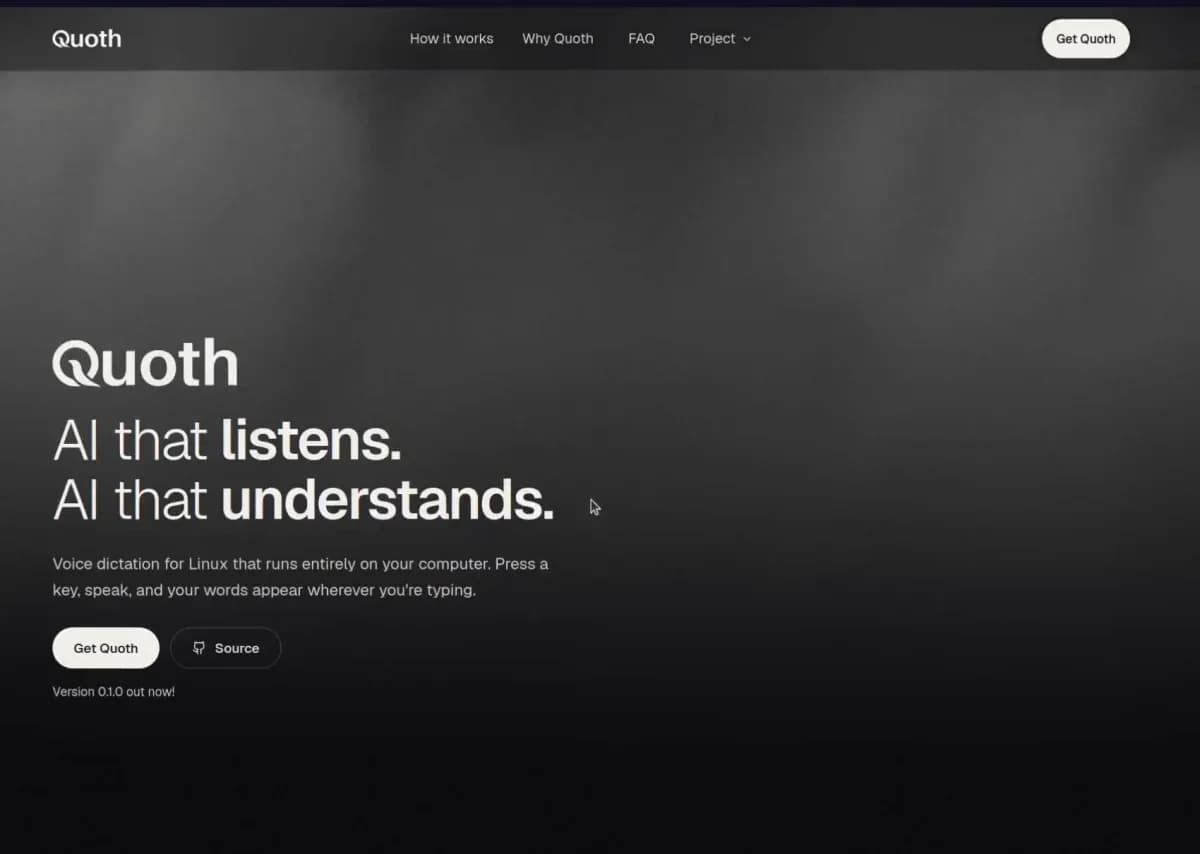
Quoth คืออะไร?
Quoth คือเครื่องมือ AI แปลงเสียงเป็นข้อความแบบ Local เพียงแค่คุณกดปุ่มแล้วพูด คำพูดจะถูกพิมพ์ลงในทุกที่ที่เคอร์เซอร์วางอยู่ ไม่ว่าจะเป็นโปรแกรมแก้ไขข้อความ เบราว์เซอร์ แอปแชท หรือแม้แต่เทอร์มินัล (แม้ความแม่นยำในการพิมพ์คำสั่งอาจจะไม่สูงนักก็ตาม)
ทุกอย่างถูกถอดความบนเครื่องของคุณเองผ่าน whisper.cpp โดยไม่จำเป็นต้องสร้างบัญชีผู้ใช้ คุณสามารถเลือกแชร์รายงานการขัดข้อง (crash reports) ให้นักพัฒนาได้ซึ่งค่าเริ่มต้นจะถูกปิดไว้ และทางผู้พัฒนายืนยันว่ารายงานเหล่านี้จะไม่มีข้อมูลเสียงหรือข้อความที่คุณพูดรวมอยู่ด้วย
นี่คือสรุปฟีเจอร์เด่นของ Quoth:
- มีโมเดล Whisper ให้เลือก 4 ระดับ: Tiny, Base, Small และ Turbo (large-v3-turbo)
- รองรับ Hardware acceleration บน Vulkan GPU (AMD, Intel และ NVIDIA) และ Intel NPU ผ่าน OpenVINO
- ระบบ benchmark ในตัวที่จะเลือกอุปกรณ์ที่เร็วที่สุด (CPU, GPU หรือ NPU) ให้โดยอัตโนมัติ
- เลือกโหมดการพูดได้ทั้งแบบแตะ (Tap to talk) หรือกดค้าง (Hold to talk)
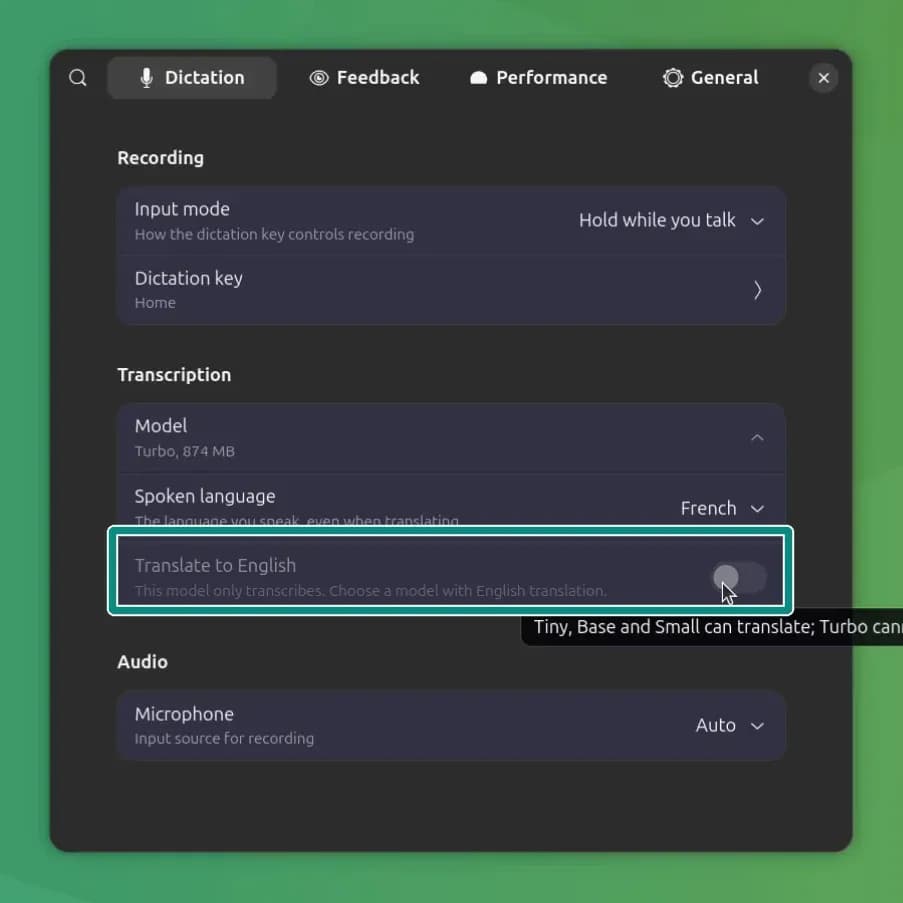
- รองรับการแปลภาษาจากกว่า 10 ภาษาเป็นภาษาอังกฤษ (ยกเว้นในโมเดล Turbo)
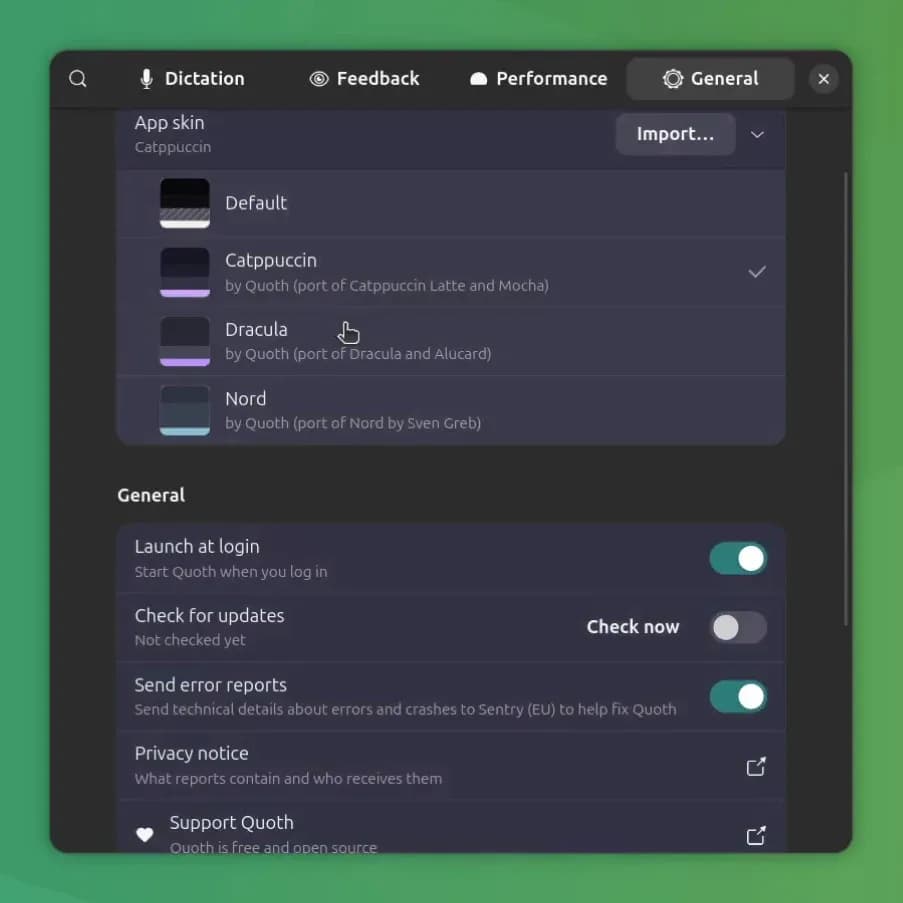
- มีธีมให้เลือกหลากหลาย เช่น Nord, Catppuccin และ Dracula
แอปนี้เป็น Open Source ภายใต้ใบอนุญาต GPL-3.0 พัฒนาโดย Samuel Bullard ซึ่งตอนนี้เปิดให้บุคคลทั่วไปใช้งานได้แล้ว อย่างไรก็ตาม ในปัจจุบันยังรองรับเฉพาะระบบ Wayland เท่านั้น (ยังไม่รองรับ X11) และจำกัดการใช้งานบนเครื่อง x86 แบบ 64 บิต โดยยังไม่มีเวอร์ชันสำหรับ ARM
การติดตั้ง Quoth
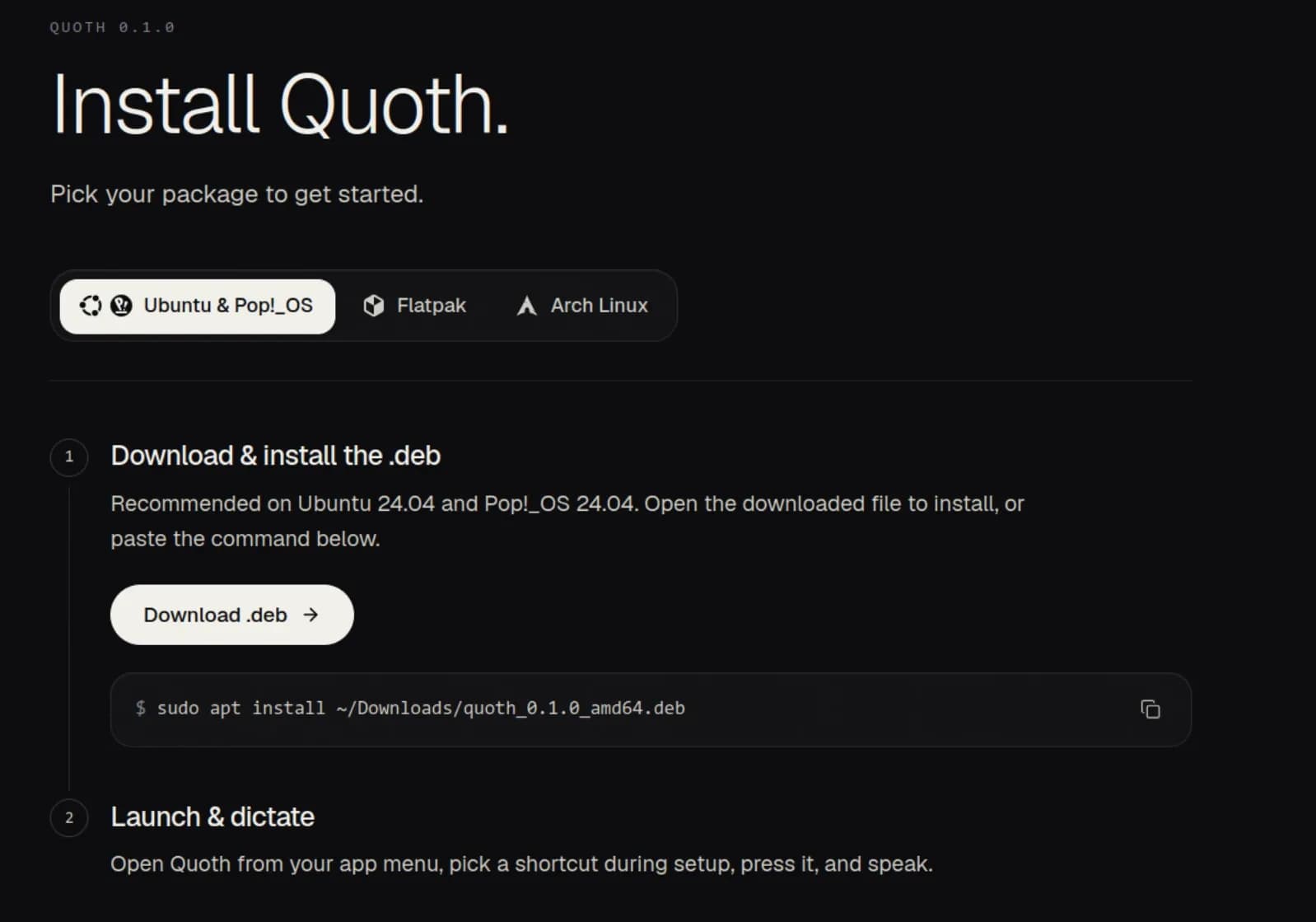
Quoth มีตัวเลือกการติดตั้งที่หลากหลาย ทั้งแพ็กเกจ .deb (แนะนำสำหรับ Ubuntu 24.04 และ Pop!_OS 24.04), คลังเก็บซอฟต์แวร์ APT สำหรับการอัปเดตอัตโนมัติ และ Flatpak bundle ส่วนผู้ใช้ Arch สามารถ build เองได้ผ่าน PKGBUILD
หน้าติดตั้งบนเว็บไซต์ Quoth จะมีคำแนะนำที่ชัดเจนสำหรับแต่ละวิธี ผมเลือกใช้แพ็กเกจ .deb บน Ubuntu ในการทดสอบนี้
ข้อควรระวังสำหรับผู้ใช้ GNOME คือ Quoth จะแสดงผลเป็นไอคอนบนถาดระบบด้านบน ดังนั้น คุณต้องมีส่วนขยาย AppIndicator ซึ่งปกติ Ubuntu จะติดตั้งมาให้แล้ว แต่หากเป็น GNOME แบบดั้งเดิม (vanilla) คุณต้องติดตั้งเพิ่มเอง
การรันครั้งแรกและการตั้งค่า
เมื่อเปิดใช้งานครั้งแรก Quoth จะดาวน์โหลดโมเดล Base ขนาด 82 MB ซึ่งใช้เวลาไม่นานนัก จากนั้นระบบจะให้คุณทดลองเสียงเพื่อทดสอบความแม่นยำ
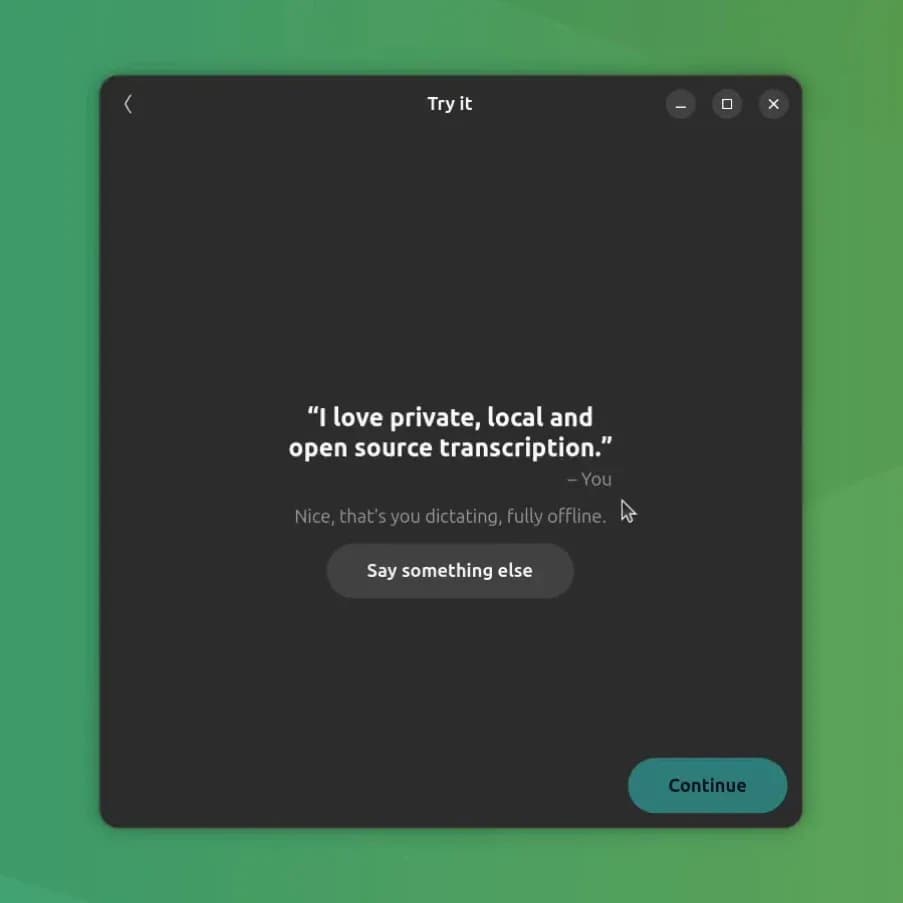
ผมทดสอบด้วยประโยคทั่วไปอย่าง "I love private, local and open source transcription" ซึ่งแอปพิมพ์ออกมาได้ถูกต้องทุกคำ แต่เมื่อลองประโยคที่เฉพาะเจาะจงมากขึ้นอย่าง "Everyone should subscribe to It's FOSS YouTube channel." แอปพิมพ์คำว่า It's FOSS ผิดเป็น "its Forest" ซึ่งถือว่ายอมรับได้สำหรับโมเดลขนาดเล็ก
Benchmark คือส่วนที่เจ๋งที่สุด
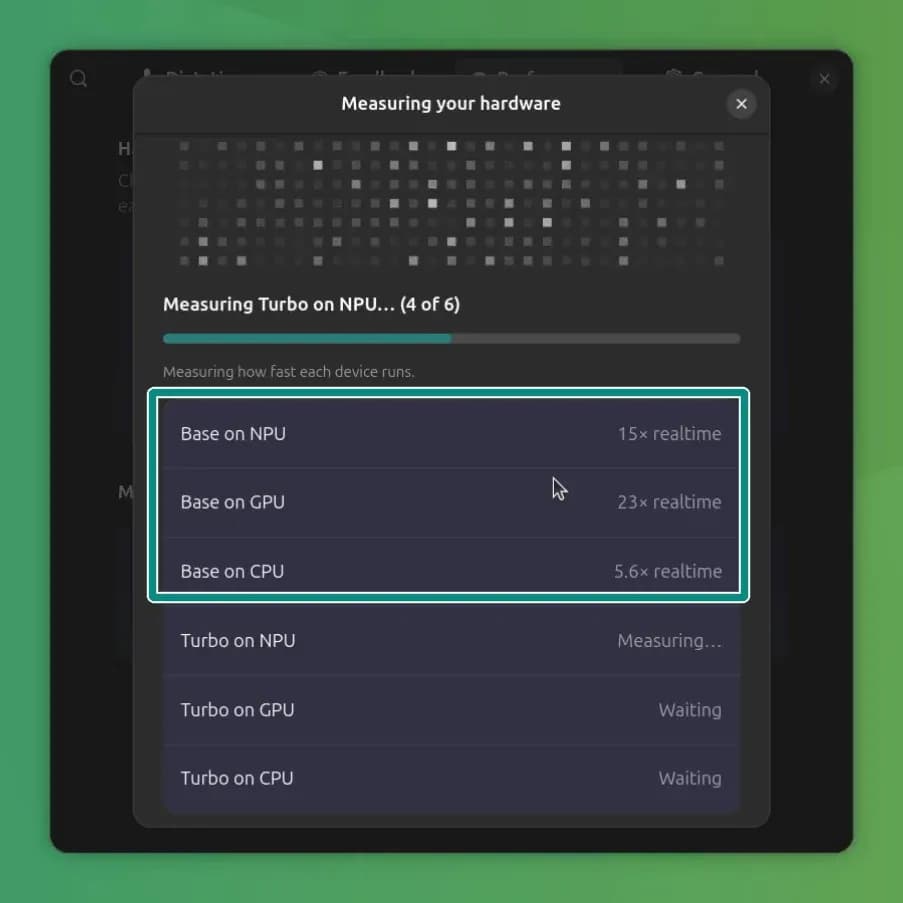
นี่คือฟีเจอร์ที่เป็นจุดขายหลัก Quoth จะเสนอให้ทำ benchmark บน NPU, GPU และ CPU ของเครื่อง หลังจากนั้นโหมดอัตโนมัติจะเลือกอุปกรณ์ที่ทำงานได้เร็วที่สุดให้ทันที
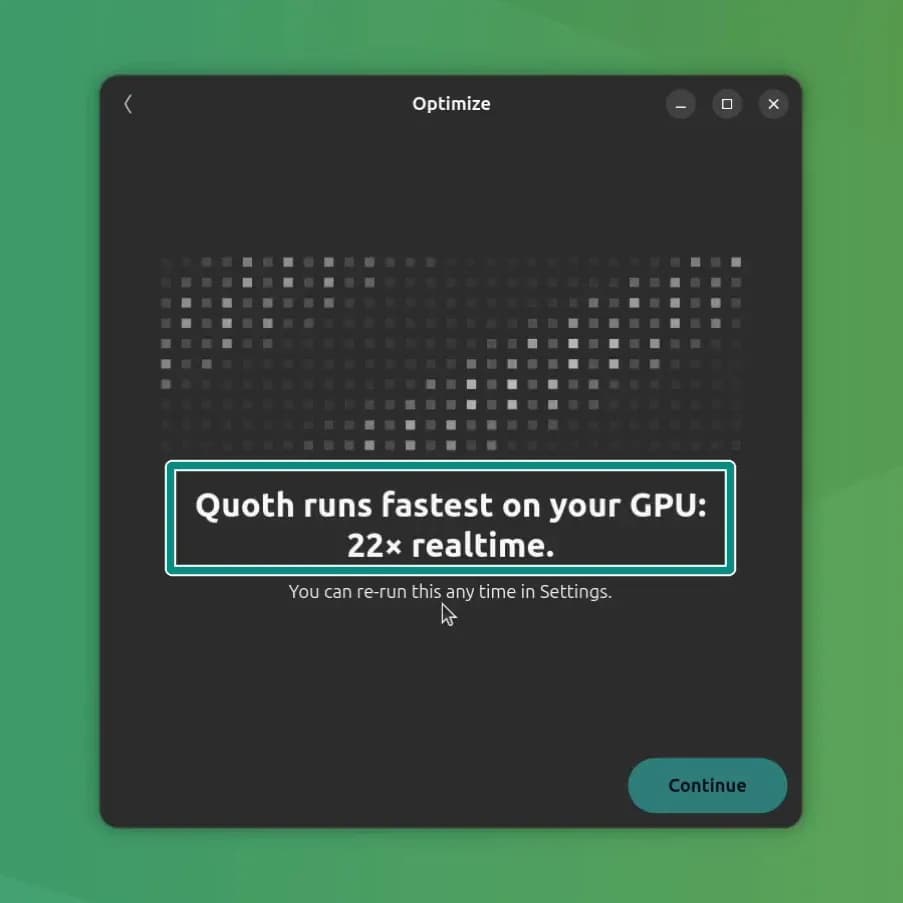
จากการทดสอบบนแล็ปท็อป Asus Zenbook ของผม GPU ทำความเร็วได้สูงถึง 22 เท่าของเวลาจริง (ถอดความเสียง 22 วินาทีได้ใน 1 วินาที) ระบบนี้ช่วยลดภาระในการเดาว่าสเปกเครื่องของเราควรใช้ส่วนไหนประมวลผลได้ดีมาก
ข้อจำกัดของปุ่มลัด
Quoth ให้คุณเลือกปุ่มสำหรับเริ่มพิมพ์ตามคำบอกได้ แต่มีข้อจำกัดคือรองรับเพียงปุ่มเดียวเท่านั้น ไม่สามารถตั้งเป็นปุ่มผสมอย่าง Ctrl+Alt+Space ได้
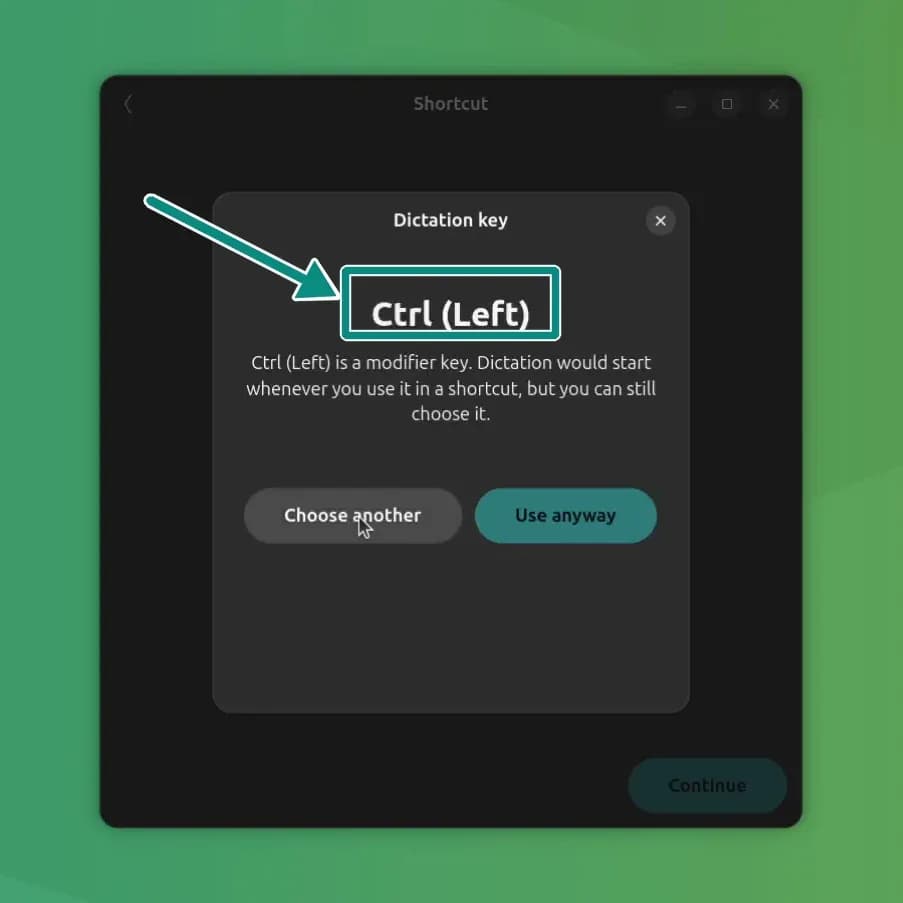
หากคุณตั้งเป็นปุ่มอย่าง Ctrl แอปจะเริ่มทำงานทุกครั้งที่คุณกดปุ่มนั้นแม้จะใช้ร่วมกับคำสั่งอื่น ผมจึงเลือกใช้ปุ่ม Home แทน แต่ก็ยังไม่สมบูรณ์แบบนักเพราะปุ่มนั้นยังคงทำหน้าที่ปกติของมันในแอปอื่นๆ อยู่ด้วย
การใช้งานจริงในแอปต่างๆ
เมื่อตั้งค่าเสร็จ ไอคอนของ Quoth บนแผงด้านบนจะเปลี่ยนเป็นสีส้ม/แดงขณะบันทึก แม้จะไม่มีแถบสถานะลอยตัวให้เห็นเหมือนแอปอื่น แต่ก็มีเสียงตอบสนองสั้นๆ ให้รู้ว่าเริ่มบันทึกแล้ว
การใช้งานในโปรแกรมแก้ไขข้อความและเทอร์มินัล
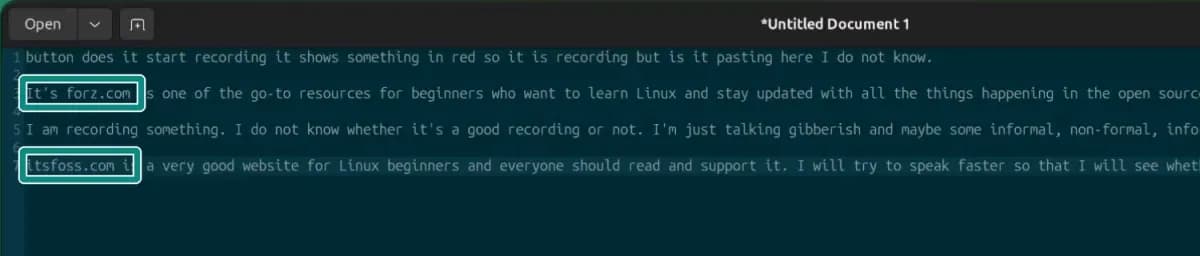
ผมทดสอบใน Gedit พบว่าโมเดล Base ยังมีจุดผิดพลาดเล็กน้อยในคำเฉพาะ แต่เมื่อสลับไปใช้โมเดล Turbo ความแม่นยำก็เพิ่มขึ้นอย่างเห็นได้ชัดจนพิมพ์ชื่อเว็บไซต์ได้ถูกต้อง
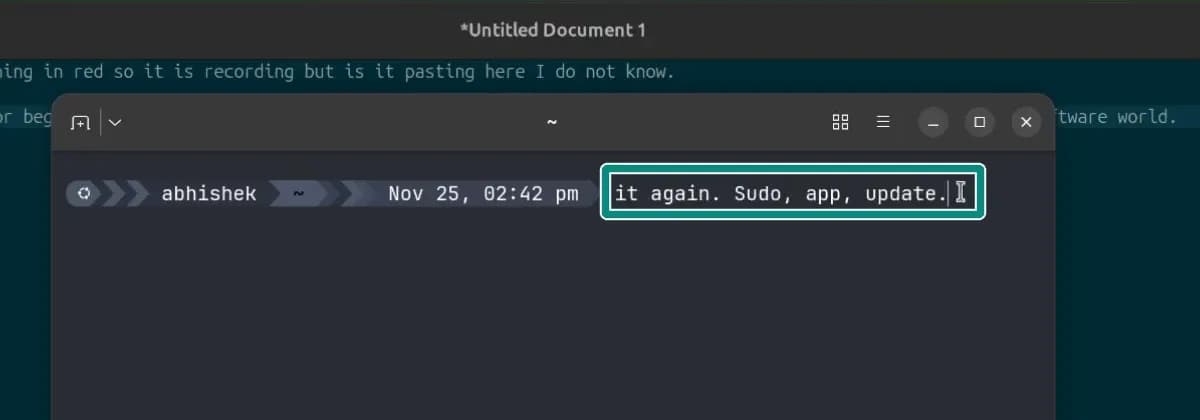
สำหรับในเทอร์มินัล ผมลองใช้คำสั่ง "sudo apt update" แต่แอปกลับพิมพ์เป็น "sudo app update" ซึ่งเป็นปัญหาที่พบได้บ่อยในเครื่องมือพิมพ์ตามคำบอกทั่วไป เนื่องจากคำสั่งเทอร์มินัลมักเป็นคำสั้นๆ การพิมพ์เองจึงมักจะเร็วกว่าและปลอดภัยกว่า
การแชทและสั่งงาน AI
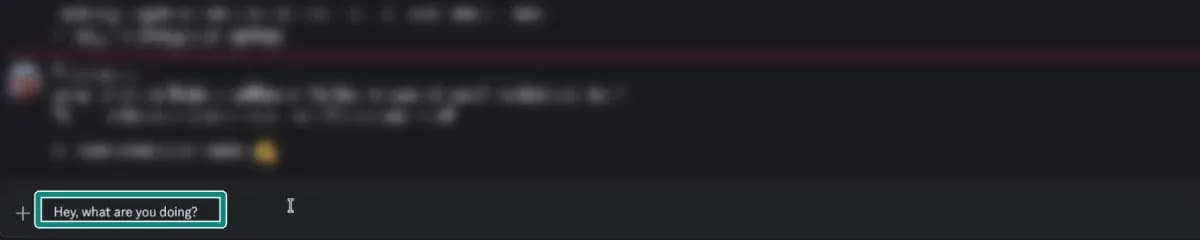
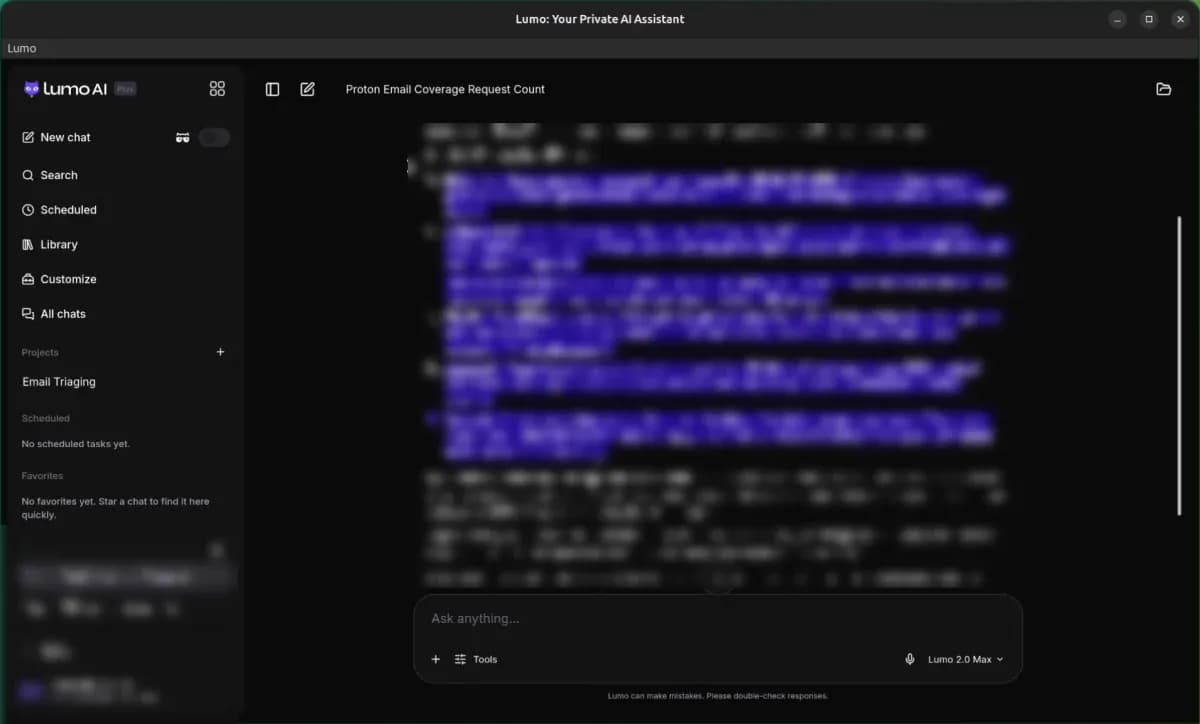
สำหรับการใช้งานใน Discord หรือการเขียนคำสั่ง (prompt) ยาวๆ ให้ AI อย่าง Lumo จาก Proton พบว่ามีประโยชน์มาก การพูดคำสั่งยาวๆ ช่วยประหยัดเวลาได้มหาศาล และแม้จะมีคำผิดบ้างเล็กน้อย แต่โมเดล AI ก็ยังสามารถตีความความหมายได้ถูกต้อง
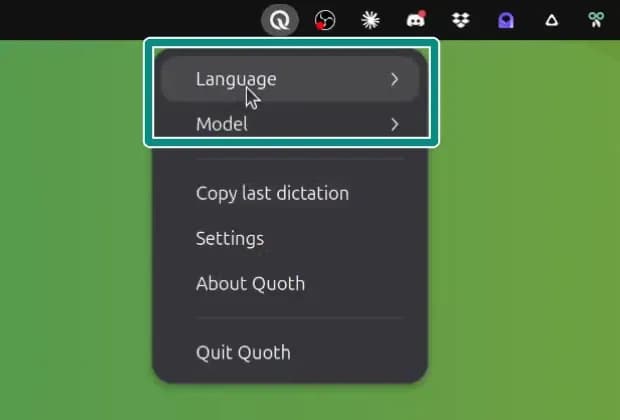
เมนูบนแผงควบคุมและบั๊กที่พบ
เมื่อคลิกไอคอนที่แผงควบคุม จะพบเมนูตั้งค่าภาษาและโมเดล แต่ในเวอร์ชันปัจจุบันการคลิกที่หัวข้อเหล่านี้กลับไม่แสดงเมนูย่อย ทำให้ต้องเข้าไปเปลี่ยนในหน้า Settings แทน ซึ่งผมได้แจ้งบั๊กนี้ให้ผู้พัฒนาทราบเรียบร้อยแล้ว
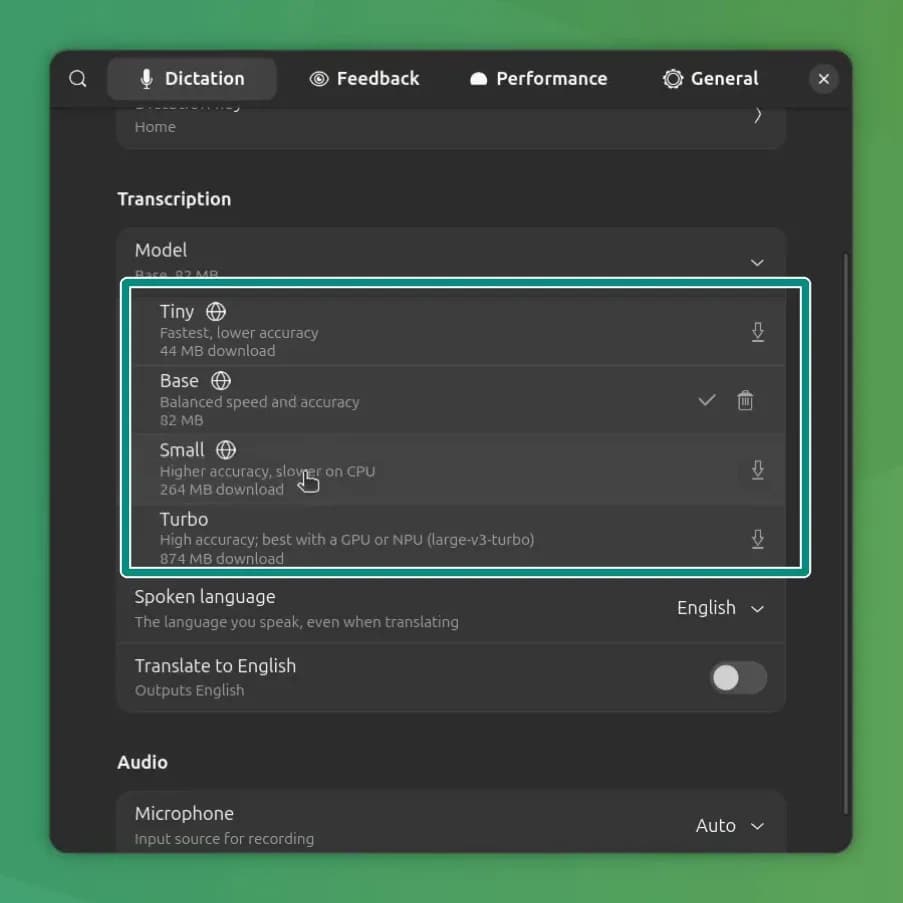
สำรวจหน้าการตั้งค่า
อินเทอร์เฟซของ Quoth ออกแบบมาได้สะอาดตาและเข้ากับ GNOME ได้ดี ในแท็บ Dictation คุณสามารถเลือกโมเดลที่เหมาะสมกับเครื่องได้ โดยโมเดล Turbo แม้จะใหญ่ที่สุดแต่ก็กินพื้นที่ไม่ถึง 1 GB (รวมตัวเข้ารหัส NPU แล้วจะอยู่ที่ราว 1.3 GB)
| โมเดล | ขนาดดาวน์โหลด | การแปลเป็นอังกฤษ |
|---|---|---|
| Tiny | 44 MB | มี |
| Base | 82 MB | มี |
| Small | 264 MB | มี |
| Turbo | 874 MB | ไม่มี |
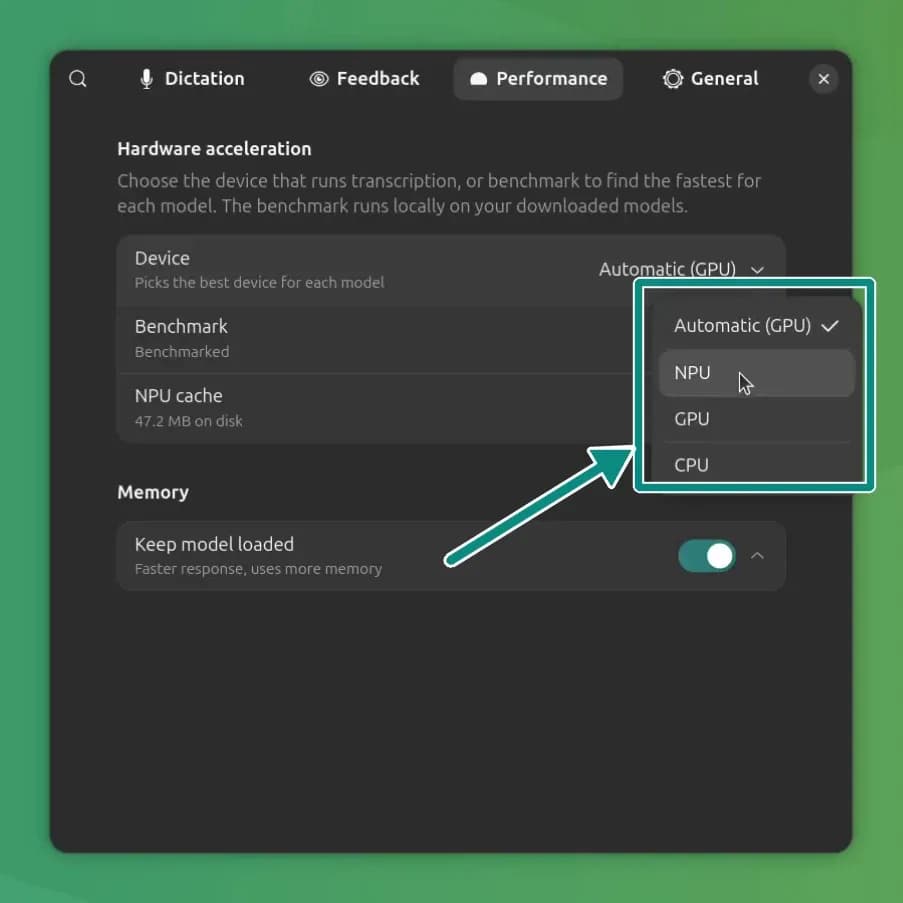
ในแท็บ Performance คุณสามารถเลือกบังคับใช้ NPU, GPU หรือ CPU ได้ตามต้องการ หรือจะเลือกให้โมเดลโหลดค้างไว้ใน RAM เพื่อการตอบสนองที่รวดเร็วขึ้นก็ได้ นอกจากนี้ยังมีแท็บ General สำหรับเปลี่ยนสกินหน้าต่าง ซึ่งมีธีมยอดนิยมอย่าง Catppuccin ให้เลือกใช้
ผลลัพธ์ Benchmark และการทดสอบโมเดล Turbo
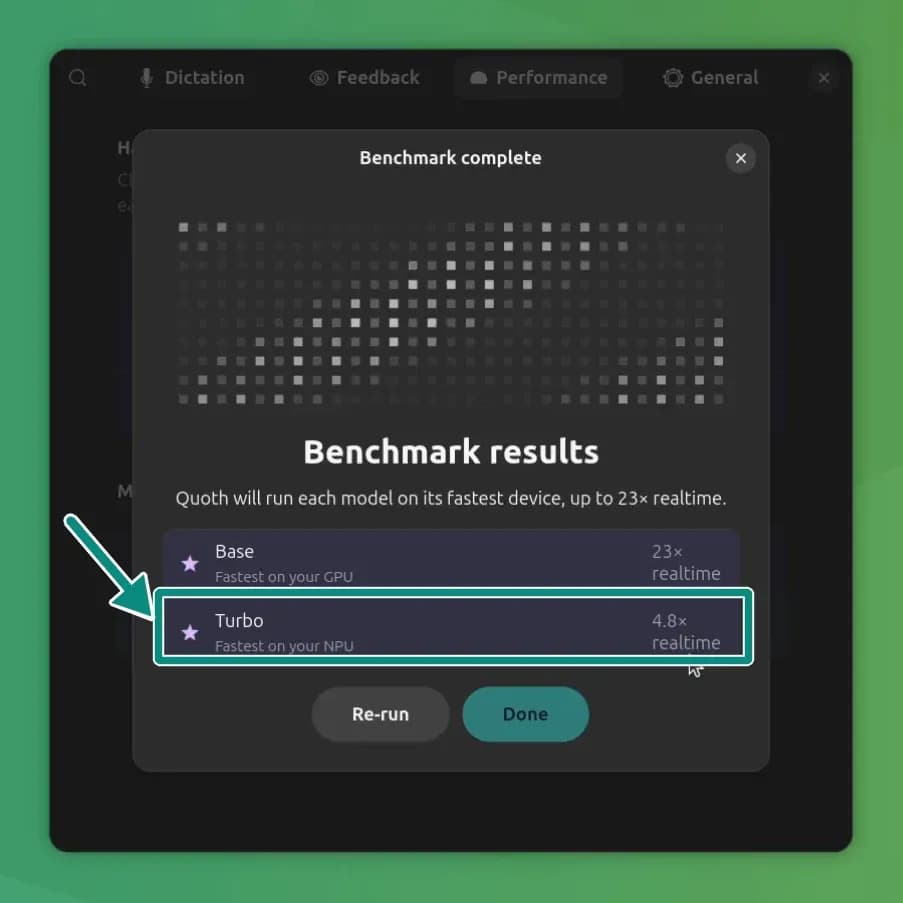
สิ่งที่น่าสนใจจากการทำ benchmark เต็มรูปแบบคือ โมเดลแต่ละตัวอาจทำงานได้ดีบนฮาร์ดแวร์ที่ต่างกัน เช่น โมเดล Base ในเครื่องผมทำงานได้เร็วที่สุดบน GPU แต่โมเดล Turbo กลับทำงานได้ดีที่สุดบน NPU ซึ่งระบบอัตโนมัติของ Quoth จะสลับการตั้งค่านี้ให้ทันทีโดยที่เราไม่ต้องตัดสินใจเอง
เมื่อใช้โมเดล Turbo ความแม่นยำจะสูงขึ้นมาก ทั้งเรื่องการสะกดคำและเครื่องหมายวรรคตอน แม้ผมจะพูดตะกุกตะกักบ้าง แอปก็ยังช่วยปรับแต่งข้อความให้ดูดีขึ้นได้ หากฮาร์ดแวร์ของคุณรองรับ ผมแนะนำให้ใช้โมเดล Turbo เป็นหลัก
ฟีเจอร์การแปลภาษา
Quoth สามารถแปลภาษาอื่นเป็นภาษาอังกฤษได้ผ่านโมเดล Tiny, Base และ Small จากการทดสอบภาษาอิตาลีพบว่าทำได้ดี แต่ภาษาฝรั่งเศสและภาษาฮินดียังมีจุดผิดพลาดอยู่บ้าง ฟีเจอร์นี้จึงอาจจะยังไม่เหมาะสำหรับการใช้งานที่เน้นความถูกต้องในระดับสูง
สิ่งที่ยังขาดหายไป
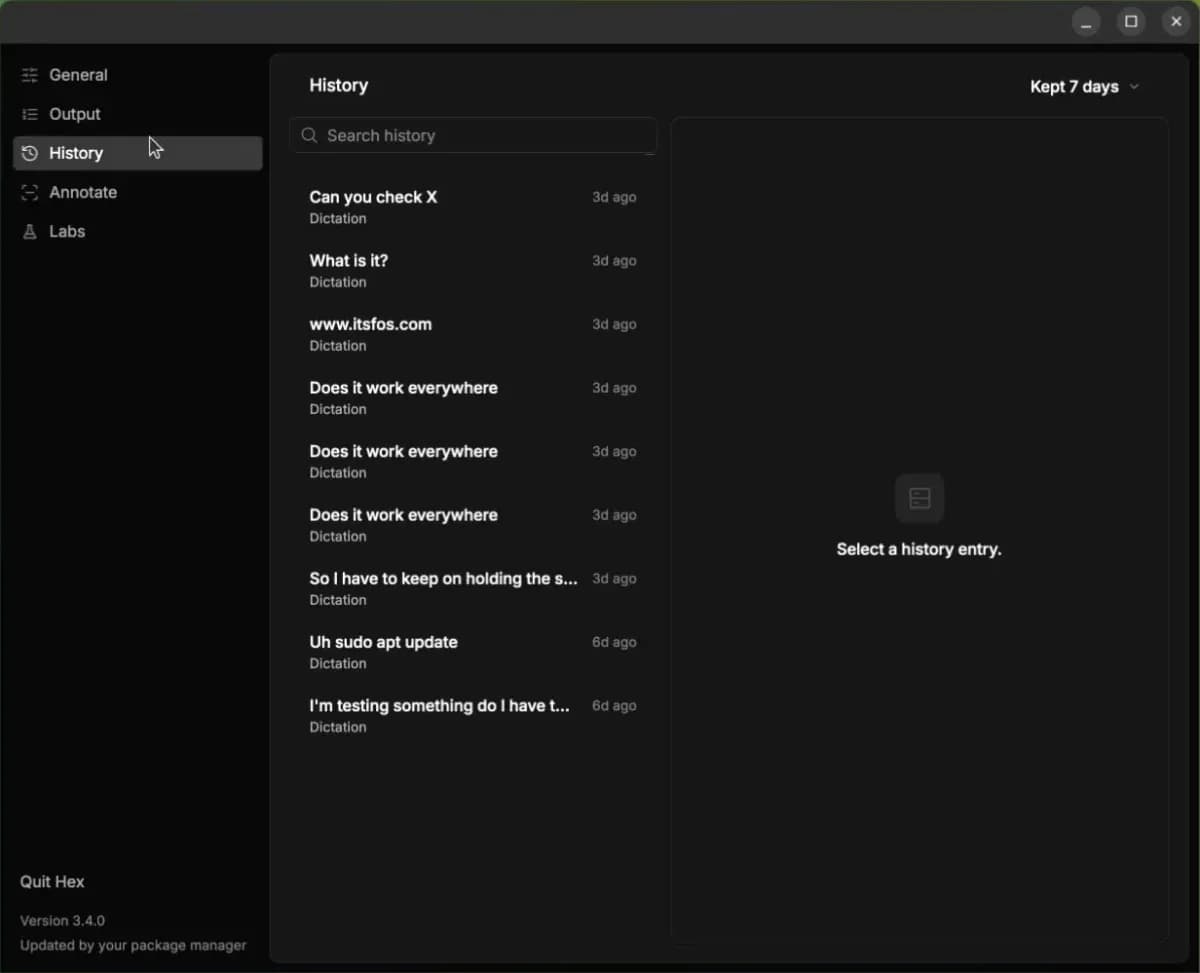
ปัจจุบัน Quoth ยังไม่มีระบบบันทึกประวัติการพิมพ์ตามคำบอก (Dictation History) เหมือนแอปคู่แข่งอย่าง Hex ซึ่งมีประโยชน์มากเวลาที่เราเผลอวางข้อความผิดหน้าต่าง นอกจากนี้ยังมีจุดที่ต้องปรับปรุงเรื่องการรองรับปุ่มกดผสมและตัวบ่งชี้สถานะการบันทึกบนหน้าจอ

บทสรุป
Quoth เป็นจุดเริ่มต้นที่ดีสำหรับการใช้งาน AI แบบ Local บน Linux ด้วยหน้าตาที่ทันสมัยและระบบเลือกฮาร์ดแวร์อัตโนมัติที่ชาญฉลาด แม้จะเป็นเวอร์ชัน 0.1.0 ที่ยังมีบั๊กเล็กน้อยและข้อจำกัดเรื่องปุ่มลัด แต่ก็นับว่าเป็นแอปที่ได้รับการขัดเกลามาอย่างดี
หากใครสนใจอยากลองใช้งานหรืออยาก สนับสนุนนักพัฒนา สามารถดาวน์โหลดได้จาก เว็บไซต์ทางการ หรือดูซอร์สโค้ดได้ที่ GitHub แล้วคุณล่ะครับ ใช้เครื่องมือตัวไหนบน Linux อยู่บ้าง มาแชร์กันได้ในคอมเมนต์นะครับ
ความคิดเห็น (0)
เข้าสู่ระบบเพื่อร่วมแสดงความเห็น
สมัครสมาชิกมาเป็นคนแรกที่แสดงความเห็นกันเลยโบร