
วิธีแก้ปัญหาแล็ปท็อป Linux ไม่ยอม Suspend ด้วย systemd
คุณปิดฝาพับแล้วแต่แล็ปท็อปยังคงทำงานอยู่ หรือปล่อยทิ้งไว้เป็นชั่วโมงแต่มันก็ไม่ยอมเข้าสู่โหมดสลีป บ่อยครั้งที่ไม่มีอะไรพัง แต่สาเหตุเกิดจากโปรแกรมที่ขอให้ systemd ระงับการสลีปเอาไว้
คำขอนั้นเรียกว่า inhibitor lock ในบทความนี้ คุณจะได้เรียนรู้วิธีลิสต์รายการล็อคบนระบบ การอ่านค่าว่าแต่ละตัวบล็อกอะไร แยกแยะล็อคที่หยุดการ suspend ออกจากล็อคที่แค่หน่วงเวลา และวิธีการปิดโปรแกรมที่ถือครองล็อคนั้น
ทุกคำสั่งในบทความนี้ใช้งานได้กับทุก distribution ที่ใช้ systemd โดยผมทดสอบคำสั่งเหล่านี้บนเครื่องเสมือนเดสก์ท็อป Ubuntu 26.04 พร้อม GNOME ซึ่งมาพร้อมกับ systemd 259
Inhibitor lock คืออะไร
โปรแกรมจะดึง inhibitor lock มาจาก systemd-logind ซึ่งเป็นบริการของ systemd ที่จัดการเรื่องการสลีป การปิดเครื่อง และปุ่มเปิด/ปิด โดยล็อคจะระบุว่าโปรแกรมต้องการระงับการทำงานส่วนไหน เพราะอะไร และนานแค่ไหน
ตัวอย่างเช่น เครื่องมือสำรองข้อมูลอาจถือครองล็อคไว้ขณะคัดลอกไฟล์เพื่อป้องกันแล็ปท็อป suspend กลางคัน หรือเครื่องเล่นวิดีโออาจถือครองล็อคไว้ไม่ให้หน้าจอเข้าสู่โหมด idle ระหว่างดูหนัง เมื่อโปรแกรมปิดตัวลง ล็อคเหล่านั้นก็จะหายไปด้วย
ปัญหาจะเกิดขึ้นเมื่อโปรแกรมถือครองล็อคทิ้งไว้ทั้งที่ไม่มีความจำเป็น หรือถือครองล็อคที่รุนแรงเกินกว่าที่ควรจะเป็น
วิธีลิสต์รายการ inhibitor lock ทั้งหมด
คุณสามารถใช้คำสั่ง systemd-inhibit เพื่อแสดงรายการล็อคที่กำลังใช้งานอยู่ได้ทันทีโดยไม่ต้องใช้สิทธิ์ root
systemd-inhibit --list
``` เพื่อให้เห็นภาพการทำงาน ผมได้รันงานสำรองข้อมูลจำลองผ่าน `systemd-inhibit` ซึ่งถือครองล็อคแบบ `block` บน `sleep` ในชื่อ "Backup script" ส่วนรายการอื่นๆ ด้านล่างนี้คือล็อคมาตรฐานจากตัวระบบเอง

```text
WHO UID USER PID COMM WHAT WHY MODE
Backup script 0 root 4952 systemd-inhibit sleep Copying files to the NAS block
ModemManager 0 root 1322 ModemManager sleep ModemManager needs to reset devices delay
NetworkManager 0 root 1196 NetworkManager sleep NetworkManager needs to turn off networks delay
Realtime Kit 0 root 1497 rtkit-daemon sleep Demote realtime scheduling and stop canary. delay
UPower 0 root 2006 upowerd sleep Pause device polling delay
Unattended Upgrades Shutdown 0 root 1365 unattended-upgr shutdown Stop ongoing upgrades or perform upgrades before shutdown delay
GNOME Shell 1000 demouser 3538 gnome-shell sleep GNOME needs to lock the screen delay
GNOME Shell 1000 demouser 3538 gnome-shell sleep GNOME needs to save screen time data delay
demouser 1000 demouser 3683 gsd-power handle-lid-switch External monitor attached or configuration changed recently block
demouser 1000 demouser 3682 gsd-media-keys handle-power-key:handle-suspend-key:handle-hibernate-key GNOME handling keypresses block
demouser 1000 demouser 3682 gsd-media-keys sleep GNOME handling keypresses delay
demouser 1000 demouser 3683 gsd-power sleep GNOME needs to lock the screen delay
12 inhibitors listed.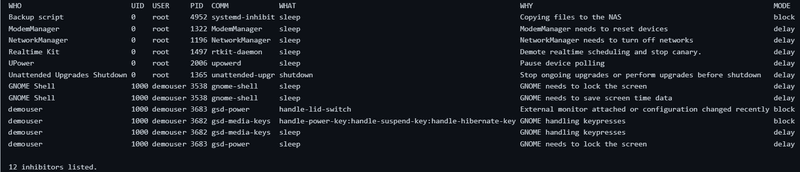
ความหมายของแต่ละคอลัมน์มีดังนี้:
- WHO: ชื่อที่โปรแกรมตั้งให้ตัวเอง
- PID และ COMM: โปรเซสที่ถือครองล็อค (ใช้ PID เพื่อค้นหาและปิดโปรแกรมได้)
- WHAT: สิ่งที่ถูกระงับไว้
- WHY: เหตุผลที่โปรแกรมระบุไว้
- MODE: บอกว่าล็อคนั้นบล็อกการทำงานไปเลย หรือแค่หน่วงเวลาไว้
การอ่านคอลัมน์ WHAT
คอลัมน์ WHAT จะบอกว่าล็อคส่งผลกระทบต่อส่วนใดบ้าง โดยค่าที่สำคัญสำหรับการ suspend และ idle ได้แก่:
sleep: ครอบคลุมถึง suspend และ hibernate หากมีล็อคแบบblockจะหยุดไม่ให้เครื่อง suspend เลยidle: ป้องกันไม่ให้ระบบถือว่าเครื่องว่างงาน ซึ่งจะบล็อกฟีเจอร์อย่างการ suspend อัตโนมัติเมื่อหมดเวลาhandle-lid-switch: ควบคุมสวิตช์ฝาพับ หากมีการถือครองล็อคไว้ systemd จะไม่ทำงานเมื่อคุณปิดฝาพับhandle-power-key,handle-suspend-key,handle-hibernate-key: ใช้สำหรับปุ่มกดต่างๆ ซึ่งปกติเดสก์ท็อปมักถือครองไว้เพื่อจัดการเองshutdown: ครอบคลุมการปิดเครื่องและการรีบูต
ทั้งนี้ ล็อคหนึ่งตัวสามารถระบุได้มากกว่าหนึ่งค่า โดยคั่นด้วยเครื่องหมาย colon เช่น sleep:shutdown
แยกแยะ block lock ออกจาก delay lock
ในคอลัมน์ MODE จะมีค่าอยู่สองประเภทหลัก:
- block: จะหยุดการทำงานนั้นๆ ไปเลยตราบที่โปรแกรมยังถือครองล็อคอยู่ เฉพาะผู้ใช้ที่มีสิทธิ์พิเศษเท่านั้นที่สามารถ override ได้ ล็อคประเภทนี้คือสาเหตุหลักที่ทำให้เครื่องไม่ยอมหลับ
- delay: จะหน่วงเวลาการทำงานไว้เพียงช่วงสั้นๆ (ปกติคือ 5 วินาที ตามค่า
InhibitDelayMaxSec=ใน/etc/systemd/logind.conf) เพื่อให้โปรแกรมบันทึกข้อมูลก่อนสลีป เมื่อครบกำหนดระบบจะ suspend ต่อทันที
Delay lock มีไว้สำหรับ sleep และ shutdown เท่านั้น หากพยายามใช้กับ idle ทาง systemd จะปฏิเสธ ดังตัวอย่างนี้:
systemd-inhibit --what=idle --mode=delay --who=test --why=test trueFailed to inhibit: Delay inhibitors only supported for shutdown and sleepรายการส่วนใหญ่จาก GNOME หรือ NetworkManager มักเป็น delay lock ซึ่งไม่ค่อยสร้างปัญหา หากเครื่องไม่ยอมสลีป ให้พุ่งเป้าไปที่ล็อคแบบ block ในส่วนของ sleep, idle หรือ handle-lid-switch เป็นหลัก
วิธีแสดงเฉพาะ block lock
บนเดสก์ท็อปรายการอาจยาวจนตาลาย คุณสามารถเพิ่มพารามิเตอร์ --mode=block เพื่อกรองดูเฉพาะตัวที่บล็อกการทำงานได้
systemd-inhibit --list --mode=blockWHO UID USER PID COMM WHAT WHY MODE
Backup script 0 root 4952 systemd-inhibit sleep Copying files to the NAS block
demouser 1000 demouser 3683 gsd-power handle-lid-switch External monitor attached or configuration changed recently block
demouser 1000 demouser 3682 gsd-media-keys handle-power-key:handle-suspend-key:handle-hibernate-key GNOME handling keypresses block
3 inhibitors listed.
ตัวอย่างที่เห็นในรายการประกอบด้วย:
- Backup script: เป็นการจำลองงานที่บล็อกการ
sleepทำให้เครื่อง suspend ไม่ได้ขณะทำงาน - gsd-power: ตัวจัดการพลังงานของ GNOME ที่บล็อก
handle-lid-switchเมื่อต่อจอภายนอก เพื่อให้เครื่องไม่ดับขณะปิดฝาพับ - gsd-media-keys: ตัวจัดการปุ่มของ GNOME ที่บล็อก systemd ไม่ให้มายุ่งกับปุ่ม power หรือ suspend เพราะเดสก์ท็อปจะจัดการเอง
การค้นหาและปิดโปรแกรมที่ถือครองล็อค
เมื่อได้ PID ของโปรเซสที่ต้องการแล้ว ให้ตรวจสอบรายละเอียดของโปรแกรมนั้นด้วยคำสั่ง ps:
ps -p 4952 -o pid,comm,argsหากเป็นแอปพลิเคชันทั่วไป เช่น เบราว์เซอร์หรือเครื่องเล่นมีเดีย คุณควรปิดโปรแกรมตามปกติหรือปรับการตั้งค่าพลังงานภายในตัวแอป แต่หากโปรแกรมค้าง คุณสามารถสั่งยุติการทำงานผ่าน PID ได้ทันที:
sudo kill 4952หลังจากนั้นให้เช็ครายการล็อคอีกครั้งเพื่อยืนยันว่าหายไปแล้ว
systemd-inhibit --list --mode=block
ข้อควรระวัง: หากล็อคเป็นของบริการระบบ (system service) ให้ใช้คำสั่ง systemctl หยุดบริการแทนการฆ่าโปรเซส เพื่อป้องกันไม่ให้มันรีสตาร์ทตัวเองขึ้นมาดึงล็อคใหม่อีกครั้ง
วิธีทดสอบว่าล็อคคือสาเหตุที่แท้จริงหรือไม่
Inhibitor lock จะมีผลเมื่อสั่ง suspend ผ่าน systemd เท่านั้น (เช่น การกดปุ่มในเมนู, ปิดฝาพับ หรือตัวจับเวลา idle) คุณสามารถทดสอบว่าล็อคคือตัวการหรือไม่ โดยลองสั่ง suspend แบบข้ามการตรวจสอบล็อค:
sudo systemctl suspend --check-inhibitors=noหากเครื่อง suspend ได้ปกติ แสดงว่าปัญหาเกิดจาก inhibitor lock แน่นอน แต่หากยังไม่ยอมสลีป สาเหตุอาจเกิดจากปัจจัยอื่นนอกเหนือจาก systemd เช่น ปัญหาที่ระดับ kernel log
บทสรุป
หากแล็ปท็อป Linux ของคุณมีอาการ "ตาค้าง" ให้เริ่มตรวจสอบด้วย systemd-inhibit --list และมองหาล็อคแบบ block เป็นอันดับแรก การจัดการกับโปรเซสที่ถือครองล็อคจะช่วยแก้ปัญหาได้ส่วนใหญ่โดยไม่ต้องไปขุดคุ้ยการตั้งค่าพลังงานที่ซับซ้อน
นี่เป็นเพียงหนึ่งใน เครื่องมือ systemd ที่คุณสามารถใช้สำหรับแก้ปัญหาบนระบบ Linux ของคุณ
ET Ducky, แพลตฟอร์มการตรวจสอบและการจัดการระยะไกลสำหรับ Windows และ Linux
ความคิดเห็น (0)
เข้าสู่ระบบเพื่อร่วมแสดงความเห็น
สมัครสมาชิกมาเป็นคนแรกที่แสดงความเห็นกันเลยโบร