
คู่มือการตั้งค่า Claude Code เพื่อยกระดับการเขียนโปรแกรมด้วย AI Agent ให้มีประสิทธิภาพสูงสุด

บทนำ
การตั้งค่า Claude Code ของนักพัฒนาส่วนใหญ่มักหยุดอยู่เพียงแค่การติดตั้งและเริ่มใช้งานเบื้องต้น ซึ่งเมื่อใช้ไปสักพักจะพบปัญหาเดิมๆ เช่น AI ลืมการตัดสินใจครั้งก่อน ต้องกดยืนยันการอนุญาตซ้ำซาก หรือเจอข้อจำกัดเรื่อง Context จนต้องเริ่มบทสนทนาใหม่บ่อยครั้ง
ประเด็นสำคัญไม่ใช่ข้อจำกัดของตัวโมเดล แต่คือความแตกต่างระหว่าง "ค่าเริ่มต้น" (Default) กับ "การตั้งค่าเพื่อประสิทธิภาพสูงสุด" คู่มือนี้จะพาไปสำรวจการตั้งค่าไฟล์ Permissions, Hooks และวิธีการใช้คำสั่งตามเอกสารล่าสุดของ Anthropic เพื่อเปลี่ยนการติดตั้งแบบธรรมดาให้เป็นระบบ Agent ที่ทำงานได้อย่างไร้รอยต่อ
การติดตั้ง Claude Code อย่างถูกวิธี
Claude Code เป็นอินเทอร์เฟซบรรทัดคำสั่ง (CLI) ซึ่ง เส้นทางที่แนะนำในปัจจุบัน คือการใช้ตัวติดตั้งแบบ Native แทนการใช้ npm แม้ว่า npm จะยังเป็นทางเลือกสำรองได้ ดังนี้:
# macOS, Linux, หรือ WSL
curl -fsSL https://claude.ai/install.sh | bash

# Windows PowerShell
irm https://claude.ai/install.ps1 | iex

# หรือผ่าน npm ตามความต้องการของ Node toolchain
npm install -g @anthropic-ai/claude-code
ก่อนเริ่มใช้งานด้วยคำสั่ง claude สิ่งสำคัญคือต้อง cd เข้าไปในโฟลเดอร์โปรเจกต์เสมอ เพื่อให้ตัวเครื่องมือได้รับบริบทของงานที่ถูกต้อง การรันครั้งแรกจะผ่านขั้นตอนตรวจสอบสิทธิ์ทั้งแบบ OAuth หรือ API Key จาก Anthropic Console โดยการตั้งค่าทั้งหมดจะเชื่อมโยงถึงกันไม่ว่าคุณจะย้ายไปใช้บน VS Code, JetBrains หรือเว็บเวอร์ชันก็ตาม
cd your-project-directory
claude
3 ไฟล์สำคัญที่เป็นตัวขับเคลื่อนการทำงาน
อ้างอิงตาม เอกสารของ Anthropic เกี่ยวกับโครงสร้างไดเรกทอรี .claude หัวใจสำคัญของการปรับแต่งอยู่ที่ไฟล์ 3 ประเภทที่ควบคุมพฤติกรรมของ Agent ในระดับโปรเจกต์และระดับเครื่องดังนี้:
- CLAUDE.md: คือหน่วยความจำหลักของโปรเจกต์ (Project Memory) ที่ Claude จะอ่านทุกครั้งเมื่อเริ่มเซสชัน ใช้ระบุสถาปัตยกรรม กฎการเขียนโค้ด และคำสั่ง Build/Test คุณสามารถใช้คำสั่ง
/initเพื่อให้ AI เริ่มสร้างร่างไฟล์นี้ให้โดยอัตโนมัติ โดยควรคุมขนาดให้อยู่ที่ประมาณ 2,500 tokens - settings.json: อยู่ในโฟลเดอร์
.claude/หรือ~/.claude/ใช้กำหนดสิทธิ์ (Permissions), Hooks และค่าเริ่มต้นของโมเดล การปรับแต่งไฟล์นี้จะช่วยแก้ปัญหาการกดยืนยันซ้ำซากและช่วยควบคุมต้นทุนการใช้ API ได้อย่างแม่นยำ - Auto memory: ระบบบันทึกการทำงานเงียบๆ ระหว่างเซสชันที่ AI จัดการเอง ซึ่งสามารถเปิด/ปิดได้ผ่านค่า
autoMemoryEnabledในการตั้งค่า
การตั้งค่าการอนุญาตและ Hooks ก่อนเริ่มใช้งานจริง
Claude Code มีโหมดการทำงาน 3 โหมดที่สลับได้ด้วย Shift+Tab ได้แก่ Default (ถามก่อนรัน), Auto-Accept Edits (อนุญาตแก้ไฟล์อัตโนมัติ) และ Plan Mode (อ่านอย่างเดียวจนกว่าจะอนุมัติ) อย่างไรก็ตาม การตั้งค่าใน settings.json จะมีความละเอียดกว่า:
{
  "permissions": {
    "allow": [
      "Bash(npm test:*)",
      "Bash(npm run lint:*)",
      "Read(**)"
    ],
    "ask": [
      "Bash(git push:*)"
    ],
    "deny": [
      "Bash(rm -rf /*)",
      "Bash(sudo:*)",
      "Read(.env)"
    ]
  }
}
นอกจากการจัดการสิทธิ์แล้ว การใช้ Hooks จะช่วยให้ระบบจัดการโค้ดได้อัตโนมัติ เช่น PostToolUse ที่สั่งรัน Prettier ทุกครั้งหลัง AI แก้ไขไฟล์ เพื่อให้โค้ดเป็นไปตามฟอร์แมตที่ต้องการเสมอ:
{
  "hooks": {
    "PostToolUse": [
      {
        "matcher": "Write|Edit",
        "hooks": [
          {
            "type": "command",
            "command": "npx prettier --write \"$CLAUDE_TOOL_INPUT_FILE_PATH\""
          }
        ]
      }
    ]
  }
}
สำหรับการป้องกันขั้นสูง สามารถใช้ PreToolUse ร่วมกับสคริปต์ Python เพื่อดักจับคำสั่งอันตราย เช่น rm -rf หรือ force push โดยสคริปต์จะตรวจสอบ JSON input ที่ส่งมาจาก Claude Code และทำการบล็อกคำสั่งทันทีหากตรวจพบรูปแบบที่เสี่ยงภัย
#!/usr/bin/env python3
# .claude/hooks/block-dangerous-bash.py
import json, re, sys

DANGEROUS_PATTERNS = [
    r'\brm\s+.*-[a-z]*r[a-z]*f',
    r'sudo\s+rm',
    r'chmod\s+777',
    r'git\s+push\s+--force.*main',
]

input_data = json.load(sys.stdin)
if input_data.get('tool_name') == 'Bash':
    command = input_data.get('tool_input', {}).get('command', '')
    for pattern in DANGEROUS_PATTERNS:
        if re.search(pattern, command, re.IGNORECASE):
            print("BLOCKED: matches a dangerous command pattern", file=sys.stderr)
            sys.exit(2)
sys.exit(0)
คำสั่งที่ควรเรียนรู้เป็นอันดับแรก เพื่อให้ใช้งานได้มีประสิทธิภาพสูงสุด ควรเน้นฝึกฝนคำสั่งกลุ่มที่จัดการบริบท (Context) และความแม่นยำเป็นหลัก อ้างอิงจาก เอกสารอ้างอิงคำสั่งอย่างเป็นทางการของ Claude Code ดังตารางสรุปด้านล่าง:
| คำสั่ง | หน้าที่สำคัญ |
|---|---|
| /compact [focus] | สรุปประวัติการสนทนาเพื่อคืนพื้นที่บริบท |
| /plan | เข้าสู่โหมดวางแผนก่อนลงมือทำจริง |
| /diff | ตรวจสอบความเปลี่ยนแปลงทั้งหมดในเซสชัน |
| /code-review [--fix] | ตรวจความถูกต้องของโค้ดและแก้ไขอัตโนมัติ |
| /memory | แก้ไขไฟล์ CLAUDE.md โดยตรง |
| /effort | ปรับระดับการใช้เหตุผล (Reasoning) ตามความซับซ้อน |
การสร้างคำสั่ง /truth เพื่อตรวจสอบความถูกต้อง เพื่อความมั่นใจสูงสุด คุณควรมีระบบตรวจสอบตัวเองให้ AI เข้าไปอ่านไฟล์จริงอีกครั้งก่อนการ Commit โดยสร้าง Skill เฉพาะทางที่ .claude/skills/truth/SKILL.md เพื่อบังคับให้โมเดลรัน git diff และอ่านไฟล์ปัจจุบันมาเปรียบเทียบกับสิ่งที่อ้างอิงในประวัติสนทนา
---
description: ตรวจสอบการกล่าวอ้างและการแก้ไขล่าสุดของ Claude กับ codebase จริง
allowed-tools: Read, Grep, Glob, Bash(git diff:*)
---

ตรวจสอบทุกสิ่งที่คุณเพิ่งบอกฉันในบทสนทนานี้อีกครั้งกับสิ่งที่มีอยู่จริงใน codebase ในตอนนี้...
การใช้ Subagents และงานแบบขนานเพื่อความเร็วที่แท้จริง
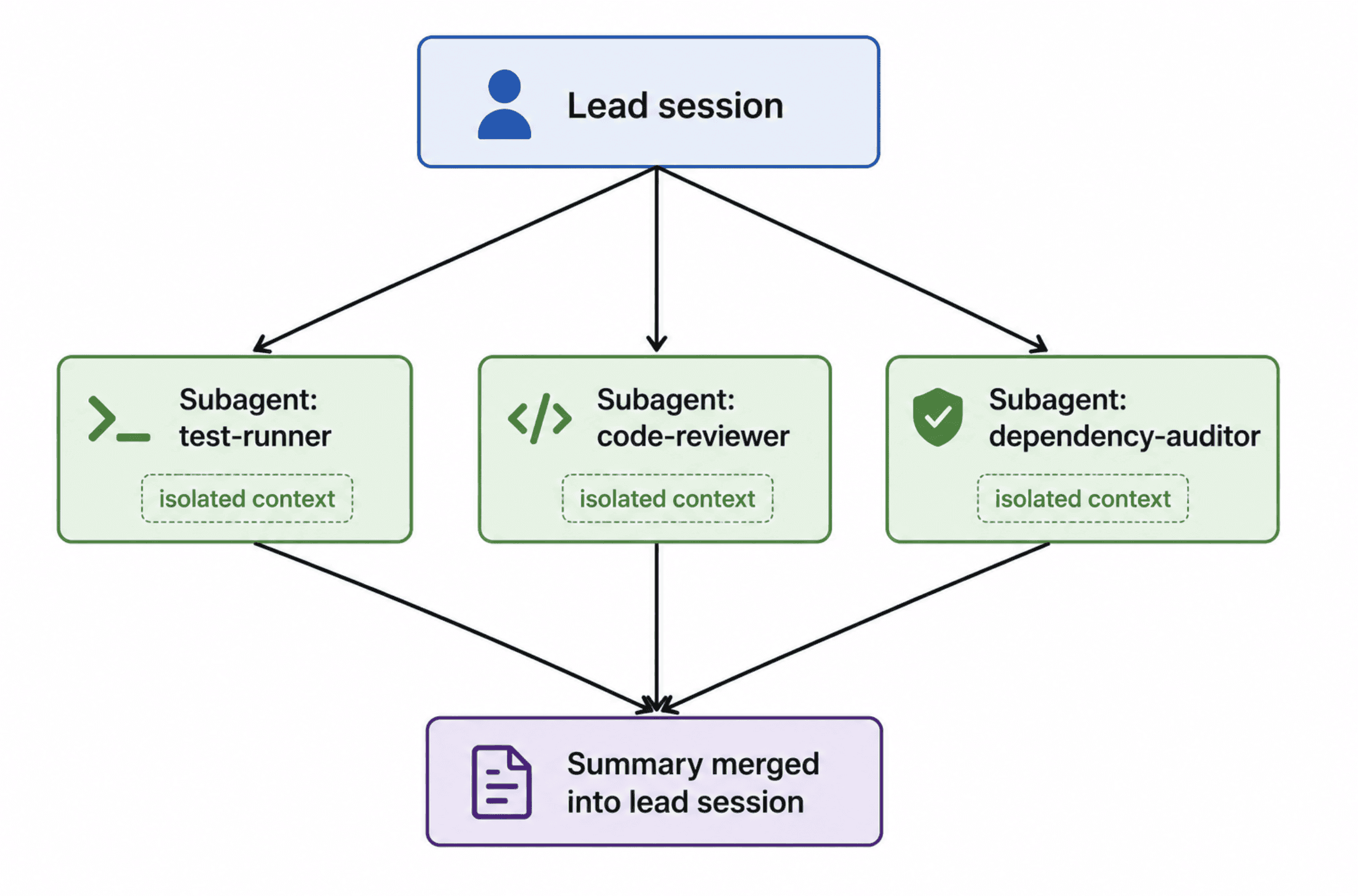
เมื่อโปรเจกต์ใหญ่ขึ้น Subagents คือกุญแจสำคัญในการประหยัดทรัพยากร ตาม เอกสาร subagent ของ Anthropic พวกมันจะทำงานแยกจากเซสชันหลัก มีบริบทเฉพาะตัว และส่งกลับเฉพาะบทสรุป ทำให้บทสนทนาหลักไม่หนักจนเกินไป
สำหรับการทำงานหลายส่วนพร้อมกัน สามารถใช้คำสั่ง /batch และ --worktree เพื่อรัน Claude Code หลายอินสแตนซ์ใน Git Worktrees ที่แยกจากกัน ช่วยลดปัญหาคอขวดเมื่อต้องแก้ไขฟีเจอร์หลายอย่างในเวลาเดียวกัน
บทสรุป
ความโปรของ Claude Code ไม่ได้อยู่ที่ฟีเจอร์ลับ แต่อยู่ที่การเตรียมความพร้อมใน CLAUDE.md และ settings.json เพียงไม่กี่นาที การตั้งค่าสิทธิ์ที่เหมาะสมและการใช้ Hooks เพื่อทำ Auto-format หรือดักจับข้อผิดพลาด จะช่วยให้ทุกเซสชันของการเขียนโปรแกรมมีความแม่นยำและรวดเร็วกว่าการปล่อยเป็นค่าเริ่มต้นอย่างมหาศาล
ความคิดเห็น (0)
เข้าสู่ระบบเพื่อร่วมแสดงความเห็น
สมัครสมาชิกมาเป็นคนแรกที่แสดงความเห็นกันเลยโบร