
Apple เปิดวิธีปิดโลโก้เรืองแสงบน MacBook Pro รุ่นใหม่ผ่าน Terminal
แม้ว่าโลโก้ Apple ที่มีแสงสว่างบน new MacBook Pro จะได้รับเสียงเชียร์อย่างล้นหลามระหว่างการประกาศเมื่อสัปดาห์ที่แล้ว แต่ Apple ก็ทราบดีว่าไม่ใช่ทุกคนที่ต้องการเปิดมันไว้ตลอดเวลา ล่าสุดบริษัทจึงได้ออกคำแนะนำอย่างเป็นทางการในการปิดการใช้งาน
วิธีปิดโลโก้เรืองแสงของ Apple
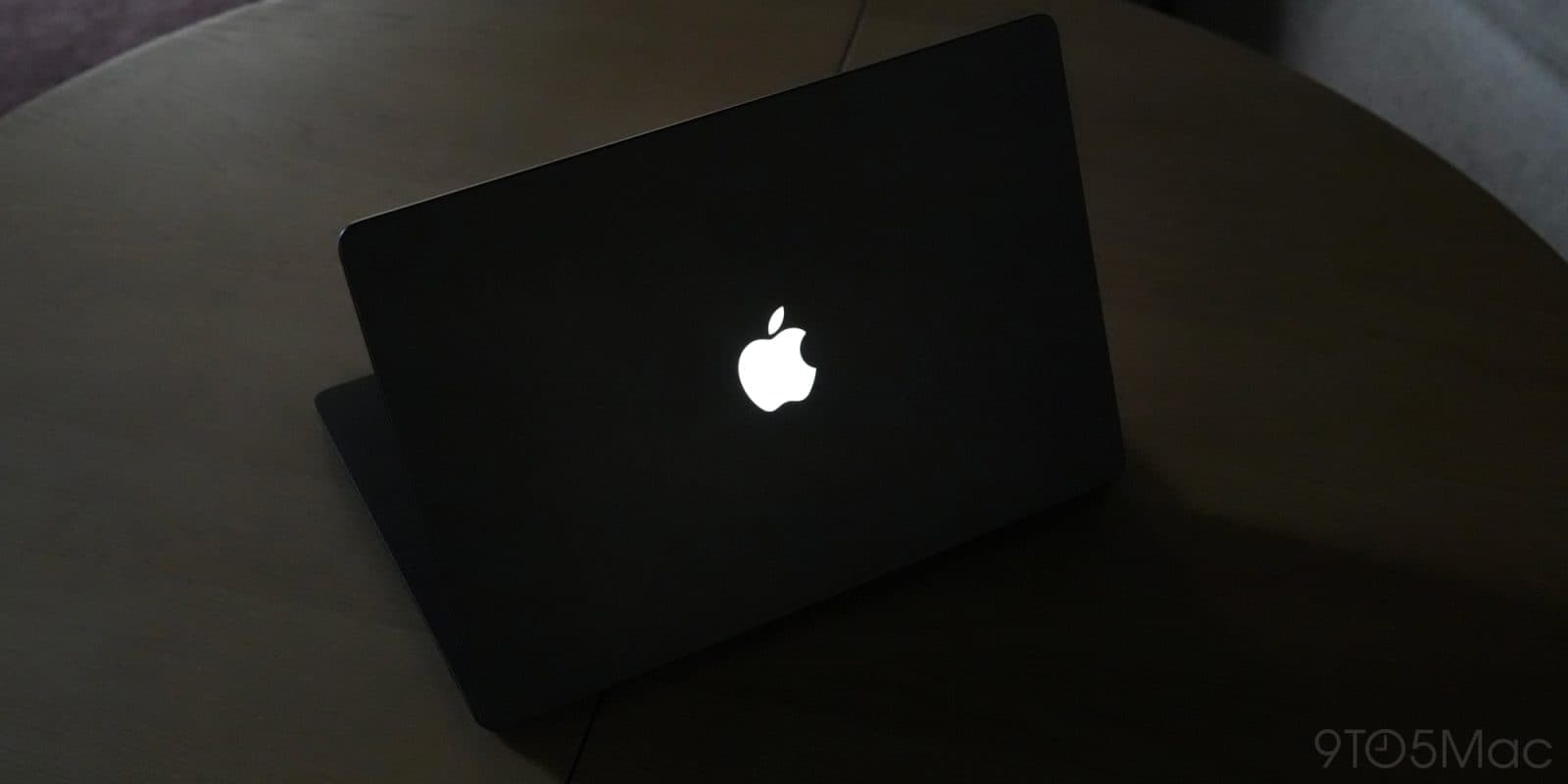
new MacBook Pro with PROLED XDR Display ถือเป็นการกลับมาของโลโก้ Apple ที่มีแสงสว่างบนฝาเครื่องอีกครั้งหลังจากห่างหายไปนานกว่าหนึ่งทศวรรษ
ตามที่ Chance Miller อธิบาย ในรีวิว MacBook Pro รุ่นใหม่ของเขาว่า กลไกการทำงานของมันเปลี่ยนไปจากเดิม เนื่องจาก MacBook รุ่นเก่าจะใช้แสงจาก backlight ของหน้าจอเพื่อให้โลโก้สว่าง แต่สำหรับ MacBook Pro จอ OLED รุ่นใหม่ที่ไม่มี backlight จึงต้องใช้เทคโนโลยีที่แตกต่างออกไป
เขาเสริมว่าความสว่างของโลโก้จะผูกติดกับความสว่างของหน้าจอและปัจจัยเรื่องแสงโดยรอบเช่นเดียวกับ Mac รุ่นเก่า นอกจากนี้เขายังตั้งข้อสังเกตว่าเมื่อปิดฝา MacBook Pro ลง โลโก้จะดูเหมือนโลหะขัดเงา ซึ่งเป็นสไตล์เดียวกับที่เริ่มใช้ในการออกแบบใหม่ตั้งแต่ปี 2016
บทวิจารณ์ดังกล่าวสอดคล้องกับข้อมูลที่นักพัฒนา Gui Rambo ได้แชร์บน X เมื่อไม่กี่วันที่ผ่านมา โดยล่าสุด Apple ได้เผยแพร่ เอกสารสนับสนุนอย่างเป็นทางการ เพื่ออธิบายหลักการทำงานของโลโก้เรืองแสงและวิธีปิดการใช้งานอย่างละเอียด
Apple ระบุว่าโลโก้ Apple ด้านหลังจอภาพจะสว่างขึ้นเมื่อ Mac ตื่นจากการทำงาน โดยจะปรับความสว่างอัตโนมัติตามระดับความสว่างของหน้าจอและเซนเซอร์วัดแสงโดยรอบ ทำให้โลโก้จะหรี่ลงเมื่ออยู่ในห้องมืดและสว่างขึ้นเมื่ออยู่ในห้องที่มีแสงจ้า
สำหรับผู้ใช้ที่ต้องการปิดโลโก้ไว้ตลอดเวลา Apple อธิบายว่าสามารถใช้คำสั่งใน Terminal โดยต้องระบุรหัสผ่านผู้ดูแลระบบดังนี้:
sudo defaults write com.apple.CoreBrightness LEBacklightMode -int 0หากต้องการยกเลิกการตั้งค่าเพื่อให้โลโก้กลับมาสว่างอีกครั้ง ผู้ใช้สามารถรันคำสั่งต่อไปนี้:
sudo defaults delete com.apple.CoreBrightness LEBacklightModeนอกจากนี้ Apple ยังระบุว่าการติดตั้ง macOS ใหม่จะส่งผลให้การตั้งค่าการเรืองแสงของโลโก้กลับมาเปิดใช้งานเป็นค่าเริ่มต้นอีกครั้ง
หากต้องการอ่านบทความสนับสนุนฉบับเต็มของ Apple สามารถ ไปที่ลิงก์นี้ และติดตามรายละเอียดเพิ่มเติมได้ใน รีวิว MacBook Pro รุ่นใหม่ของ 9to5Mac
ความคิดเห็น (0)
เข้าสู่ระบบเพื่อร่วมแสดงความเห็น
สมัครสมาชิกมาเป็นคนแรกที่แสดงความเห็นกันเลยโบร