
ทำความรู้จัก Conductor ส่วนขยาย Gemini CLI ที่จะช่วยจัดการ Context ให้การเขียนโค้ดด้วย AI แม่นยำกว่าเดิม
บทนำ
เคยไหมกับการเปิด Gemini CLI แล้วบรรยายฟีเจอร์ที่ต้องการ แต่เอเจนต์กลับเริ่มเขียนโค้ดทันทีโดยไม่ถามข้อมูลเพิ่มเติมหรือวางแผนงาน ผลลัพธ์ที่ได้คือโค้ดนับร้อยบรรทัดในไฟล์หลายชุดที่ไม่สอดคล้องกับสถาปัตยกรรมเดิมของคุณเลย เพราะเอเจนต์สุ่มเดาบริบทเอาเอง จนสุดท้ายคุณต้องมานั่งแก้ปมโค้ดที่ AI สร้างขึ้น ซึ่งอาจเสียเวลากว่าเขียนเองตั้งแต่แรก
ปัญหาที่เกิดขึ้นไม่ใช่ความผิดของ Gemini แต่เป็นปัญหาเรื่อง บริบท (Context) เนื่องจากเอเจนต์ไม่ทราบว่าคุณใช้ไลบรารีอะไร มาตรฐานการเขียนโค้ดเป็นอย่างไร หรือเป้าหมายของฟีเจอร์คืออะไร ทุกเซสชันจึงเหมือนการเริ่มนับหนึ่งใหม่เสมอ
Conductor ซึ่งเปิดตัวรุ่นพรีวิวเมื่อวันที่ 17 ธันวาคม 2025 คือส่วนขยายของ Gemini CLI ที่ถูกสร้างมาเพื่อแก้ปัญหานี้โดยเฉพาะ ผ่านเวิร์กโฟลว์ที่เรียกว่า Context-Driven Development (CDD) ซึ่งจะเก็บข้อกำหนด (specs) และแผนงานไว้ในไฟล์ Markdown ภายใน repository ของคุณโดยตรง เอเจนต์จะอ่านไฟล์เหล่านี้ทุกครั้งที่ทำงาน ทำให้การตัดสินใจด้าน tech stack และสไตล์การเขียนโค้ดคงอยู่คู่กับโปรเจกต์ตลอดไป
ปัจจุบัน Conductor GitHub repository มีผู้กด star กว่า 3,600 ครั้ง และถูก fork ไปแล้ว 284 ครั้ง โดย Google Codelab ได้เริ่มเผยแพร่บทเรียนการใช้งานในเดือนเมษายน 2026 บทความนี้จะนำคุณไปทำความรู้จักกับ Conductor ตั้งแต่เริ่มต้นจนถึงการรันแทร็กการเขียนโค้ดครั้งแรกของคุณ
Conductor คืออะไรกันแน่
ก่อนจะลงลึกถึงคำสั่ง สิ่งสำคัญคือการเข้าใจแนวคิดเบื้องต้นของ Conductor ที่จะเปลี่ยนวิธีพัฒนาซอฟต์แวร์ด้วย AI ไปอย่างสิ้นเชิง โดยปกติแล้ว เวิร์กโฟลว์การเขียนโค้ดด้วย AI จะมีลักษณะที่เรียกว่าไม่มีสถานะ (stateless) คือเมื่อปิดเซสชันแล้วเอเจนต์จะลืมทุกอย่างที่เคยทำไป หรือที่นักพัฒนา Google Cloud บางคนนิยามว่าโมเดลนั้น "ชั่วคราว ขี้ลืม และคาดเดายาก"
Conductor แก้ปัญหานี้ด้วยการทำให้บริบทเป็นสิ่งที่จัดการได้ (managed artifact) ผ่านชุดไฟล์ Markdown ถาวร เอเจนต์จะโหลดมาตรฐานการทำงานและเป้าหมายผลิตภัณฑ์ของคุณมาใช้อยู่เสมอ
โพสต์ประกาศของ Google ได้ยกคำพูดของ Benjamin Franklin ที่ว่า "การล้มเหลวในการวางแผน คือการวางแผนที่จะล้มเหลว" มาอธิบายปรัชญาของ Conductor นั่นคือ: สร้างบริบท กำหนดสเปก วางแผน และลงมือเขียนโค้ด ตามลำดับ
ในด้านสถาปัตยกรรม Conductor ประกอบด้วย 3 เลเยอร์หลัก:
- Command Layer: คำสั่งสแลช (slash commands) 6 คำสั่งเพื่อโต้ตอบกับ AI
- Artifact Layer: ไดเรกทอรี
conductor/ใน repo ที่เก็บไฟล์ Markdown และ JSON - Version Control Layer: การใช้ Git เพื่อคอมมิตงานตามรายชิ้นงานและรองรับการย้อนกลับ (rollback)
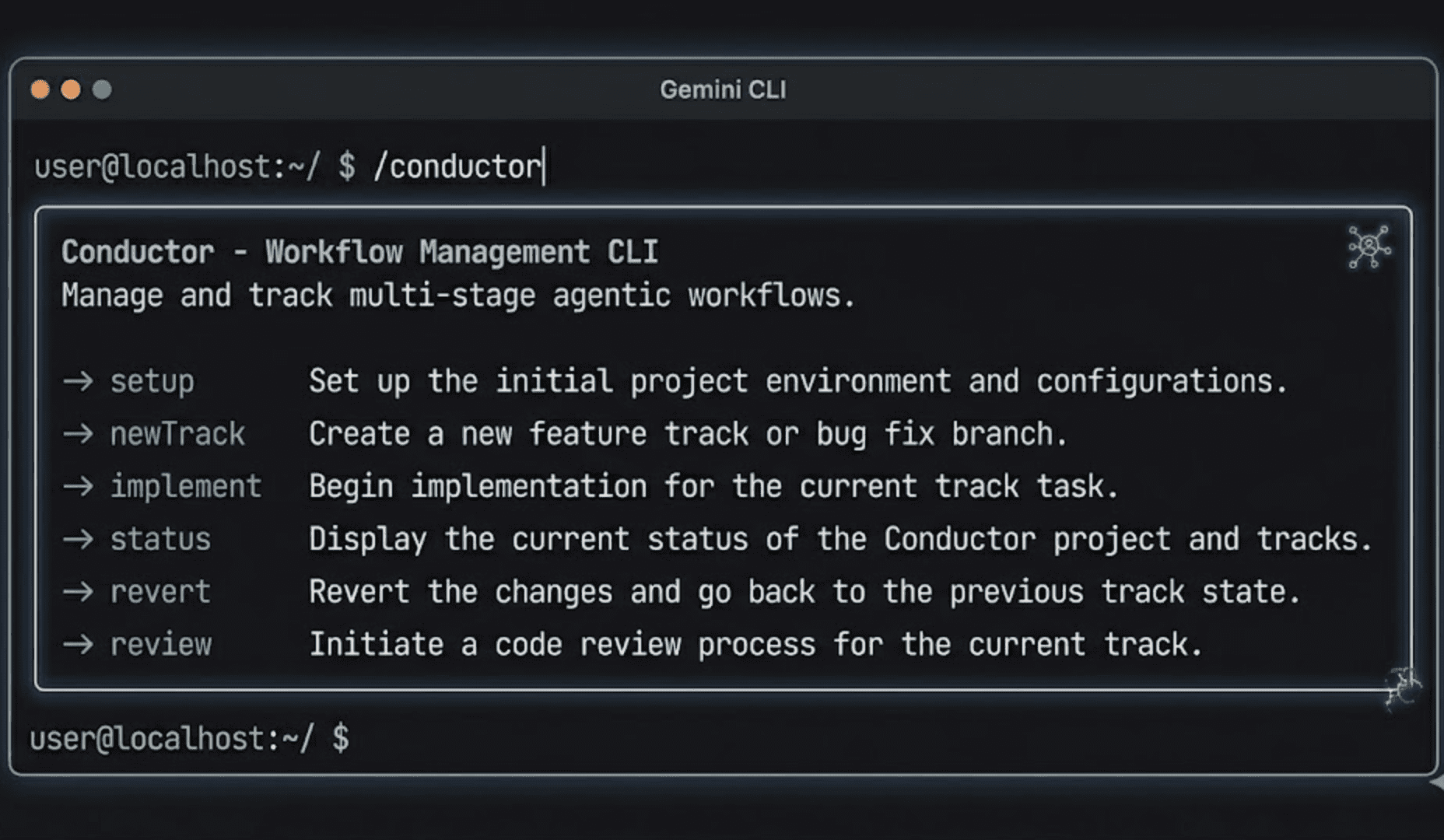
Conductor รองรับทั้งโปรเจกต์ใหม่ (greenfield) และโปรเจกต์เดิม (brownfield) โดยสามารถวิเคราะห์ฐานโค้ดเดิมเพื่ออนุมาน tech stack และสถาปัตยกรรมได้อัตโนมัติผ่านคำสั่ง /conductor:setup ทำให้คุณไม่ต้องกรอกข้อมูลใหม่ทั้งหมดด้วยตัวเอง
ข้อกำหนดเบื้องต้นและการติดตั้ง
ก่อนติดตั้ง Conductor คุณจำเป็นต้องมีสิ่งเหล่านี้:
- Gemini CLI: ต้องติดตั้งแบบ global ผ่าน npm:
# Install Gemini CLI globally
npm install -g @google/gemini-cli

# Verify installation
gemini --version
(แนะนำให้ใช้ตัวจัดการเวอร์ชันอย่าง nvm หากติดปัญหาด้านสิทธิ์การใช้งาน)
-
Google API key หรือการตั้งค่า Vertex AI: สำหรับใช้ตรวจสอบสิทธิ์ในครั้งแรกที่รันคำสั่ง
geminiโดยเลือกได้ทั้งแบบระบุ API Key หรือ OAuth -
Git: ต้องเตรียม repository ในโปรเจกต์ให้พร้อม:
# Initialize a new git repository if you haven't already
mkdir my-project && cd my-project
git init
git commit --allow-empty -m "Initial commit"
เมื่อพร้อมแล้ว ให้ติดตั้ง Conductor ด้วยคำสั่ง:
# Install the Conductor extension
gemini extensions install https://github.com/gemini-cli-extensions/conductor

# แนะนำให้ใช้แฟล็ก --auto-update เพื่อรับเวอร์ชันล่าสุดเสมอ
gemini extensions install https://github.com/gemini-cli-extensions/conductor --auto-update
การติดตั้งจะลงทะเบียนคำสั่ง 6 คำสั่งหลัก และตั้งค่าโครงสร้างไฟล์บริบทให้ทันที ตรวจสอบการทำงานได้ด้วยการพิมพ์ /conductor ภายในเซสชัน gemini เพื่อดูรายการคำสั่งย่อย
การตั้งค่าโปรเจกต์ด้วย /conductor:setup
คำสั่งนี้ต้องรันเพียงครั้งเดียวต่อหนึ่งโปรเจกต์เพื่อสร้างรากฐานข้อมูล:
/conductor:setupConductor จะสแกนโค้ดสแต็ค (โดยข้ามไฟล์ใน .gitignore) และถามคำถามเพื่อสร้างอาร์ติแฟกต์ 6 ตัวในไดเรกทอรี conductor/:
product.md: วิสัยทัศน์และเป้าหมายผลิตภัณฑ์product-guidelines.md: มาตรฐาน UI และการจัดการ Errortech-stack.md: ภาษาและเฟรมเวิร์กที่ใช้workflow.md: กลยุทธ์การทำงาน เช่น TDD หรือการคอมมิตcode_styleguides/: คู่มือการเขียนโค้ดแยกตามภาษาtracks.md: ทะเบียนรวมงานทั้งหมดในโปรเจกต์
หลังการตั้งค่า อย่าลืมคอมมิตไดเรกทอรีนี้ลงใน Git เพื่อให้เพื่อนร่วมทีมคนอื่นใช้งานบริบทเดียวกันได้ทันที
เริ่มต้นฟีเจอร์ด้วย /conductor:newTrack
แทร็ก (track) คือหน่วยงานหนึ่งชิ้น (เช่น การเพิ่มฟีเจอร์หรือแก้บั๊ก) ซึ่งช่วยให้เอเจนต์มีขอบเขตการทำงานที่ชัดเจน:
/conductor:newTrack "Add a dark mode toggle to the settings page, persisting the preference to localStorage"Conductor จะสร้างไฟล์ภายใต้ conductor/tracks/<track_id>/ ประกอบด้วย:
spec.md: ข้อกำหนดและขอบเขตงานplan.md: รายการตรวจสอบ (checklist) แบ่งเป็นเฟสmetadata.json: ข้อมูลสถานะของแทร็ก
สำคัญมากที่คุณต้องอ่านและตรวจสอบ plan.md ก่อนเริ่มงาน หากแผนงานไม่ถูกต้อง คุณสามารถแก้ไขได้ทันทีเพื่อให้ AI ทำงานตามทิศทางที่ต้องการ
การเริ่มใช้งานด้วย /conductor:implement
เมื่อแผนงานพร้อม ให้ใช้คำสั่ง:
/conductor:implementConductor จะเริ่มทำงานตามรายการใน `plan.md ทีละหัวข้อ เมื่อเสร็จแต่ละงานจะทำการ Git commit ให้อัตโนมัติ (หนึ่งคอมมิตต่อหนึ่งงาน) และจะหยุดรอให้คุณตรวจสอบด้วยตนเองเมื่อจบแต่ละเฟสเพื่อให้แน่ใจว่าโค้ดใช้งานได้จริง
หากคุณตั้งค่าเวิร์กโฟลว์แบบ TDD ไว้ใน workflow.md เอเจนต์จะเขียน unit test ให้ดูก่อนและรอจนกว่าการทดสอบจะผ่านจึงจะเริ่มงานถัดไป คุณสามารถหยุดพักและกลับมาพิมพ์ /conductor:implement ต่อได้ทุกเมื่อ ระบบจะเริ่มจากจุดที่ค้างไว้ล่าสุดเสมอ
คำสั่งสนับสนุนอื่นๆ
/conductor:status: ดูความคืบหน้าของงานทั้งหมดที่กำลังดำเนินการ/conductor:revert: ย้อนคืนงานตามตรรกะของแทร็กหรือเฟส โดยระบบจะจัดการ commit hash และอัปเดต checklist ในplan.mdให้โดยอัตโนมัติ/conductor:review: ตรวจสอบคุณภาพโค้ดเทียบกับมาตรฐานผลิตภัณฑ์และสไตล์ไกด์ก่อนส่ง Pull Request/stats model: ตรวจสอบปริมาณการใช้โทเค็นของเซสชัน
ประโยชน์สำหรับการทำงานเป็นทีม
เมื่อไดเรกทอรี conductor/ ถูกจัดเก็บใน Git ทุกคนในทีมที่ดึงโค้ดไปจะเห็นบริบทเดียวกันทันที ช่วยลดภยัญอันตรายจากการสอนงาน (onboarding) สมาชิกใหม่ และช่วยให้โค้ดที่ AI เขียนออกมามีความสอดคล้องตามมาตรฐานเดียวกันทั้งทีม
ข้อควรระวังก่อนเริ่มใช้งาน
- การใช้ Token: Conductor อ่านไฟล์บริบทบ่อยครั้ง ซึ่งอาจใช้โทเค็นสูงในโปรเจกต์ขนาดใหญ่ ควรหมั่น archive แทร็กที่เสร็จแล้วเพื่อลดขนาดไฟล์สรุป
- คุณภาพของ Context: ผลลัพธ์จาก AI จะดีเท่ากับข้อมูลที่คุณระบุในไฟล์ตั้งค่า หากเอกสารชัดเจน AI ก็จะทำงานได้แม่นยำ
- การรีวิวโดยมนุษย์: แม้จะมีระบบ AI review แต่การตรวจสอบโดยนักพัฒนาที่เป็นมนุษย์ก่อน merge โค้ดยังคงเป็นสิ่งที่ขาดไม่ได้
บทสรุป
Conductor อาจไม่ได้เน้นเรื่องความเร็วในชั่วโมงแรกเพราะต้องเสียเวลาวางแผน แต่จะให้ผลตอบแทนมหาศาลในระยะยาวด้วยการทำงานที่คาดเดาผลลัพธ์ได้ (predictable) และความสอดคล้องของฐานโค้ดที่ยอดเยี่ยม ทันทีที่คุณติดตั้งและรัน /conductor:setup คุณกำลังทำให้ Gemini เป็นเสมือนส่วนขยายที่แท้จริงของทีมวิศวกรของคุณ
// แหล่งข้อมูลเพิ่มเติม
ความคิดเห็น (0)
เข้าสู่ระบบเพื่อร่วมแสดงความเห็น
สมัครสมาชิกมาเป็นคนแรกที่แสดงความเห็นกันเลยโบร