
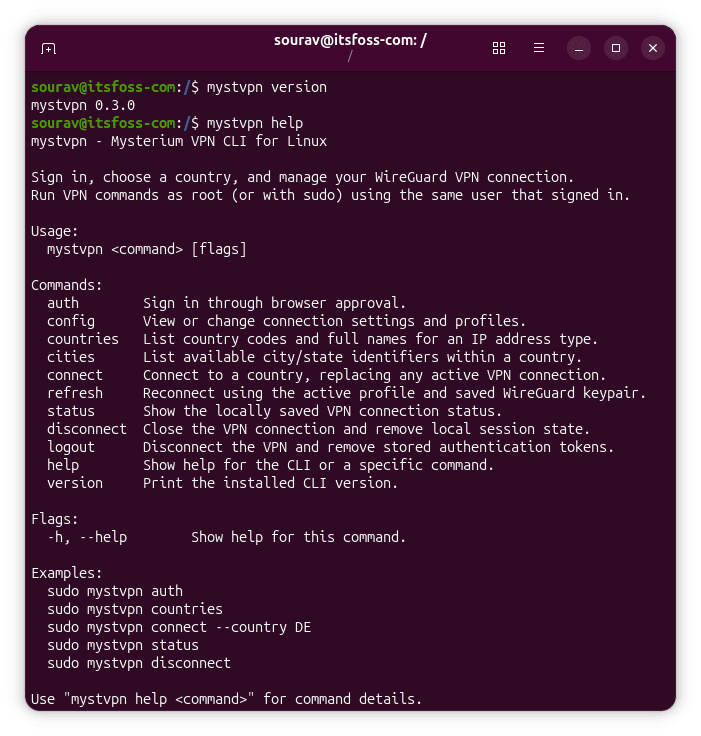
Mysterium VPN บน Linux ออกแบบมาเพื่อสาวก Terminal โดยเฉพาะ
การใช้งาน VPN หรือ Virtual Private Network บนคอมพิวเตอร์ของคุณจะช่วยซ่อน IP address ที่แท้จริงจากเว็บไซต์ต่างๆ และเข้ารหัสทราฟฟิกของคุณก่อนที่จะส่งออกจากอุปกรณ์ ในขณะที่ ISP ของคุณจะไม่มีทางรู้ถึงกิจกรรมออนไลน์ที่คุณทำเลย
บริการนี้มีประโยชน์มากที่สุดเมื่อใช้งานบนเครือข่ายที่คุณไม่ได้ควบคุม เช่น Wi-Fi สาธารณะในร้านกาแฟหรือสนามบิน
ปัจจุบันมีบริการ VPN หลายรายที่มีไคลเอนต์สำหรับ Linux โดย Mysterium VPN เป็นอีกหนึ่งชื่อที่น่าพิจารณา แม้ไคลเอนต์บน Linux จะเป็นเครื่องมือแบบ command-line และไม่มีแอปแบบกราฟิก แต่ก็นับว่าเป็นตัวเลือกที่ดีสำหรับผู้ใช้ Linux ที่มีประสบการณ์ และยังช่วยให้คุณสามารถใช้งาน VPN บน headless server ได้อีกด้วย
Mysterium VPN: ภาพรวม ⭐
Mysterium VPN เป็นผลงานของ MN Intelligence บริษัทในวิลนีอุสที่เชี่ยวชาญด้านบริการ VPN สำหรับผู้บริโภคและเครื่องมือเครือข่ายในบ้าน โดยทำงานบนเครือข่ายแบบกระจายศูนย์ (decentralized) ซึ่งใช้ residential IPs จากผู้ดูแล node อิสระ
ผู้ดูแลเหล่านั้นตกลงอย่างชัดเจนที่จะแบ่งปันการเชื่อมต่ออินเทอร์เน็ตที่บ้านของพวกเขา โดยการใช้ Mysterium VPN จะไม่ทำให้อุปกรณ์ของคุณกลายเป็นส่วนหนึ่งของเครือข่ายแต่อย่างใด
บริการนี้ยังมีฟีเจอร์ที่น่าสนใจ เช่น การรองรับ WireGuard, hosting IPs และกลุ่ม residential IPs กว่า 7,500+ รายการใน 100+ ประเทศ นอกจากนี้ยังสามารถเลือกพื้นที่ในระดับเมืองได้ ทว่า residential IPs จะจำกัดเฉพาะแผน Plus และ Pro เท่านั้น
ไม่ว่าคุณจะเลือกแผนใด privacy policy ให้คำมั่นว่าจะไม่เก็บ IP address, session data หรือประวัติการเข้าชมของคุณ แม้ว่าผมจะไม่พบการตรวจสอบโดยหน่วยงานอิสระ (independent audit) เพื่อยืนยันคำกล่าวอ้างเหล่านี้ก็ตาม ทั้งนี้ นโยบายระบุว่ามีการประมวลผลข้อมูล session timestamps และการใช้งานแบนด์วิดท์เพื่อใช้ในการดำเนินบริการ
การใช้งาน Mysterium VPN บน Ubuntu
ผมได้ทดสอบ Linux CLI เวอร์ชัน v0.3.0 บน Ubuntu 26.04 LTS โดยใช้แผน Pro ที่ Mysterium VPN มอบสิทธิ์การเข้าถึงให้
การลงชื่อเข้าใช้เริ่มต้นด้วยคำสั่ง sudo mystvpn auth (ผมทำพลาดโดยไม่ได้ใช้ sudo ในการรันครั้งแรก) ระบบจะแสดงลิงก์ที่มีอายุจำกัดให้คุณเปิดในเบราว์เซอร์ 👇
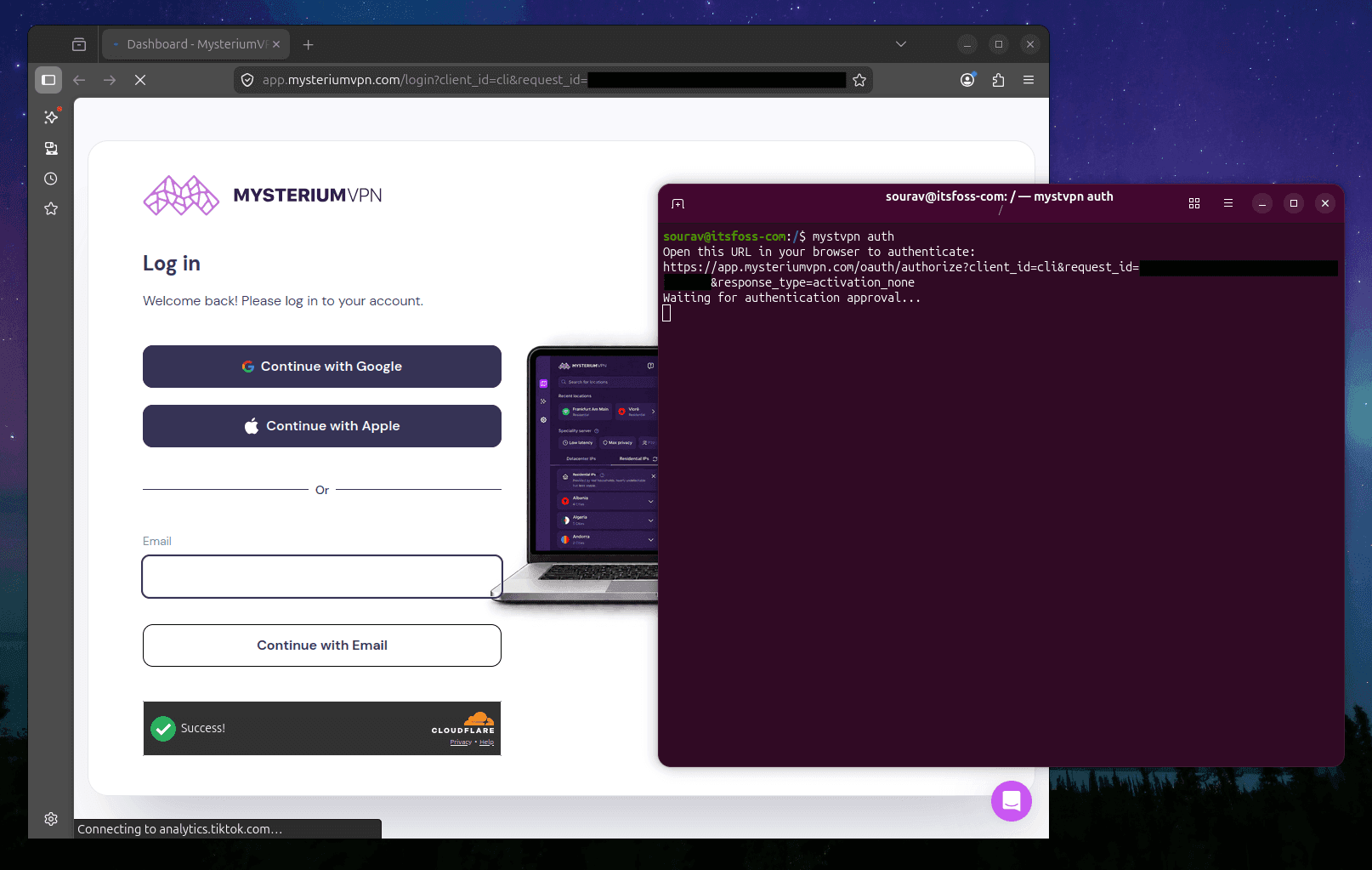
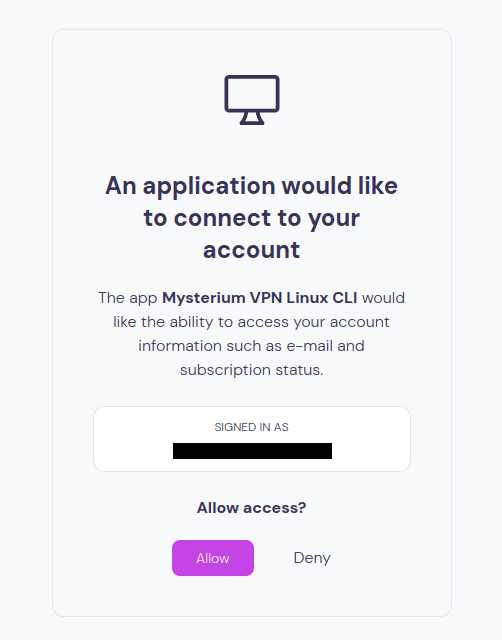
เมื่อล็อกอินแล้ว หน้าเว็บจะถามความสมัครใจในการอนุญาตให้ Mysterium VPN Linux CLI เข้าถึงอีเมลและสถานะการสมัครสมาชิกของคุณ
อย่างไรก็ตาม การเชื่อมต่อกับเซิร์ฟเวอร์ไม่ได้ผลในตอนแรก เนื่องจากไคลเอนต์คอยแจ้งให้รันคำสั่ง auth ใหม่ และถามหา sudo ซ้ำๆ โดยไม่สามารถบันทึกสถานะการลงชื่อเข้าใช้ได้ เมื่อใช้ sudo คำสั่งเชื่อมต่อกลับจบลงด้วยข้อผิดพลาด permission denied จาก wg-quick ในไฟล์คอนฟิก
ผมจึงได้ติดต่อผู้พัฒนาและได้รับชุดคำสั่งเพื่อเพิ่มสิทธิ์การอ่านโฟลเดอร์คอนฟิกไปยังโปรไฟล์ AppArmor ที่ wg-quick ใช้งาน ดังนี้
การสร้างไฟล์ที่หายไป:
sudo tee /etc/apparmor.d/local/wg-quick > /dev/null <<'EOF' /root/.config/mystvpn/wireguard/configs/ r, /root/.config/mystvpn/wireguard/configs/*.conf r, EOFการโหลด AppArmor ใหม่:
sudo apparmor_parser -r /etc/apparmor.d/wg-quickการตรวจสอบว่ามีไฟล์อยู่จริง:
sudo cat /etc/apparmor.d/local/wg-quickหลังจากจัดการตามขั้นตอน ไคลเอนต์ก็สามารถเชื่อมต่อได้ตามปกติและรักษาสถานะการล็อกอินไว้ได้แม้จะรีบูตเครื่องใหม่
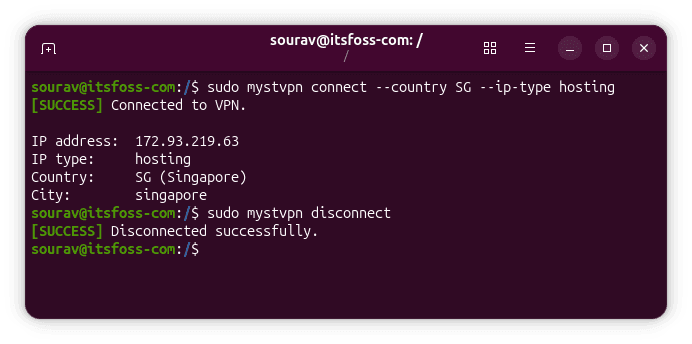
สำหรับการใช้งานทั่วไป ทั้งการลงชื่อเข้าใช้ การเชื่อมต่อ และการตัดการเชื่อมต่อล้วนต้องใช้ sudo ส่วนการแสดงรายชื่อประเทศสามารถทำได้ทันที การตัดการเชื่อมต่อจะใช้คำสั่ง sudo mystvpn disconnect และหากรัน mystvpn เฉยๆ จะเป็นการแสดงคำสั่งทั้งหมดที่มี
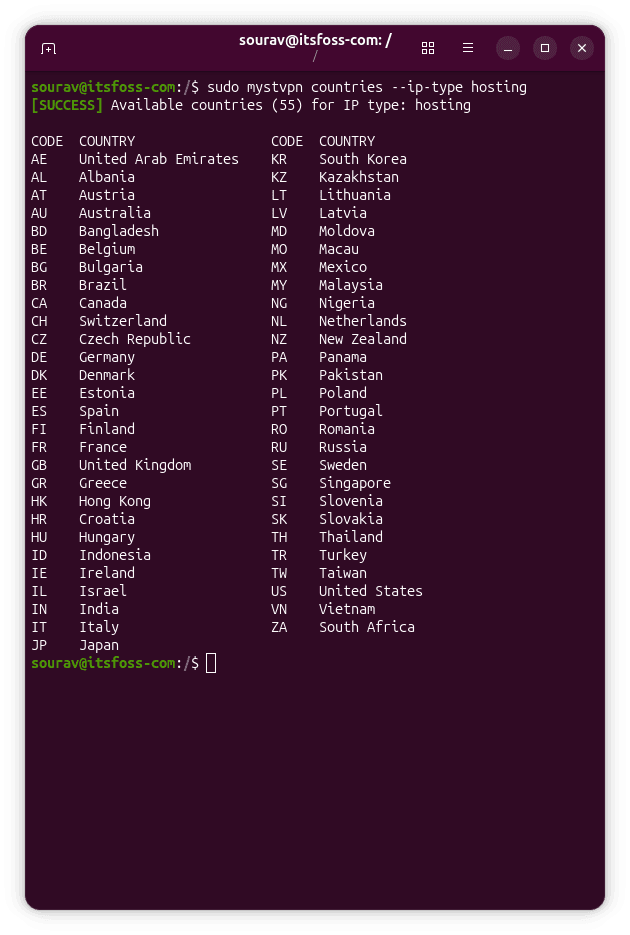
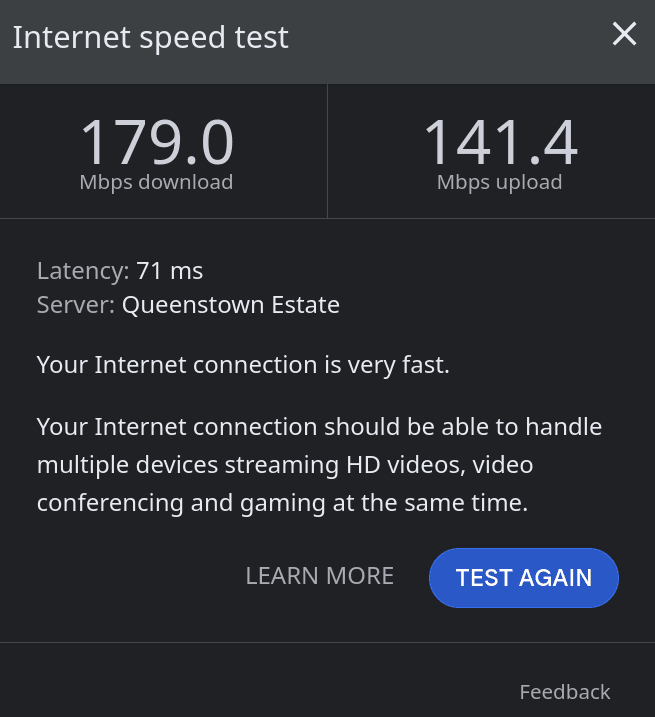
สำหรับการทดสอบความเร็ว ผมเลือกเซิร์ฟเวอร์สิงคโปร์และรัน Google's Internet Speed Test ผ่าน Wi-Fi ความเร็ว 200 Mbps เริ่มต้นด้วย hosting IP จากศูนย์ข้อมูล ซึ่งไคลเอนต์มีให้เลือก 55 ประเทศ ผมเชื่อมต่อด้วยคำสั่ง sudo mystvpn connect --country SG --ip-type hosting
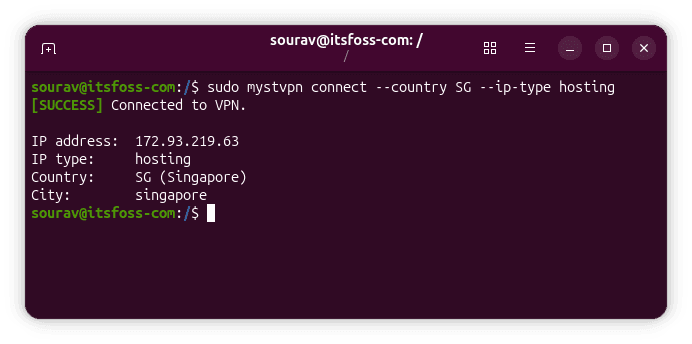
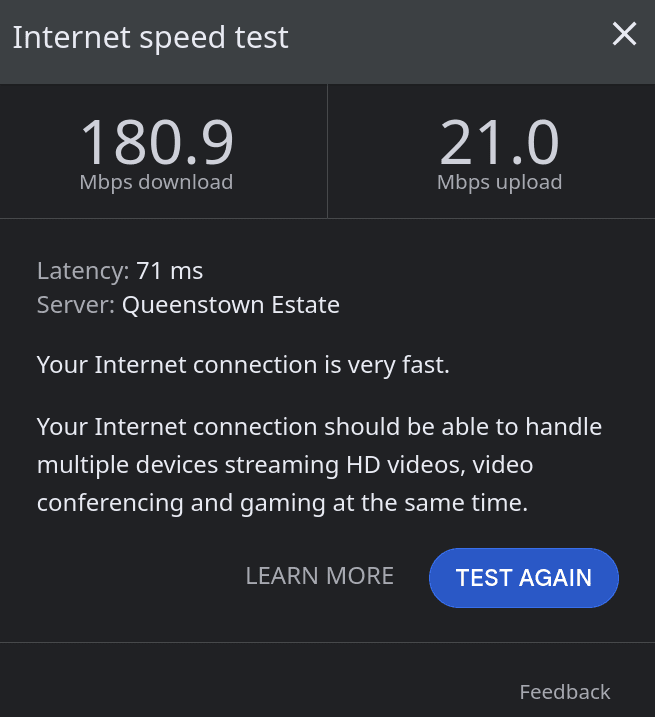
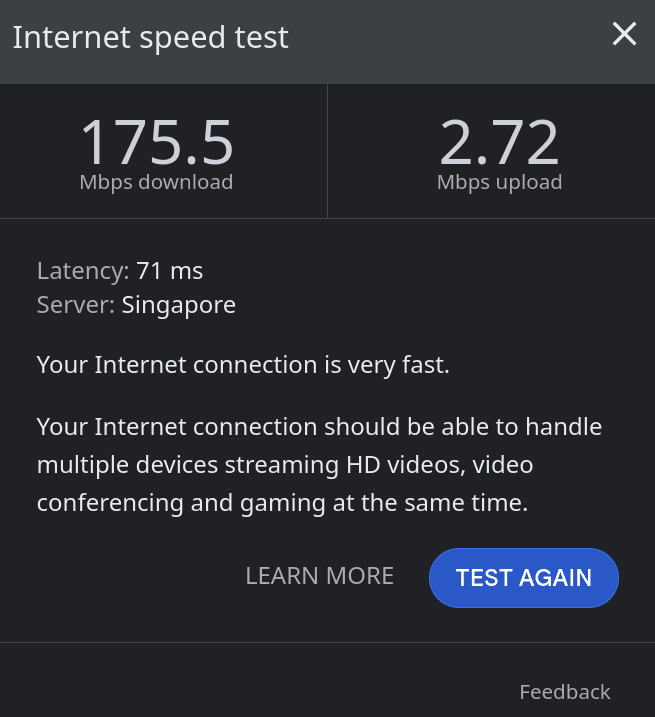
ผลการทดสอบพบว่าความเร็วดาวน์โหลดคงที่ระหว่าง 175.5 ถึง 180.9 Mbps ขณะที่การอัปโหลดอยู่ในช่วง 2.72 ถึง 141.4 Mbps ซึ่งมีความผันแปรตามเซิร์ฟเวอร์ที่ถูกเราต์ไป
ต่อมาเป็นการทดสอบ residential IP จากอินเทอร์เน็ตตามบ้านที่มีให้เลือกกว่า 100 ประเทศ ผมใช้คำสั่ง sudo mystvpn connect --country SG --ip-type residential
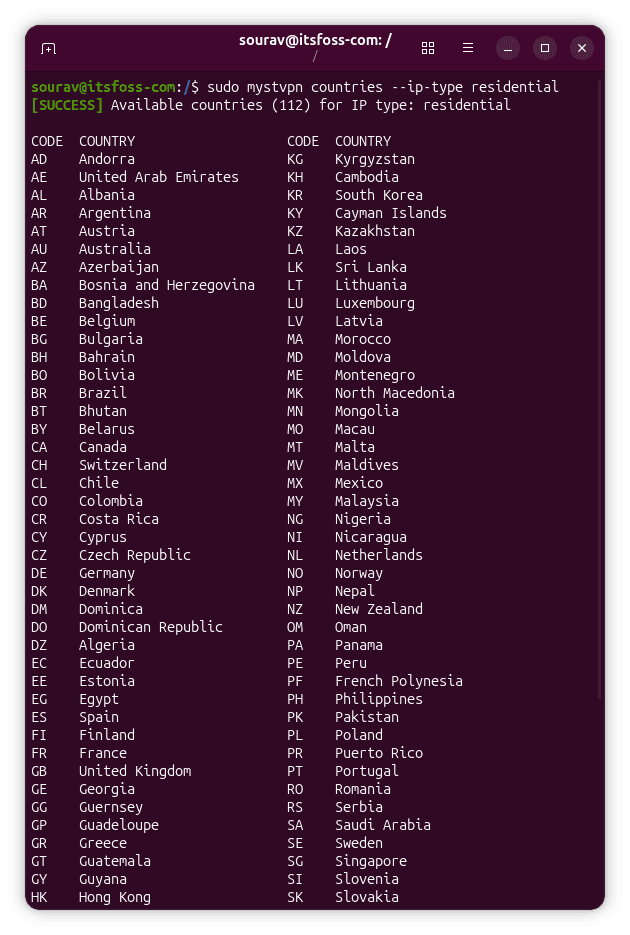
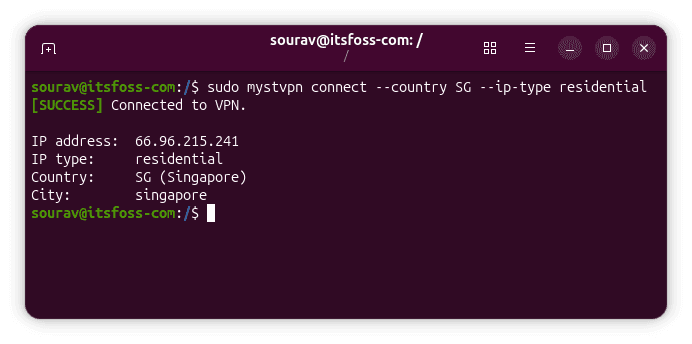
ความเร็วดาวน์โหลดตกลงมาอยู่ในช่วง 17.8 ถึง 79.6 Mbps และอัปโหลดอยู่ระหว่าง 0.08 ถึง 19.3 Mbps จะเห็นได้ว่า hosting ให้ความเร็วที่สูงและเสถียรกว่ามาก
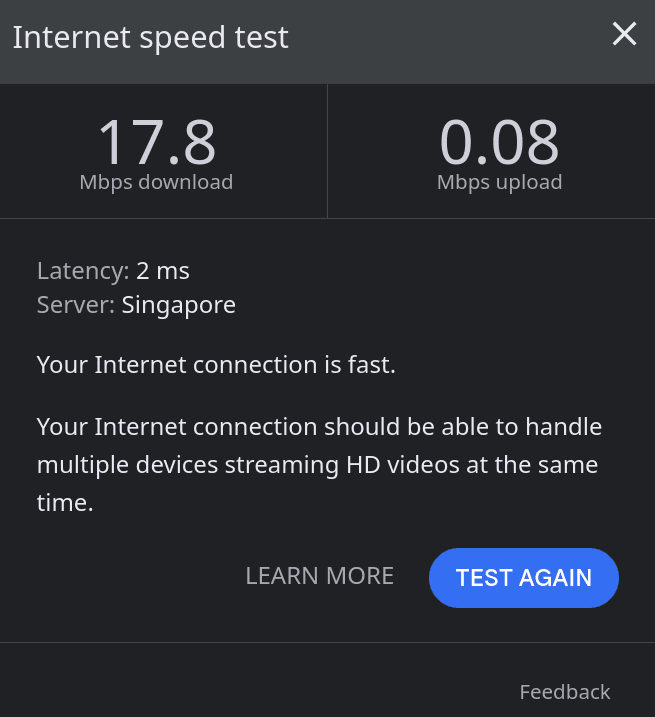
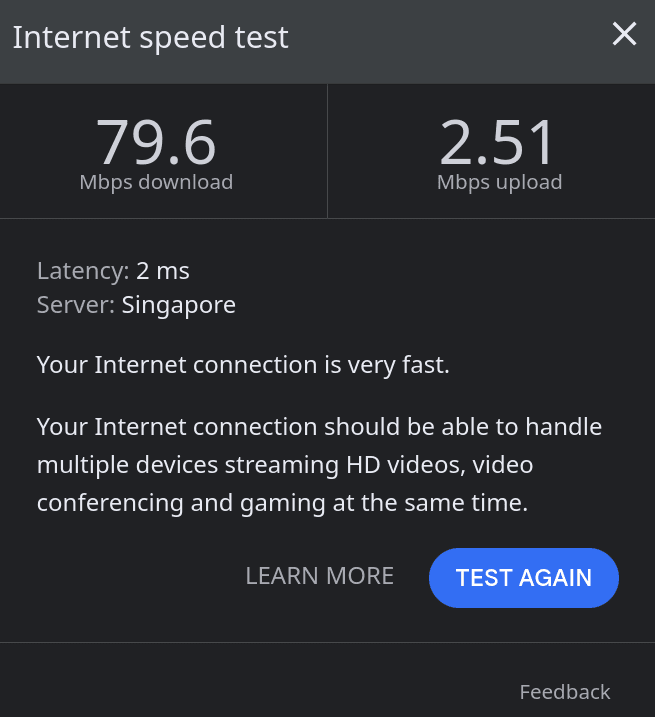
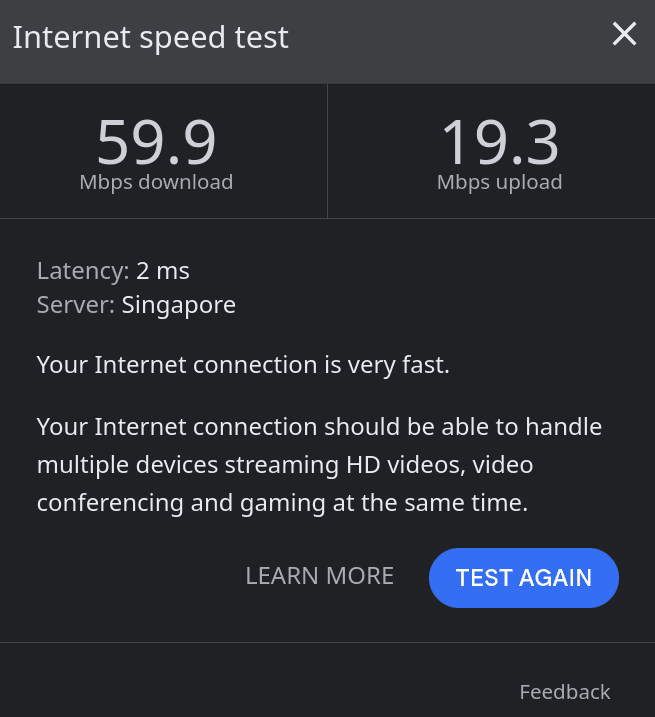
ความแตกต่างของความเร็วเป็นเรื่องที่คาดเดาได้ เพราะเซิร์ฟเวอร์ศูนย์ข้อมูลมักมีประสิทธิภาพสูงกว่า แต่อย่างไรก็ตาม residential IP จะมีประโยชน์อย่างมากในกรณีที่ต้องการเข้าถึงเว็บไซต์ที่บล็อกที่อยู่เซิร์ฟเวอร์ VPN ทั่วไป
จากการทดสอบใช้งานเบราว์เซอร์ปกติพบว่าลื่นไหลดี แม้จะพบหน้า CAPTCHA ปรากฏขึ้นมาตรวจสอบความเป็นมนุษย์อยู่บ้างเป็นครั้งคราว
การตั้งค่า Mysterium VPN
ก่อนอื่น ตรวจสอบให้แน่ใจว่าเครื่องของคุณมี dependencies ครบถ้วน จากนั้นติดตั้ง CLI บนระบบ Debian หรือ Ubuntu ได้ด้วยคำสั่ง:
curl -fsSL https://github.com/mysteriumnetwork/mysteriumvpncli/releases/latest/download/install.sh | bashนอกจากเวอร์ชัน Linux แล้ว ยังมีแอป GUI สำหรับ Windows, Android, iOS, macOS และส่วนขยายสำหรับ เบราว์เซอร์ที่ใช้ Chromium โดยดาวน์โหลดได้จาก เว็บไซต์อย่างเป็นทางการ
อย่าลืมว่าคุณจำเป็นต้องมี แผนบริการแบบชำระเงิน ก่อนการตั้งค่า โดยราคาเริ่มต้นที่ $2.99 สำหรับแผนรายเดือน Basic ไปจนถึง $93.36 สำหรับแผนสองปี ซึ่งเป็นราคาพิเศษในช่วง Black Friday discount offer
ความคิดเห็น (0)
เข้าสู่ระบบเพื่อร่วมแสดงความเห็น
สมัครสมาชิกมาเป็นคนแรกที่แสดงความเห็นกันเลยโบร