
วิธีดึงรูปภาพทั้งหมดจาก LibreOffice ง่ายและเร็วที่สุด
คุณเคยตกอยู่ในสถานการณ์ที่มีเอกสารซึ่งเต็มไปด้วยรูปภาพจำนวนมากและต้องการบันทึกรูปเหล่านั้นออกมาใช้งานหรือไม่? ไม่ว่าจะเป็นเพียงบางภาพที่เลือกไว้หรือรูปภาพทั้งหมดในไฟล์
การไล่คลิกขวาที่แต่ละรูปเพื่อบันทึกทีละภาพอาจเป็นวิธีที่ทำได้ง่ายที่สุด แต่ก็นับว่าเป็นวิธีที่น่าเบื่อและเสียเวลาอย่างยิ่งเพื่อให้บรรลุเป้าหมายนี้ ผมจึงขอแนะนำวิธีที่รวดเร็วที่สุดในการดึงรูปภาพทั้งหมดออกจากเอกสารการทำงานของคุณ
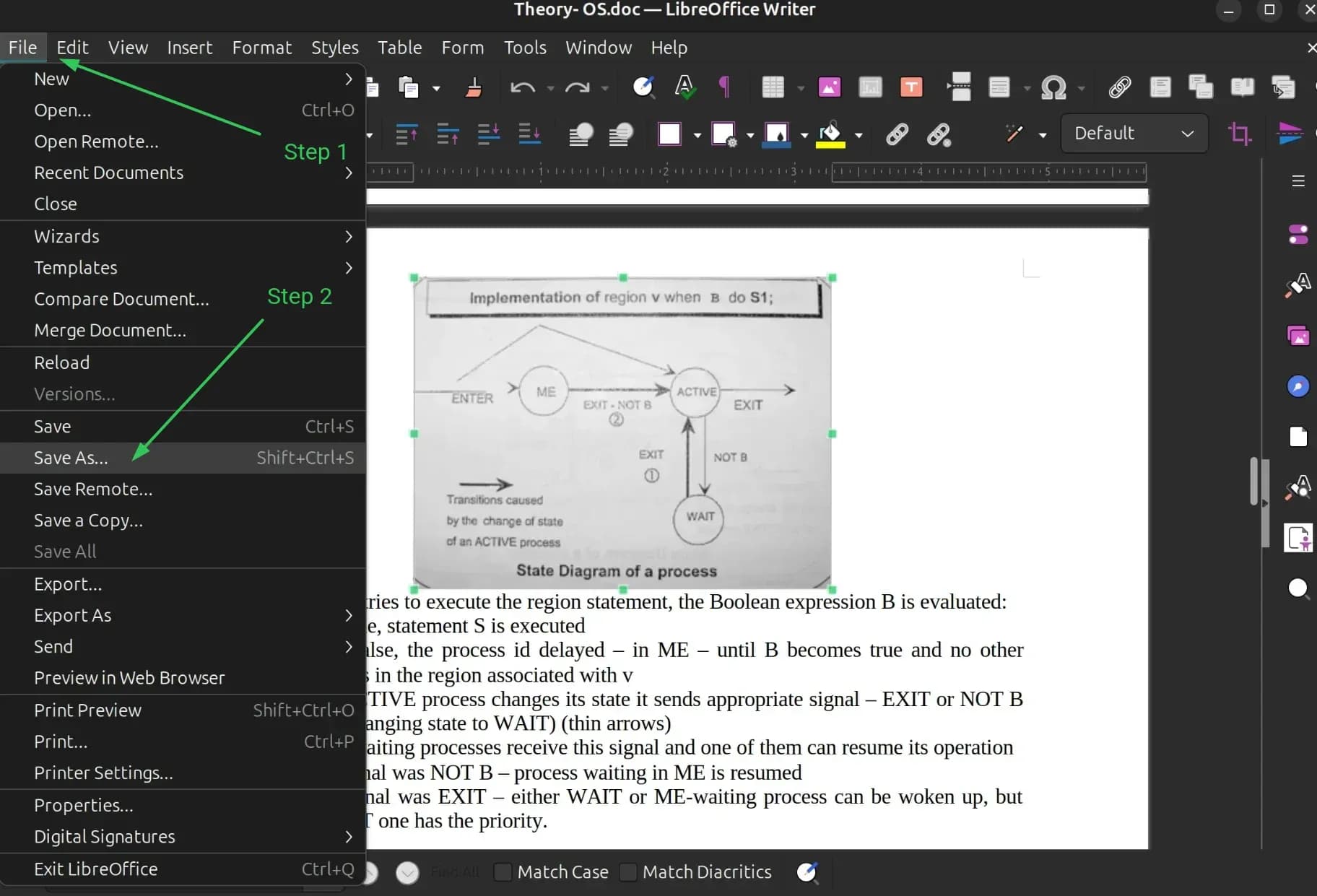
ขั้นตอนง่ายๆ คือการเข้าไปที่เมนูและเลือก Save As จากนั้นให้บันทึกไฟล์เป็นนามสกุล HTML ระบบจะสร้างไฟล์เว็บหลายไฟล์ขึ้นมาภายในโฟลเดอร์เดียวกับที่เอกสารของคุณตั้งอยู่ พร้อมกับดึงรูปภาพทั้งหมดออกมาให้อยู่ในรูปแบบไฟล์ภาพแยกต่างหากทันที
สำหรับบทแนะนำสั้นๆ นี้ ผมจะแสดงขั้นตอนอย่างละเอียดสำหรับผู้ใช้งาน LibreOffice ครับ
การดึงรูปภาพทั้งหมดออกจากเอกสารใน LibreOffice
อันดับแรก ให้คุณสร้างโฟลเดอร์ใหม่และย้ายไฟล์เอกสารที่ต้องการจัดการเข้าไปข้างใน จากนั้นให้เปิดเอกสารนั้นด้วยโปรแกรม LibreOffice
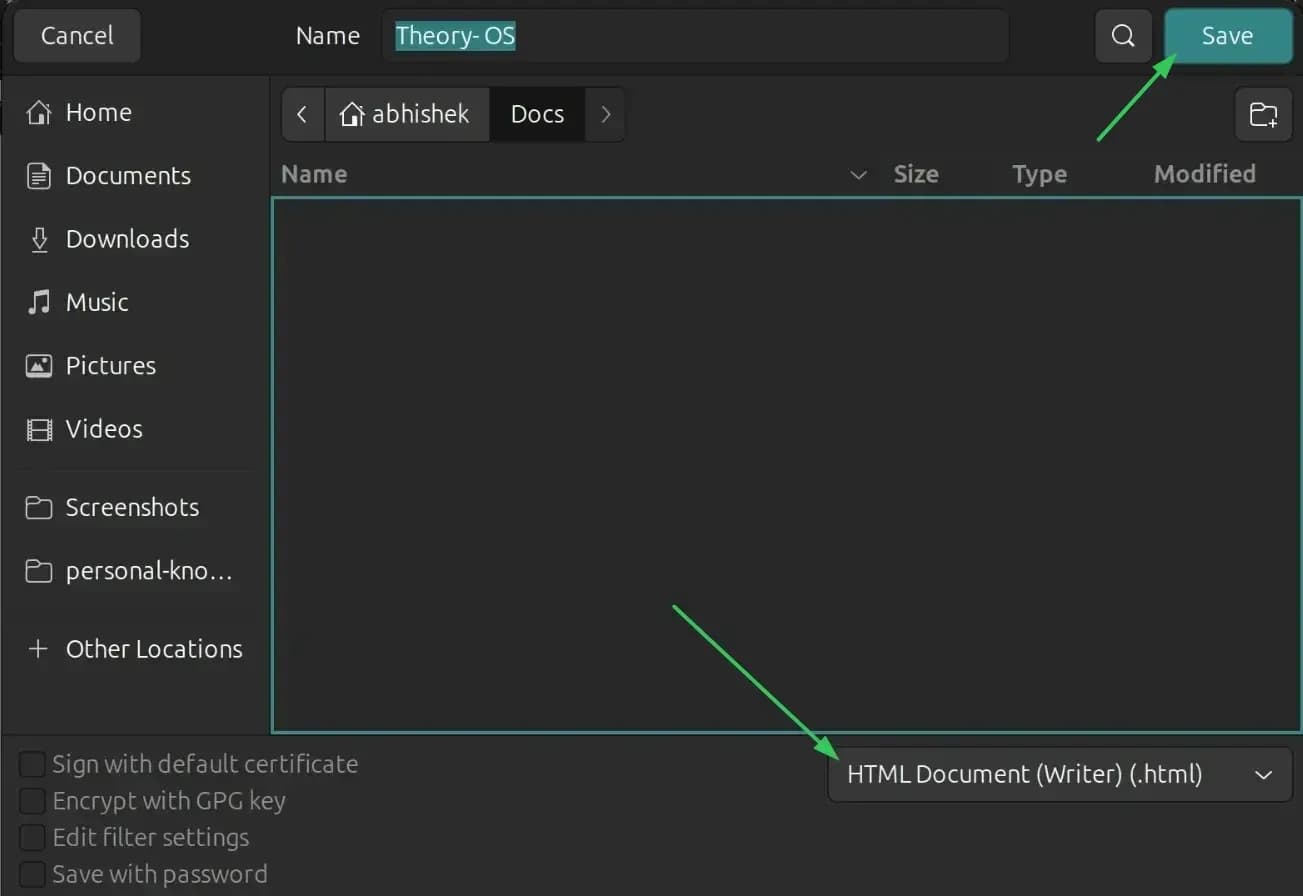
คลิกที่เมนู File ด้านบนแล้วเลือกตัวเลือก Save As หรือจะใช้ทางลัดคีย์บอร์ด Ctrl+Shift+S เพื่อความรวดเร็วก็ได้เช่นกัน
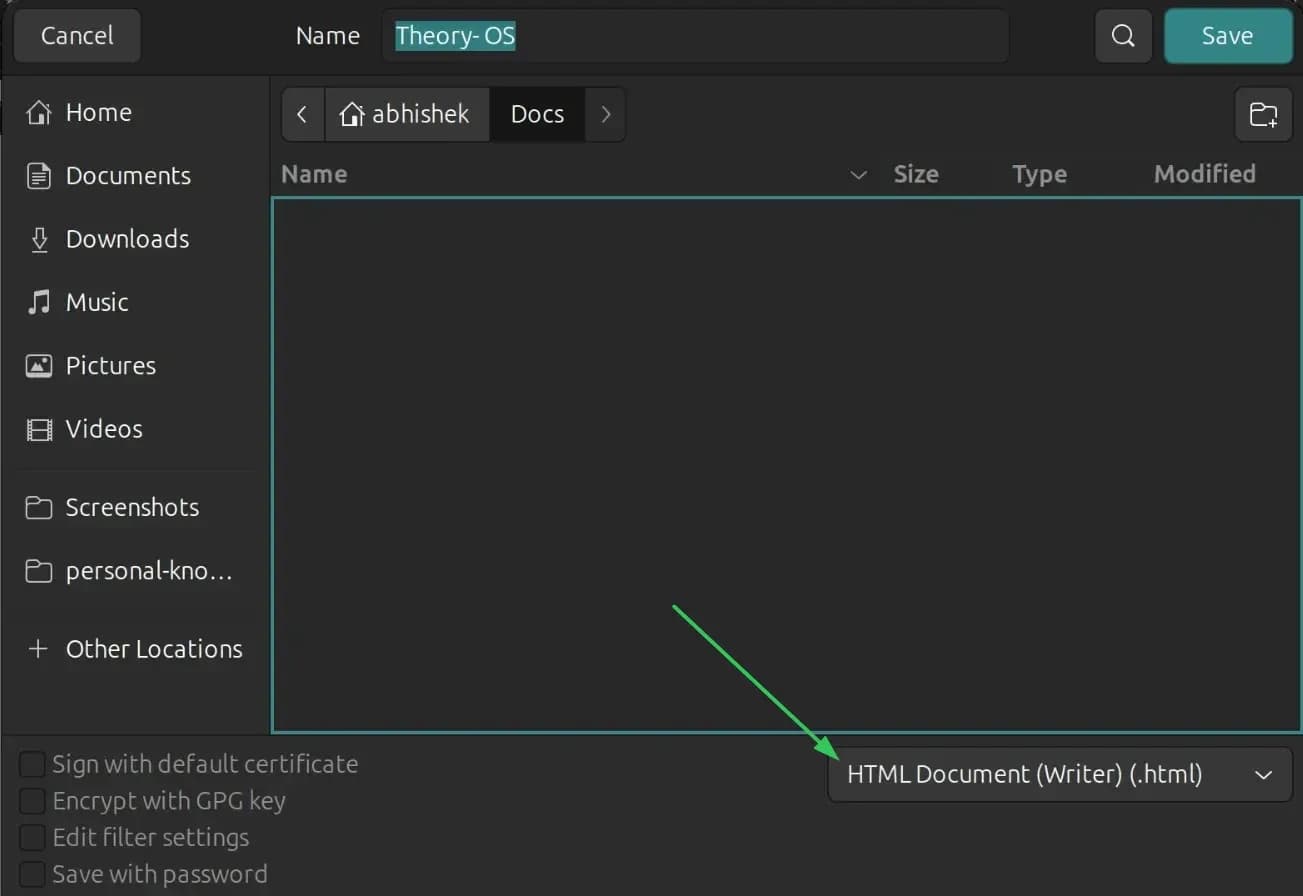
เมื่อหน้าต่างบันทึกไฟล์ปรากฏขึ้น ให้ตรวจสอบและเปลี่ยนประเภทไฟล์ (File Type) ให้เป็น HTML ตามตัวอย่างนี้:
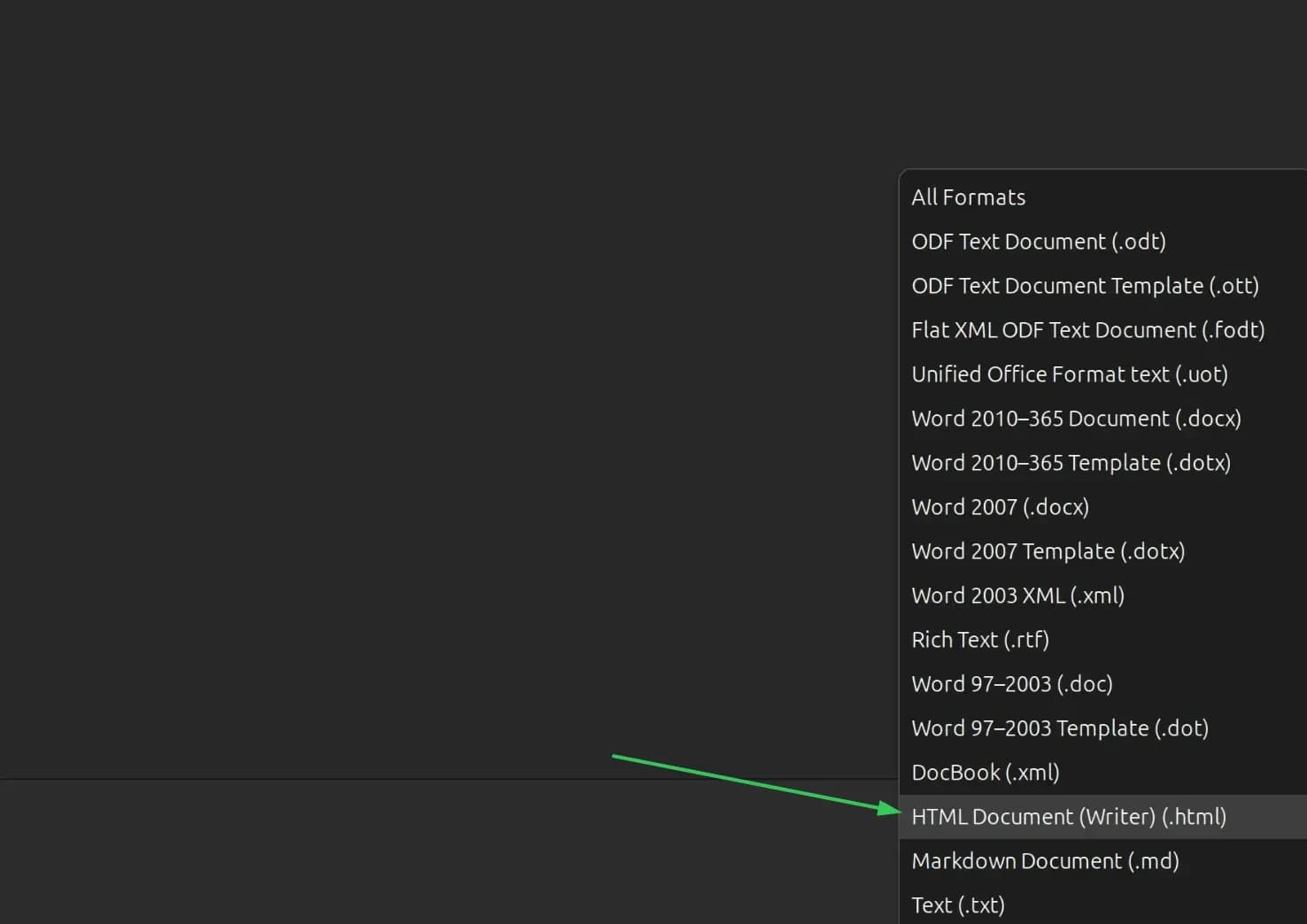
ในเมนูจะพบว่ามีรูปแบบไฟล์ให้เลือกจำนวนมาก ให้คุณมองหาตัวเลือก HTML เมื่อแน่ใจว่าเลือกถูกต้องแล้วจึงกดปุ่ม Save
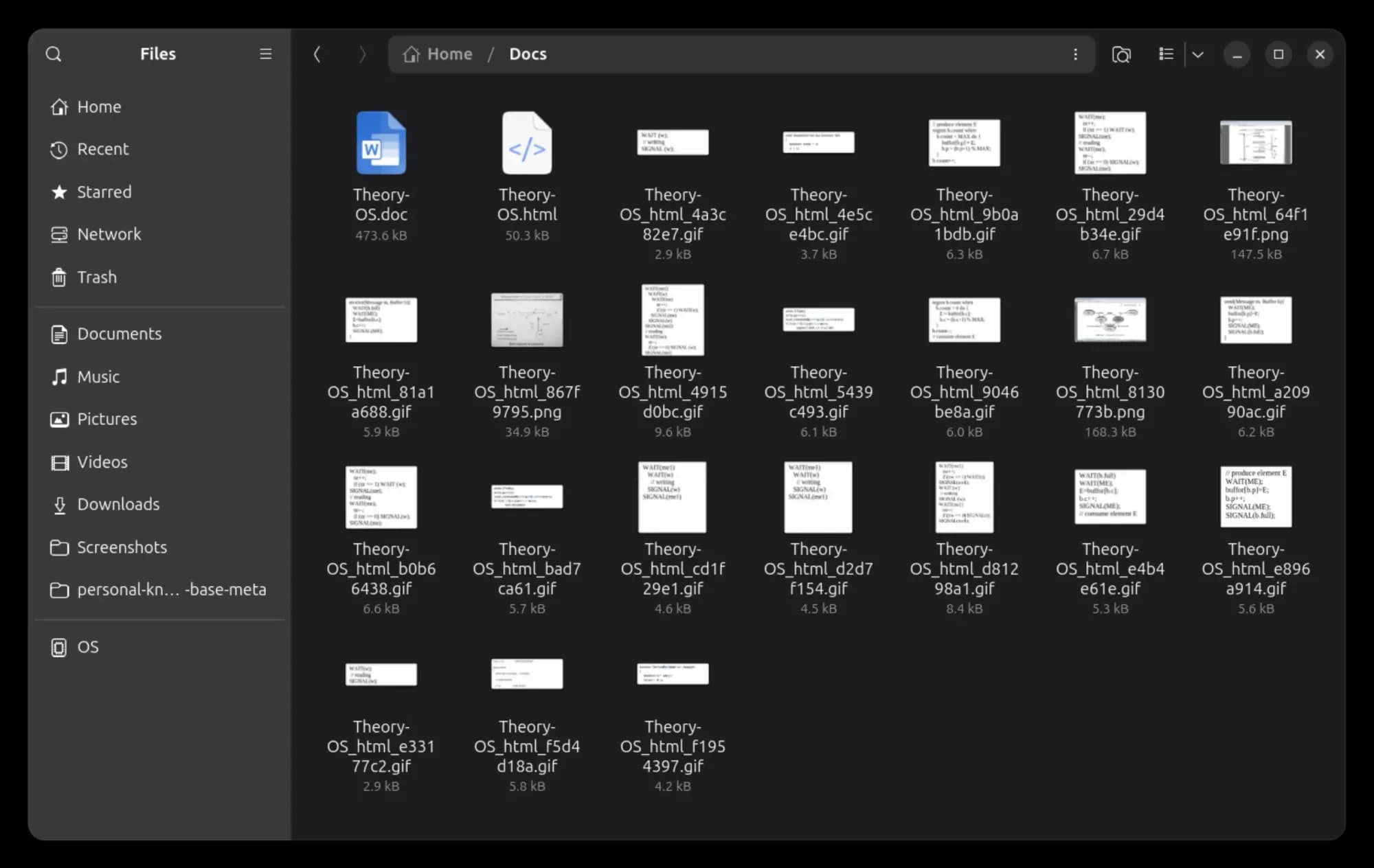
หลังจากบันทึกเสร็จสิ้น คุณจะพบรูปภาพและไฟล์สื่อทั้งหมดจากเอกสารปรากฏอยู่ในโฟลเดอร์ พร้อมกับไฟล์ HTML หนึ่งไฟล์ โดยตำแหน่งเริ่มต้นจะเป็นที่เดียวกับเอกสารต้นฉบับของคุณ
อย่างที่เห็นในภาพหน้าจอด้านบน วิธีนี้จะบันทึกทั้งไฟล์ GIF และ PNG ออกมาให้ครบถ้วน ซึ่งสะดวกกว่าการนั่งคลิกขวาบันทึกทีละรูปมาก
ในกรณีที่คุณต้องการรูปภาพเพียงไม่กี่ภาพ คุณสามารถเลือกบันทึกเฉพาะรูปที่ต้องการด้วยตนเอง หรือจะใช้วิธีดึงออกมาทั้งหมดก่อนแล้วค่อยลบรูปที่ไม่ต้องการทิ้งก็ได้
อีกหนึ่งเคล็ดลับคือ หากเอกสารมีความยาวมากและคุณต้องการรูปภาพจากบางส่วนเท่านั้น ให้ลองสร้างเอกสารใหม่แล้วคัดลอกเฉพาะเนื้อหาส่วนนั้นมาวางก่อนจะบันทึกเป็น HTML เพื่อให้ได้เฉพาะรูปที่ต้องการจริงๆ
ใช้งานได้กับแพลตฟอร์มอื่นเช่นกัน
เทคนิคเล็กๆ นี้ยังสามารถประยุกต์ใช้ได้กับชุดโปรแกรมออฟฟิศส่วนใหญ่ ตั้งแต่ Microsoft Office ไปจนถึง ONLYOFFICE รวมถึง Google Docs ด้วย จึงถือเป็นเทคนิคสากลสำหรับการดึงข้อมูลรูปภาพออกจากเอกสารได้อย่างมีประสิทธิภาพ
ผมหวังว่าคุณจะได้รับประโยชน์จากเคล็ดลับ LibreOffice เล็กๆ น้อยๆ นี้ครับ 😄
ความคิดเห็น (0)
เข้าสู่ระบบเพื่อร่วมแสดงความเห็น
สมัครสมาชิกมาเป็นคนแรกที่แสดงความเห็นกันเลยโบร