
5 วิธีง่ายๆ ในการติดตั้ง Python บน Windows สำหรับปี 2024
ในอดีต การติดตั้ง Python อาจดูเป็นเรื่องยุ่งยากที่ต้องเข้าไปหน้าเว็บไซต์เพื่อดาวน์โหลดตัวติดตั้ง เลือกเวอร์ชันให้ถูกต้อง และต้องคอยระวังเรื่องการตั้งค่า PATH แต่ในปัจจุบันทุกอย่างง่ายขึ้นมาก เพียงแค่เปิด Terminal แล้วพิมพ์คำสั่งเดียว Python ก็พร้อมใช้งานทันทีทั้งบน Windows, Linux และ macOS ต้องขอบคุณระบบจัดการแพ็คเกจ (Package Managers) และเครื่องมือสมัยใหม่
สำหรับผู้ใช้ Windows มีทางเลือกที่สะดวกหลากหลาย ตั้งแต่ Python Install Manager อย่างเป็นทางการ, WinGet, uv, Conda ไปจนถึงตัวติดตั้งแบบดั้งเดิมจาก Python.org บทความนี้จะสรุป 5 วิธีติดตั้ง Python บน Windows พร้อมแนะนำว่าวิธีไหนที่เหมาะกับรูปแบบการทำงานของคุณมากที่สุด
1. การติดตั้ง Python โดยใช้ Python Install Manager
หนึ่งในวิธีที่ง่ายที่สุดคือการติดตั้งผ่าน Microsoft Store โดยคุณสามารถติดตั้ง Python Install Manager อย่างเป็นทางการเพื่อจัดการเวอร์ชัน Python ได้โดยตรงจาก PowerShell เพียงค้นหาชื่อโปรแกรมใน Microsoft Store แล้วกด Get
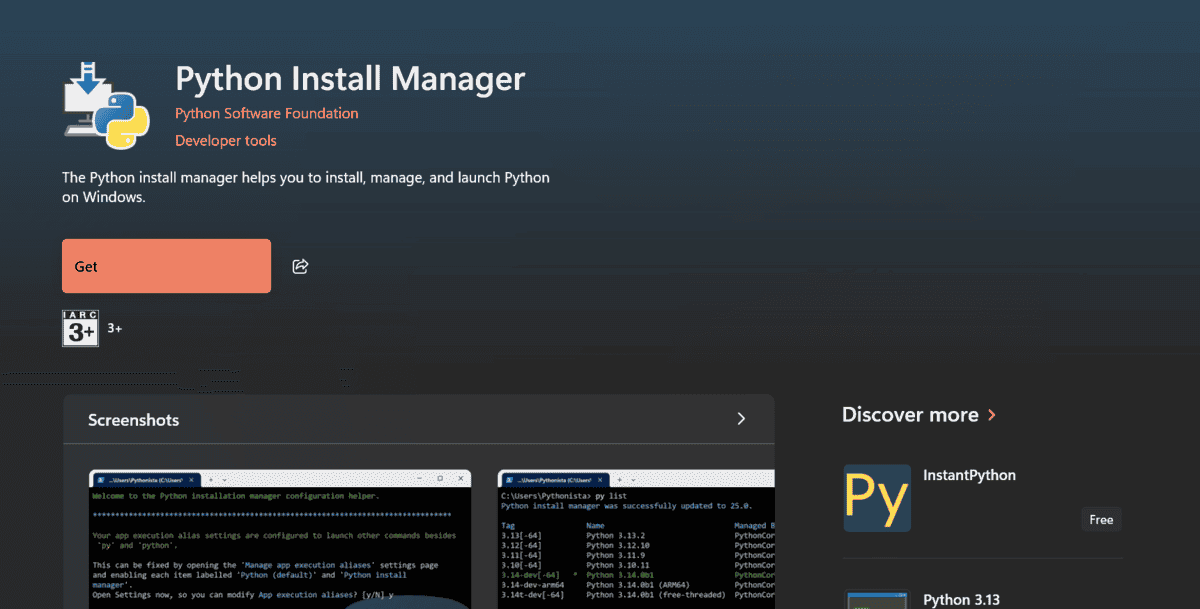
เมื่อติดตั้งเสร็จแล้ว ให้เปิด PowerShell แล้วรันคำสั่ง:
pythonหากระบบยังไม่มี Python runtime ตัวโปรแกรมจะติดตั้งเวอร์ชันเสถียรล่าสุดให้โดยอัตโนมัติ คุณสามารถตรวจสอบเวอร์ชันที่ติดตั้งได้ด้วยคำสั่ง python --version หรือหากต้องการติดตั้งเวอร์ชันเฉพาะเจาะจง เช่น Python 3.14 สามารถใช้คำสั่ง:
py install 3.14คำสั่ง py มีประโยชน์มากสำหรับการจัดการ Python หลายเวอร์ชันในเครื่องเดียว สำหรับผู้ใช้ Windows ส่วนใหญ่ วิธีนี้คือจุดเริ่มต้นที่ดีที่สุด เพราะติดตั้งครั้งเดียวแล้วระบบจะช่วยดูแลเรื่องการอัปเดตและจัดการ runtime ให้ทั้งหมด
2. การติดตั้ง Python โดยใช้ WinGet
WinGet คือเครื่องมือจัดการแพ็คเกจผ่านบรรทัดคำสั่ง (Command-line) ของ Windows ที่ช่วยให้คุณติดตั้งแอปพลิเคชันได้โดยไม่ต้องเสียเวลาดาวน์โหลดไฟล์ตัวติดตั้งด้วยตนเอง
เพียงเปิด PowerShell หรือ Windows Terminal แล้วพิมพ์คำสั่ง:
winget install Python.Python.3.14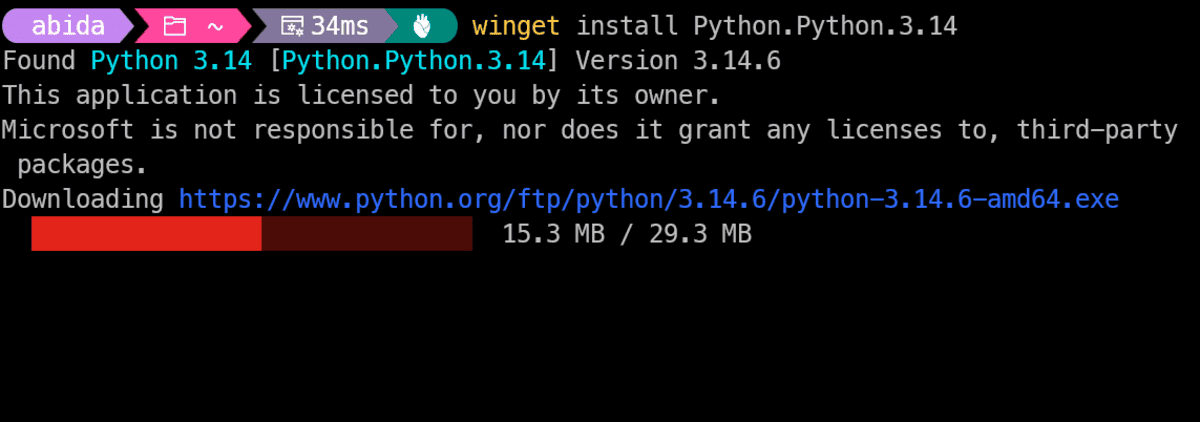
WinGet จะค้นหาและติดตั้ง Python 3.14 ลงในเครื่องให้ทันที เมื่อเสร็จแล้วให้เปิด Terminal ใหม่เพื่อตรวจสอบด้วยคำสั่ง python --version วิธีนี้เหมาะมากสำหรับคนที่ชอบทำงานผ่าน Terminal เพราะ รวดเร็ว เรียบง่าย และจบในคำสั่งเดียว
3. การติดตั้ง Python โดยใช้ uv
uv เป็นเครื่องมือจัดการแพ็คเกจและโปรเจกต์ Python ยุคใหม่จากทีม Astral (ผู้สร้าง Ruff) ที่เน้นความรวดเร็วสูง สามารถจัดการได้ตั้งแต่การติดตั้งเวอร์ชัน Python ไปจนถึงการสร้าง Virtual Environments และการจัดการ Dependencies
เริ่มต้นติดตั้ง uv บน PowerShell ด้วยคำสั่ง:
powershell -ExecutionPolicy ByPass -c "irm https://astral.sh/uv/install.ps1 | iex"จากนั้นคุณสามารถสั่งติดตั้ง Python เวอร์ชันล่าสุดหรือเวอร์ชันที่ต้องการได้ทันที:
uv python install 3.14
uv คือตัวเลือกที่แนะนำสำหรับการพัฒนา Python สมัยใหม่ เนื่องจากเป็นเครื่องมือแบบ All-in-one ที่จัดการทุกอย่างจบในที่เดียว ช่วยให้ Workflow การทำงานลื่นไหลกว่าวิธีอื่นๆ
4. การติดตั้ง Python โดยใช้ Miniconda
หากงานของคุณเกี่ยวข้องกับ วิทยาศาสตร์ข้อมูล (Data Science), การเรียนรู้ของเครื่อง (Machine Learning) หรือใช้งาน Jupyter Notebooks ตัวจัดการอย่าง Conda จะเป็นทางเลือกที่ตอบโจทย์ที่สุดในการแยก Environment
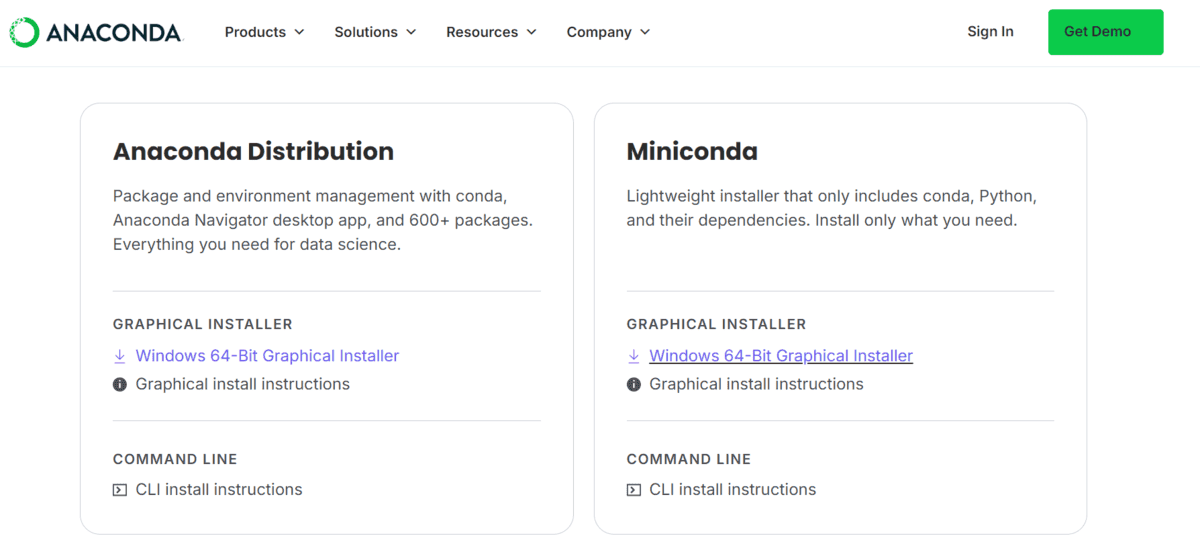
ขอแนะนำให้ใช้ Miniconda ซึ่งเป็นเวอร์ชันน้ำหนักเบาที่มีเฉพาะเครื่องมือที่จำเป็น เมื่อติดตั้งเสร็จแล้วให้เปิด Anaconda Prompt เพื่อสร้าง Environment ใหม่ดังนี้:
conda create --name myenv python=3.14
conda activate myenv
คุณสามารถติดตั้งแพ็คเกจเพิ่มเติม เช่น pandas หรือ jupyter ผ่านคำสั่ง conda install ได้ทันที วิธีนี้เหมาะอย่างยิ่งเมื่อคุณต้องการ สภาพแวดล้อมที่แยกขาดจากกัน และต้องใช้แพ็คเกจที่มีความซับซ้อนสูง
5. การติดตั้ง Python โดยใช้ตัวติดตั้งจาก Python.org
วิธีคลาสสิกคือการดาวน์โหลดตัวติดตั้ง Windows จาก Python.org โดยตรง อย่างไรก็ตาม วิธีนี้เริ่มถูกลดความสำคัญลง (Deprecated) เพื่อเปลี่ยนไปใช้ Python Install Manager แทน และมีแผนจะยกเลิกตัวติดตั้งแบบเดิมในเวอร์ชัน 3.16
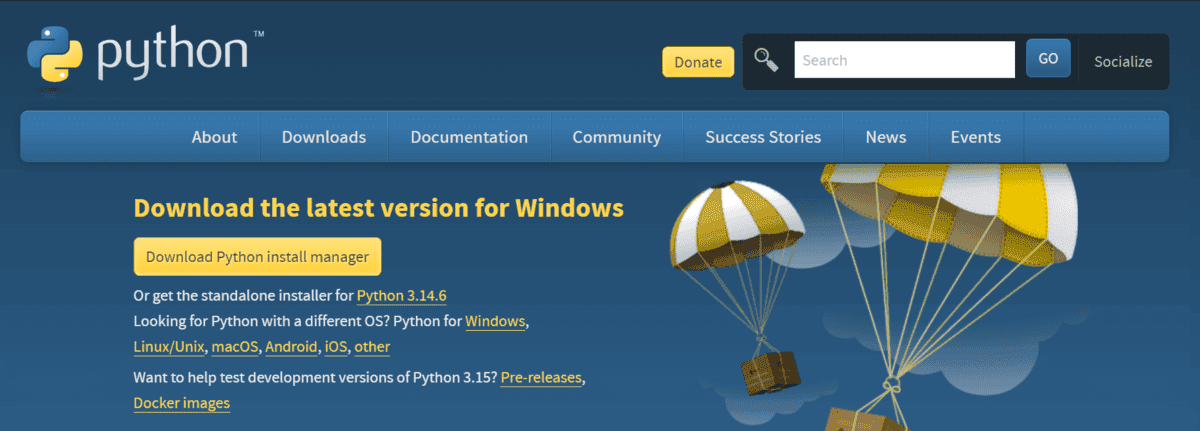
หากยังต้องการใช้วิธีนี้ ให้ดาวน์โหลด Windows installer (64-bit) และที่สำคัญคือต้องเลือกติ๊กช่อง Add Python to PATH ก่อนกด Install Now เพื่อให้เรียกใช้งานผ่าน Terminal ได้
บทสรุป: ควรเลือกวิธีไหน?
- มือใหม่: แนะนำ Python Install Manager จาก Microsoft Store เพราะง่ายและเป็นทางการที่สุด
- สาย Terminal: แนะนำ WinGet เพื่อความรวดเร็วในการติดตั้ง
- นักพัฒนาโปรเจกต์จริงจัง: แนะนำ uv เพราะจัดการได้ทั้งเวอร์ชัน Python และสภาพแวดล้อมของโปรเจกต์อย่างมีประสิทธิภาพ
- สาย Data Science/AI: แนะนำ Miniconda เพื่อการจัดการ Library ที่ซับซ้อนได้ดียิ่งขึ้น
คำแนะนำสุดท้าย: หากคุณเพิ่งเริ่มต้น ให้ไปที่ Microsoft Store แต่ถ้าต้องการยกระดับการพัฒนาโปรเจกต์ให้เป็นมืออาชีพ การลองใช้ uv จะช่วยให้ชีวิตง่ายขึ้นมากในระยะยาว
ความคิดเห็น (0)
เข้าสู่ระบบเพื่อร่วมแสดงความเห็น
สมัครสมาชิกมาเป็นคนแรกที่แสดงความเห็นกันเลยโบร