
Google AI Studio เปิดตัวฟีเจอร์ 'Import from GitHub' เปลี่ยน Repository เป็นแอปที่ใช้งานได้จริงทันที
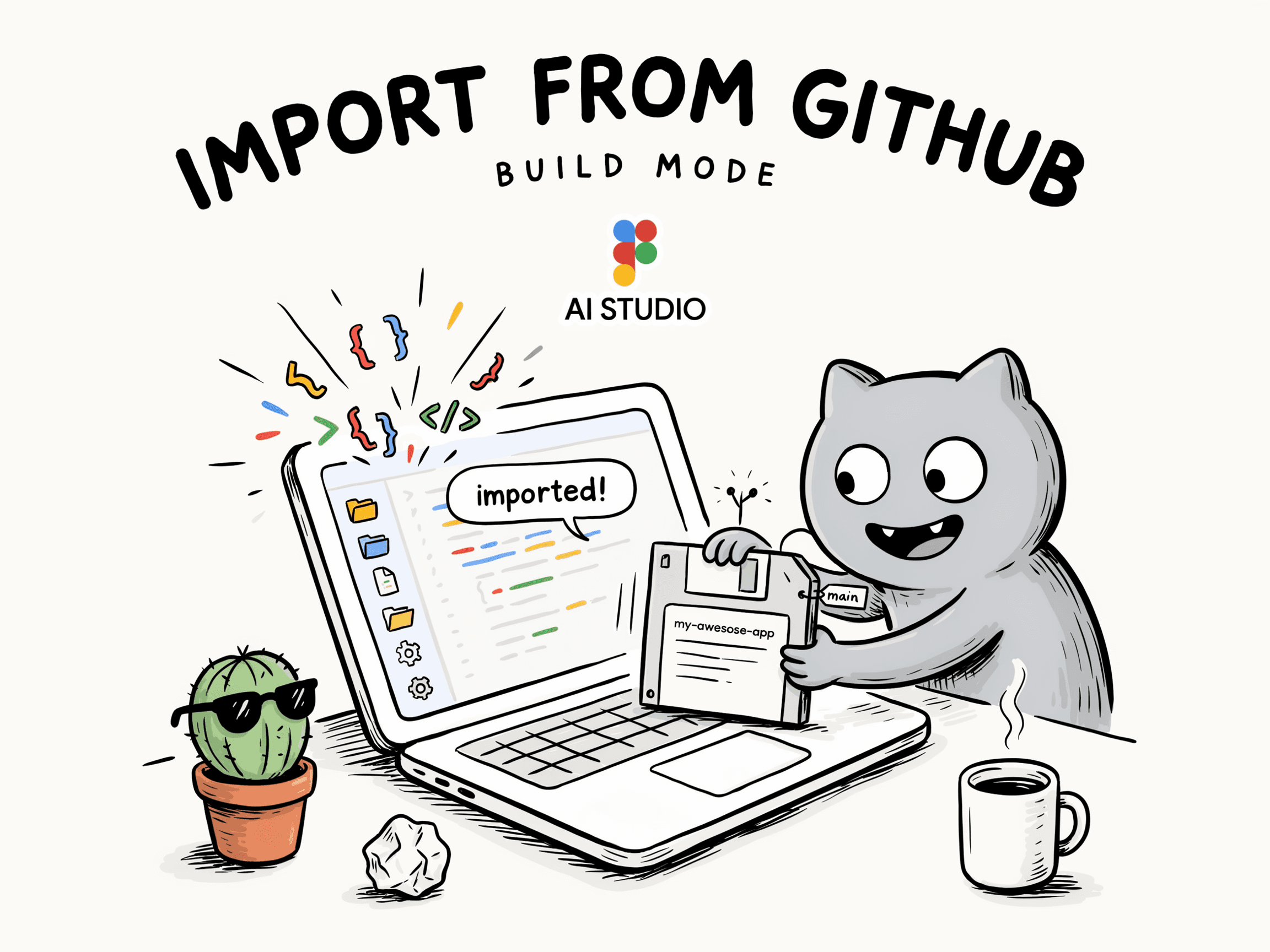
Google AI Studio กำลังทยอยเปิดตัวฟีเจอร์ ‘import from GitHub’ ภายในโหมด Build ที่จะเข้ามาช่วยดึงข้อมูลจาก repository (repo) และแปลงให้เป็นรูปแบบที่เข้ากันได้กับสภาพแวดล้อมการทำงาน (runtime) เพื่อให้นักพัฒนาสามารถปรับแต่ง แก้ไข และทำงานต่อยอดจนถึงขั้นนำไปใช้งานจริง (deploy) ได้ทันที โดยการอัปเดตครั้งนี้ได้รับการเปิดเผยผ่านบัญชีทางการของ Google AI Studio และ Logan Kilpatrick ผู้นำด้านผลิตภัณฑ์
‘Import from GitHub’
โหมด Build คือพื้นที่สำหรับ ‘vibe coding’ ของ Google AI Studio ที่เปิดโอกาสให้คุณอธิบายลักษณะของแอปผ่าน prompt แล้ว Gemini จะช่วยสร้างแอปแบบ full-stack พร้อมแสดงผลตัวอย่างแบบเรียลไทม์ (live preview) จากนั้นคุณสามารถปรับแต่งรายละเอียดเพิ่มเติมผ่านระบบแชทหรือโหมดการเขียนคำอธิบาย (annotation mode)
ฟีเจอร์ใหม่นี้สร้างจุดเริ่มต้นแบบใหม่ให้เหล่านักพัฒนา แทนที่จะเริ่มจากศูนย์ด้วยคำสั่งตัวอักษร คุณเพียงแค่ระบุ GitHub repository ที่ต้องการ แล้ว AI Studio จะทำหน้าที่จัดการแปลงไฟล์เหล่านั้นให้เข้ากับระบบ runtime ของตัวเครื่องทันที
กระบวนการทำงานหลักประกอบด้วย 3 ส่วน:
- นำเข้า (Import) repository
- พัฒนาต่ออย่างต่อเนื่องใน AI Studio
- นำไปใช้งานจริง (Deploy)
กระบวนการนำเข้าทำงานอย่างไร
ในขณะนี้ Google ยังไม่ได้เปิดเผยรายละเอียดเชิงลึกของกระบวนการภายใน แต่โดยหลักการแล้ว ตัวนำเข้าจะอ่านข้อมูลใน repo ปรับแต่งให้สอดคล้องกับสภาพแวดล้อมการรัน แล้วเปิดใช้งานในโหมด Build อย่างไรก็ตาม การสาธิตแบบอินเทอร์แอกทีฟที่แสดงให้เห็นนั้นยังเป็นเพียงการจำลองแนวคิด (concept simulation) ไม่ใช่ระบบหลังบ้านของจริง
สิ่งที่ควรระวังตามเอกสารประกอบเมื่อมีการย้ายโค้ดเข้ามา คือสำหรับแอปพลิเคชันที่ใช้งาน Gemini API ทาง AI Studio จะกำหนดค่า GEMINI_API_KEY ให้เป็นข้อมูลลับบนฝั่งเซิร์ฟเวอร์ (server-side secret) โดยอัตโนมัติ เพื่อให้มั่นใจว่าคีย์สำคัญจะไม่หลุดเข้าไปปนกับโค้ดฝั่งไคลเอนต์ (client-side code)
ดังนั้น หากเดิม repo ของคุณมีการเรียกใช้ Gemini API ผ่านเบราว์เซอร์โดยตรง คุณควรเตรียมปรับเปลี่ยนรูปแบบให้เป็นแบบฝั่งเซิร์ฟเวอร์แทน โดยดูตัวอย่างประกอบด้านล่างเพื่อเปรียบเทียบ:
// Discouraged: calling the Gemini API from the browser exposes the key
const res = await fetch(
  "https://generativelanguage.googleapis.com/v1beta/models/gemini-flash-latest:generateContent",
  {
    method: "POST",
    headers: {
      "Content-Type": "application/json",
      "x-goog-api-key": MY_KEY, // visible in the client bundle
    },
    body: JSON.stringify({ contents: [{ parts: [{ text: "Hello" }] }] }),
  }
);
// Recommended: read the key from the server environment, call the API server-side
// GEMINI_API_KEY lives in the server-side runtime, not in shipped client code.
export async function handler(req) {
  const apiKey = process.env.GEMINI_API_KEY; // server-side only
  const r = await fetch(
    "https://generativelanguage.googleapis.com/v1beta/models/gemini-flash-latest:generateContent",
    {
      method: "POST",
      headers: {
        "Content-Type": "application/json",
        "x-goog-api-key": apiKey,
      },
      body: JSON.stringify({ contents: [{ parts: [{ text: "Hello" }] }] }),
    }
  );
  return new Response(await r.text(), { status: r.status });
}
โค้ดข้างต้นแสดงให้เห็นถึงเอนด์พอยต์และส่วนหัว (header) ที่สอดคล้องกับ Gemini REST API โดยมีหัวใจสำคัญคือการเก็บรักษาคีย์ไว้ให้อยู่บนเซิร์ฟเวอร์เสมอ
กรณีการใช้งานตัวอย่าง (Use Cases)
- ชุบชีวิตโปรเจกต์เก่า: หากคุณเคยทำเดโมด้วย Vite และ React ทิ้งไว้ในอดีต คุณสามารถนำเข้าโปรเจกต์นั้น แล้วสั่งให้โหมด Build เพิ่มหน้าการตั้งค่า (settings page) ก่อนจะทำการ deploy ไปยัง Cloud Run ได้โดยตรง
- ช่วยทีมงานเริ่มต้นได้เร็วกว่าเดิม: เมื่อเพื่อนร่วมงานแชร์ public repo ให้ คุณก็นำเข้ามันมาใช้ แล้วให้ AI ช่วยสร้าง UI สำหรับแนะนำการทำงาน (walkthrough) พร้อมส่งลิงก์ live preview กลับไปให้ทีมดูได้ทันที
- เปลี่ยนสคริปต์ให้เป็นแอปที่สมบูรณ์: หากคุณมีต้นแบบจาก Gemini เล็กๆ ใน repo คุณสามารถนำเข้ามาใช้งานในโหมด annotation เพื่อพัฒนาอินเทอร์เฟซผู้ใช้งานจริงเพิ่มเข้าไปได้
ตารางเปรียบเทียบ Import from GitHub กับเวิร์กโฟลว์ในโหมด Build
| เวิร์กโฟลว์ | หน้าที่ | ทิศทาง | เหมาะสำหรับ | หมายเหตุ |
|---|---|---|---|---|
| Import from GitHub (ใหม่) | นำ repo มาปรับให้เข้ากับ runtime | GitHub → AI Studio | พัฒนาต่อจาก codebase เดิม | เพิ่งประกาศ รายละเอียดเพิ่มเติมกำลังตามมา |
| Push / export to GitHub | สร้าง repo และ commit โค้ดของแอป | AI Studio → GitHub | ควบคุมเวอร์ชันและการแก้ไขภายนอก | เดิมจำกัดหนึ่ง repo ต่อหนึ่งแอป |
| Download as ZIP | ส่งออกโค้ดเป็นไฟล์ ZIP | AI Studio → เครื่องคอมพิวเตอร์ | พัฒนาต่อด้วย VS Code หรือ Cursor | ต้องนำกลับมาอัปโหลดใหม่เอง |
| Remix from App Gallery | คัดลอกแอปจาก gallery เข้ามาใน Build | Gallery → AI Studio | เริ่มต้นจากเทมเพลตสำเร็จรูป | ไม่ใช่โค้ดส่วนตัวของคุณเอง |
| Deploy to Cloud Run | สร้าง URL ให้แอปใช้งานได้จริง | AI Studio → Cloud Run | การโฮสต์เพื่อใช้งานจริง | อาจมีค่าใช้จ่ายจากบริการ Cloud Run |
ตารางนี้สะท้อนให้เห็นว่าฟีเจอร์ Import ได้เข้ามาเติมเต็มช่องว่างที่ขาดหายไป ทำให้การรับข้อมูลขาจาก GitHub เข้าสู่ระบบทำได้สมบูรณ์ขึ้น
สรุปประเด็นสำคัญ
- Google AI Studio เพิ่มฟีเจอร์ “import from GitHub” ในโหมด Build เพื่อให้เริ่มโปรเจกต์จากโค้ดเดิมได้ทันที
- ระบบจะช่วยปรับแต่ง repo ให้เข้ากับ runtime พร้อมการพัฒนาต่อยอดและนำไปใช้งานจริง
- เป็นการเชื่อมต่อเส้นทางข้อมูลขาเข้าที่ขาดหายไปก่อนหน้านี้ให้สมบูรณ์
- runtime จะเก็บรักษา
GEMINI_API_KEYไว้ที่ฝั่งเซิร์ฟเวอร์เพื่อความปลอดภัย นักพัฒนาควรตรวจสอบการเรียกใช้งานคีย์ฝั่งไคลเอนต์ให้ดี - รายละเอียดปลีกย่อย เช่น การรองรับ private repo และการซิงค์ข้อมูลอย่างละเอียด ยังอยู่ระหว่างรอการยืนยันในช่วงเปิดตัว
https://x.com/GoogleAIStudio/status/2074887756430426379?ref_src=twsrc%5Etfw
https://x.com/OfficialLoganK/status/2074902342512845206?ref_src=twsrc%5Etfw
ความคิดเห็น (0)
เข้าสู่ระบบเพื่อร่วมแสดงความเห็น
สมัครสมาชิกมาเป็นคนแรกที่แสดงความเห็นกันเลยโบร