
วิธีใช้ Context7 เชื่อมต่อเอกสารล่าสุดให้ Claude Code
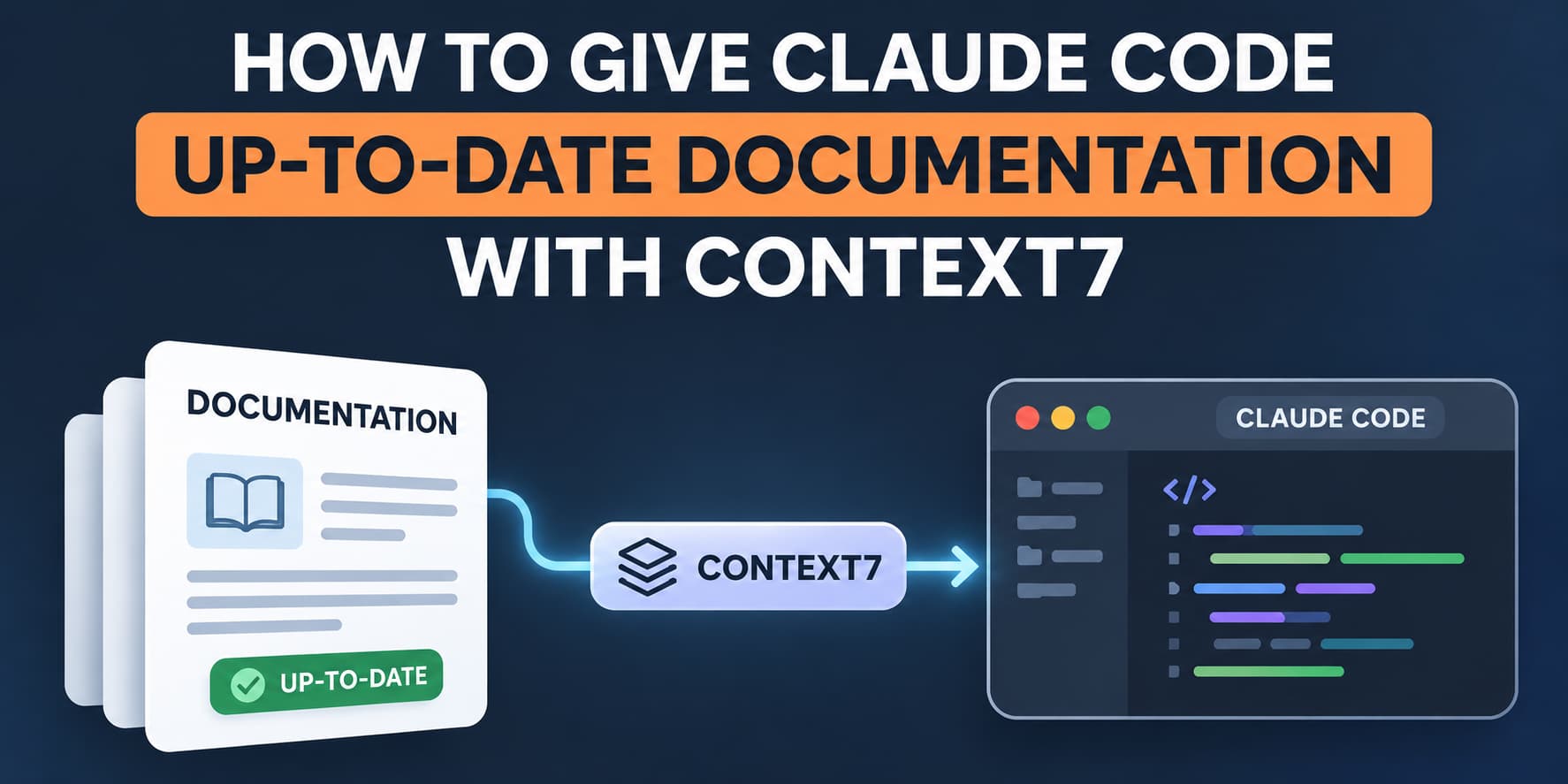
ถ้าคุณเขียนโปรแกรมแบบ vibe coding คุณเคยเจอปัญหานี้ไหม? คุณสั่งให้ Claude Code สร้างแอปพลิเคชัน AI แต่กลับได้โค้ดเวอร์ชันเก่าที่ไม่รองรับกับโปรเจกต์ปัจจุบัน ตัวอย่างเช่น คุณติดตั้ง LangChain 1.x ไว้ แต่ Claude Code กลับเขียนโค้ดจากบทเรียนเก่าที่ใช้ LLMChain:
from langchain.chains import LLMChainเมื่อรันแอปพลิเคชันก็จะพบ import error เพราะ API รุ่นเก่าไม่มีอยู่ในระบบที่คุณติดตั้ง ส่งผลให้ Claude Code ต้องมาเสียเวลาตรวจสอบความไม่เข้ากัน ค้นหา API ใหม่ และเขียนโค้ดซ้ำแล้วซ้ำเล่า การรันที่ล้มเหลวเหล่านี้ไม่เพียงแต่น่าหงุดหงิด แต่ยังทำให้เสียทั้งเวลาและ token โดยใช่เหตุ เนื่องจากความรู้ในตัวของ Claude ไม่ได้อัปเดตตาม framework ที่เปลี่ยนแปลงตลอดเวลา
วิธีหนึ่งในการแก้ปัญหานี้คือ Context7 ซึ่งเป็น server ของ Model Context Protocol (MCP) แบบ open-source พัฒนาโดย Upstash ช่วยให้ AI coding agent ดึงเอกสาร library เฉพาะเวอร์ชันและตัวอย่างโค้ดมาใช้ได้ทันที แทนที่จะต้องค้นหาเอกสารด้วยตัวเองแล้วคัดลอกมาวาง คุณสามารถเชื่อมต่อ Context7 เพื่อให้ agent ดึงข้อมูลที่เกี่ยวข้องได้โดยตรงขณะทำงาน
ในบทเรียนนี้ เราจะมาดูว่า Context7 ทำงานอย่างไร ตั้งแต่การเชื่อมต่อกับ Claude Code การตั้งค่าดึงเอกสารอัตโนมัติ ไปจนถึงการทดสอบใช้งานจริง
Context7 คืออะไรและทำงานอย่างไร?
Context7 คือบริการดึงข้อมูลเอกสารที่รวมเข้ากับ AI coding assistant ผ่านเครื่องมือ MCP หลักสองอย่างคือ resolve-library-id สำหรับระบุ library ที่ถูกต้อง และ query-docs สำหรับดึงเอกสารที่ตรงกับคำถาม ข้อมูลที่ได้จะทำหน้าที่เป็นบริบทเพิ่มเติมก่อนที่ Claude จะเริ่มเขียนโค้ด
ประโยชน์หลักของ Context7 ได้แก่:
- เอกสารที่เป็นปัจจุบัน: ดึงข้อมูลอ้างอิงล่าสุดแทนการพึ่งพาความรู้เดิมในตัว model
- ตัวอย่างเฉพาะเวอร์ชัน: ค้นหาเอกสารที่ตรงกับเวอร์ชันของ library ที่ใช้งานจริง
- ลด API ที่ล้าสมัย: ลดโอกาสการสร้างโค้ดที่ใช้ฟังก์ชันที่ถูกยกเลิก (deprecated) ไปแล้ว
- การรวมเข้ากับ MCP: เชื่อมต่อการดึงเอกสารเข้ากับ Claude Code และเครื่องมืออื่นที่รองรับได้ทันที
- ลดการทำงานด้วยมือ: ไม่ต้องสลับหน้าจอไปค้นหาเว็บไซต์เอกสารและคัดลอกตัวอย่างบ่อยๆ
ขั้นตอนที่ 1: ติดตั้ง Context7 สำหรับ Claude Code
ก่อนเริ่ม ตรวจสอบว่าคุณติดตั้ง Claude Code เรียบร้อยแล้วด้วยคำสั่ง:
claude --versionสำหรับการติดตั้งผ่าน Context7 CLI คุณต้องมี Node.js 22.13 หรือใหม่กว่า ตรวจสอบเวอร์ชันได้ด้วย:
node --version
npm --version
เมื่อพร้อมแล้ว ให้ติดตั้งและกำหนดค่า Context7 ด้วยคำสั่งเดียว:
npx ctx7 setup --claudeระบบจะให้คุณยืนยันตัวตนและเลือกโหมดการเชื่อมต่อ ระหว่าง MCP server (แนะนำสำหรับบทเรียนนี้) หรือ CLI + Skills กระบวนการนี้จะสร้าง API key และตั้งค่าคำแนะนำเพื่อให้ Claude Code รู้ว่าควรดึงเอกสารเมื่อใด เมื่อเสร็จสมบูรณ์จะปรากฏข้อความยืนยันการติดตั้ง Skill และ MCP server
ขั้นตอนที่ 2: ตรวจสอบการเชื่อมต่อ Context7
หลังจากตั้งค่าเสร็จ ให้เปิด Claude Code แล้วพิมพ์คำสั่งเพื่อตรวจสอบสถานะ:
/mcpมองหา Context7 และตรวจสอบว่าขึ้นสถานะ connected และ authenticated หรือไม่ นอกจากนี้คุณยังตรวจสอบผ่าน terminal ได้โดยใช้คำสั่ง claude mcp list หากไม่พบการเชื่อมต่อ ให้ลองเริ่ม Claude Code ใหม่หรือทำขั้นตอนการตั้งค่าซ้ำอีกครั้ง
ขั้นตอนที่ 3: ทดสอบ Context7 ด้วยงานเขียนโค้ด
เราจะทดสอบโดยใช้ Next.js 16 โดยรัน Claude Code ในโปรเจกต์แล้วลองป้อน prompt ดังนี้:
Use Context7 to retrieve the Next.js 16 documentation for the proxy convention. Show me how to protect a dashboard route by checking an authentication cookie and redirecting unauthenticated users to `/login`. Explain which Next.js APIs are required, and implement the solution using the current documentation.Claude Code จะเรียกใช้ Context7 เพื่อระบุ library และดึงเอกสารที่เกี่ยวข้องกับ proxy convention มาใช้สร้างโค้ด ในการทดสอบของเรา Claude เรียกใช้เครื่องมือถึง 4 ครั้ง และสรุปการเปลี่ยนแปลงสำคัญใน Next.js 16 เช่น การเปลี่ยนจาก middleware.ts เป็น proxy.ts และการใช้ Node.js runtime แทน edge runtime พร้อมแสดงตาราง API ที่จำเป็นและตัวอย่างโค้ดที่ถูกต้องตามเวอร์ชันล่าสุด
ขั้นตอนที่ 4: ทำให้ Context7 ทำงานโดยอัตโนมัติ
คุณสามารถทำให้ Claude Code ปรึกษา Context7 ทุกครั้งโดยไม่ต้องสั่งซ้ำ ผ่านไฟล์ CLAUDE.md ใน directory โปรเจกต์:
nano CLAUDE.mdเพิ่มกฎระเบียบดังนี้:
## Library Documentation

Always use Context7 when working with external libraries,
frameworks, or APIs.

Before generating code:
1. Identify the library and its installed version.
2. Retrieve relevant documentation using Context7.
3. Prefer examples matching the project's version.
4. Avoid deprecated APIs when supported alternatives exist.
5. Check the generated code against the documentation.
เมื่อบันทึกแล้ว Claude Code จะใช้ Context7 โดยอัตโนมัติแม้คุณจะสั่งงานสั้นๆ เช่น "Add Supabase email and password authentication" ก็ตาม หากต้องการให้มีผลกับทุกโปรเจกต์ ให้วางกฎไว้ที่ ~/.claude/CLAUDE.md แทน
ขั้นตอนที่ 5: การใช้ Context7 กับ Library เวอร์ชันเฉพาะ
Context7 มีประโยชน์มากเมื่อทำงานกับโปรเจกต์เก่าที่ยังไม่ได้อัปเกรด ตัวอย่างเช่น การขอเอกสารเพื่อย้ายจาก Pydantic v1 ไปยัง v2:
Using Context7, retrieve the documentation for Pydantic v2 and show how to migrate a BaseModel from Pydantic v1.ในกรณีนี้ Claude จะดึงเอกสาร Pydantic v2 มาเปรียบเทียบกับโค้ด v1 เดิม และปรับแก้ให้เป็นรูปแบบใหม่ เช่น เปลี่ยน class Config เป็น model_config = ConfigDict(...) หรือเปลี่ยนตัว validator พร้อมอธิบายความแตกต่างของชื่อฟังก์ชันและพฤติกรรมที่เปลี่ยนไปอย่างละเอียด ช่วยลดข้อผิดพลาดแฝง (เช่น พฤติกรรมของ Optional[T]) หลังการอัปเกรดได้ดี
ขั้นตอนที่ 6: ติดตั้ง Context7 ในฐานะ Claude Code Plugin
หากคุณต้องการจัดการการเชื่อมต่อภายในตัวแอปโดยตรง สามารถติดตั้งผ่าน marketplace ได้โดยรันคำสั่ง:
/plugin marketplace add upstash/context7
/plugin install context7@context7-marketplace
วิธีนี้จะเชื่อมต่อกับ hosted server โดยไม่ต้องติดตั้ง Node.js ในเครื่อง และรองรับการลงชื่อเข้าใช้ผ่านเบราว์เซอร์ที่สะดวกกว่า
ขั้นตอนที่ 7: กำหนดค่า Context7 ด้วยตนเองด้วย API Key
สำหรับนักพัฒนาที่ต้องการควบคุมเอง ให้สร้าง API key จาก Context7 dashboard แล้วรันคำสั่งเพิ่ม MCP server โดยตรง:
claude mcp add \
  --scope user \
  --transport http \
  context7 https://mcp.context7.com/mcp \
  --header "Authorization: Bearer YOUR_API_KEY"
หรือจะรันเป็น local MCP server ผ่าน npx ก็ได้เช่นกัน ทั้งนี้ควรระวังเรื่องการเก็บรักษา API key ให้ปลอดภัย หลีกเลี่ยงการวางลงในไฟล์ที่ใช้งานร่วมกันต่อสาธารณะ
บทสรุป
แม้ Context7 จะไม่ได้มาแทนที่การตรวจสอบโค้ดหรือการอ่านเอกสารด้วยตัวเองทั้งหมด แต่มันช่วยให้ Claude Code มีฐานข้อมูลที่ถูกต้องและตรงเวอร์ชันตั้งแต่เริ่มต้น โดยเฉพาะการทำงานกับโปรเจกต์เก่าหรือ framework ที่อัปเดตบ่อย ศึกษาข้อมูลเพิ่มเติมได้ที่ เอกสารของ Context7
ความคิดเห็น (0)
เข้าสู่ระบบเพื่อร่วมแสดงความเห็น
สมัครสมาชิกมาเป็นคนแรกที่แสดงความเห็นกันเลยโบร