
Harness Is All You Need: เวิร์กโฟลว์ GitHub Copilot ให้ได้งานจริงโดยไม่ต้องวิ่งตามทุกกระแส AI

หากคุณกำลังรู้สึกว่าถูกถาโถมด้วยกระแส AI ในตอนนี้ คุณไม่ใช่คนเดียวที่รู้สึกแบบนั้นครับ
ในแต่ละวันมีทั้งเครื่องมือใหม่ MCP ใหม่ โมเดลใหม่ รวมถึงโพสต์โซเชียลที่อ้างว่า "เข้าใจ AI ทะลุปรุโปร่งด้วย Prompt ประหลาดเพียงอันเดียว" ซึ่งจากประสบการณ์ของคนที่ทำงานกับ AI ทุกวันอย่างผม สิ่งที่พบคือ "ยิ่งน้อยยิ่งมาก" (Less is way more) ความแตกต่างที่แท้จริงไม่ได้อยู่ที่จำนวนเครื่องมือที่ติดตั้ง แต่อยู่ที่วิธีที่เราควบคุมมัน
หัวใจสำคัญคือการใช้ "Harness" หรือการทำความเข้าใจเครื่องมือพื้นฐานที่ควบคุม AI ให้ดีที่สุด ในโพสต์นี้ผมจะแชร์เวิร์กโฟลว์ง่ายๆ ที่ช่วยเพิ่มประสิทธิภาพการทำงานได้มหาศาลผ่านฟีเจอร์ของ GitHub Copilot โดยไม่ต้องพึ่งพาเทคนิคพิสดารใดๆ
Disclaimers
ในบทความนี้ผมจะใช้คำว่า "Harness" สลับกับ "GitHub Copilot" เพื่อสื่อว่าตัว Copilot เองคือตัวควบคุมหลัก (Agent Harness) แม้ทักษะขั้นสูงหรือ Custom Agents จะมีความสำคัญในงานที่ซับซ้อนขึ้น แต่คุณสามารถประสบความสำเร็จกับ AI ได้โดยไม่จำเป็นต้องเริ่มจากสิ่งเหล่านั้น
นอกจากนี้ ในโลกออนไลน์ยังมีข้อมูลที่ไม่มีคุณภาพ (Slop) อยู่มาก เช่น การให้ Agent สร้างทักษะบางอย่างที่อาจจะทำงานไม่ได้จริง ดังนั้นเราควรโฟกัสที่พื้นฐานที่จับต้องได้เป็นหลัก
1. เลือกเครื่องมือที่ใช่เพียงอย่างเดียว
แม้ในตระกูล GitHub Copilot จะมีตัวเลือกมากมาย ทั้ง CLI, GitHub Copilot app ใหม่, VS Code, Visual Studio และ JetBrains
ข่าวดีคือประสบการณ์เหล่านี้ถูกรวมศูนย์ไว้บน Harness เดียวกันมากขึ้น หากคุณเพิ่งเริ่มต้น ผมแนะนำให้เริ่มจาก GitHub Copilot CLI เพราะอินเทอร์เฟซแบบเทอร์มินัลนั้นเรียบง่าย รวดเร็ว และช่วยให้คุณเข้าใจการโต้ตอบกับ Agent ได้ดีที่สุด
สำหรับการสาธิตนี้ ผมจะใช้ GitHub Copilot app ตัวใหม่ แต่หลักการทำงานนั้นเหมือนกับที่คุณจะได้รับในเครื่องมืออื่นๆ ทุกประการ
2. เปิดโหมด YOLO
YOLO mode หรือที่รู้จักในชื่อ "Allow All" คือการอนุญาตให้ Agent รันคำสั่งได้ทันทีโดยไม่ต้องรออนุมัติผ่านคำสั่ง /allow-all เพราะหากคุณต้องคอยกด Approve ทุกขั้นตอน ผลิตภาพของคุณจะไม่ต่างจากการนั่งทำงานเอง และยังทำให้คุณขาดความระมัดระวังจากการกดซ้ำๆ จนไม่ได้อ่านเนื้อหาจริง
อย่างไรก็ตาม ความปลอดภัยเป็นเรื่องสำคัญ เรื่องร้ายสามารถเกิดขึ้นได้เสมอ เมื่อใช้โหมดนี้ คุณไม่ควรรัน Agent บนเครื่องที่มีข้อมูลสำคัญโดยตรง แต่ควรใช้งานใน Sandbox อย่าง GitHub Codespaces หรือ development containers แทน
3. เริ่มต้นด้วยต้นแบบ (Prototype)
ข้อดีที่สุดของ AI คือการสร้างต้นแบบได้ใน Prompt เดียว ซึ่งช่วยให้เราเห็นภาพรวมของงานที่ซับซ้อนได้ทันที เช่น หากต้องสร้าง Date Picker ที่ซับซ้อน ผมจะเริ่มด้วยคำสั่งง่ายๆ:
Give me 20 mocks for a date picker web component. Put them all in an HTML file so I can compare.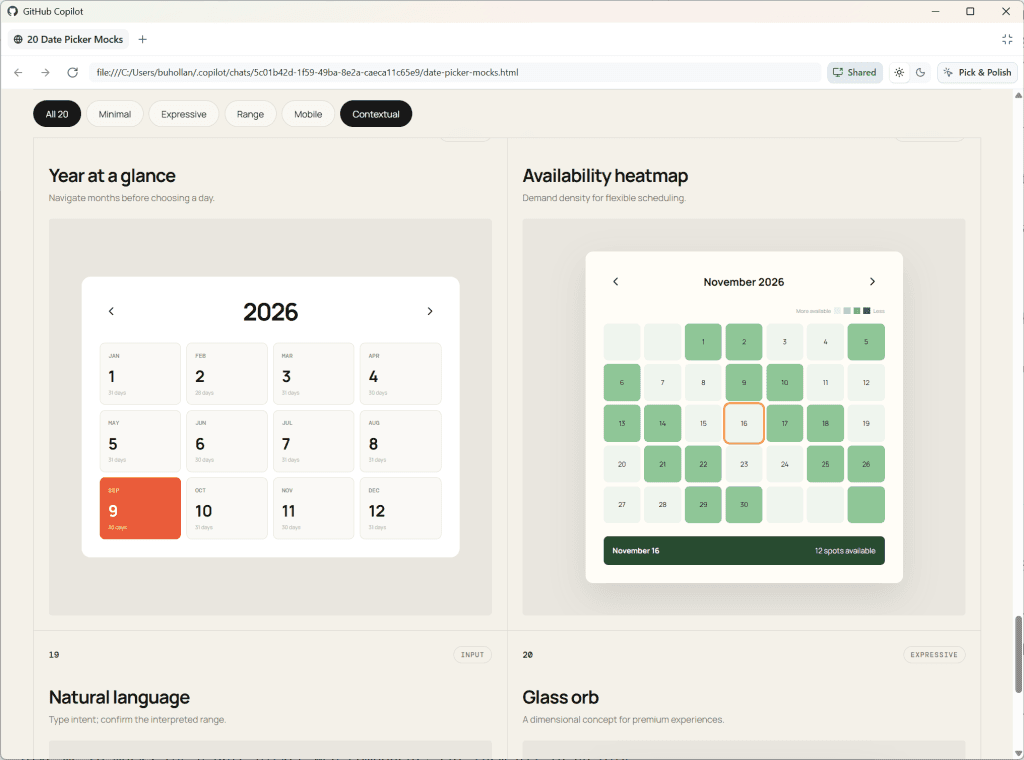
การเห็นตัวเลือกที่หลากหลายช่วยให้เราพบจุดเด่นที่อาจมองข้ามไป เช่น มุมมองรายปีที่ย่อขยายได้ ซึ่งการสร้างต้นแบบที่ลงทุนต่ำในช่วงแรกนี้ช่วยให้แนวคิดซับซ้อนกลายเป็นสิ่งที่จับต้องได้ทันที แม้แต่กับงานที่ไม่ใช่ภาพ (Non-visual) อย่าง API endpoint ผมก็มักจะให้สร้างไดอะแกรมมาก่อนเสมอ
Create a visual mockup of the API for this project. Add five options for how we could handle a new API endpoint that allows the user to download their analytics data.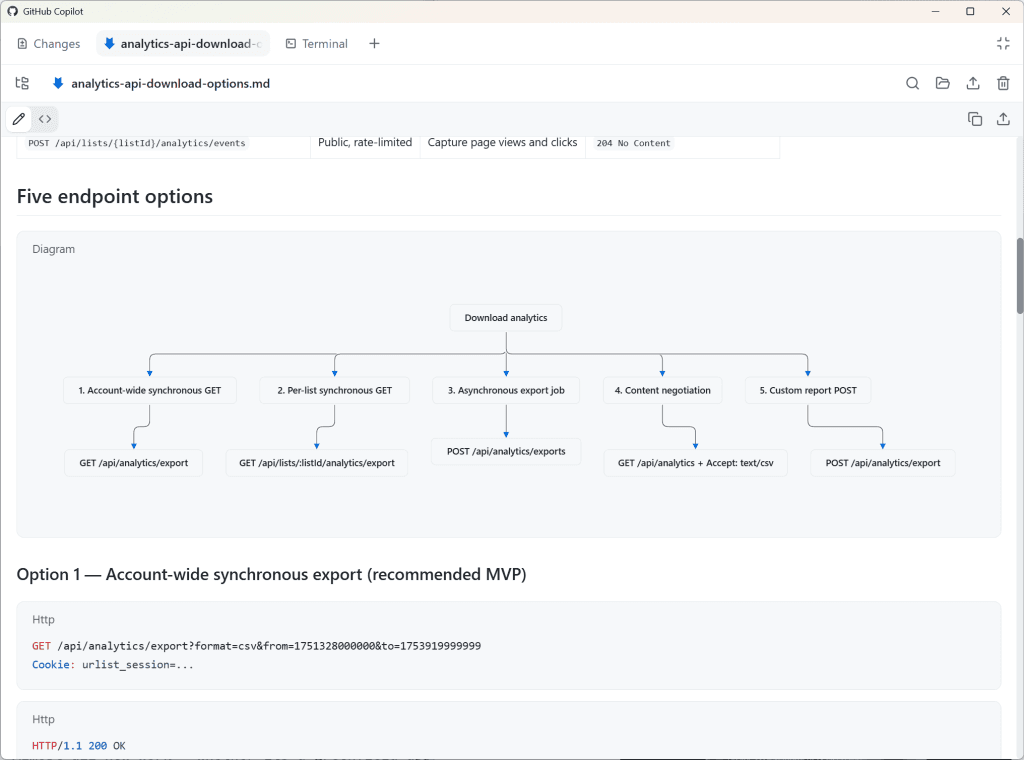
เนื่องจาก GitHub Copilot รองรับ Mermaid diagrams จึงแสดงแผนผังออกมาได้อย่างชัดเจน ช่วยให้เราไม่ต้องเสียเวลาและ Token ไปกับการแก้รายละเอียดที่ผิดพลาดภายหลัง
4. วางแผนอย่างเป็นระบบ
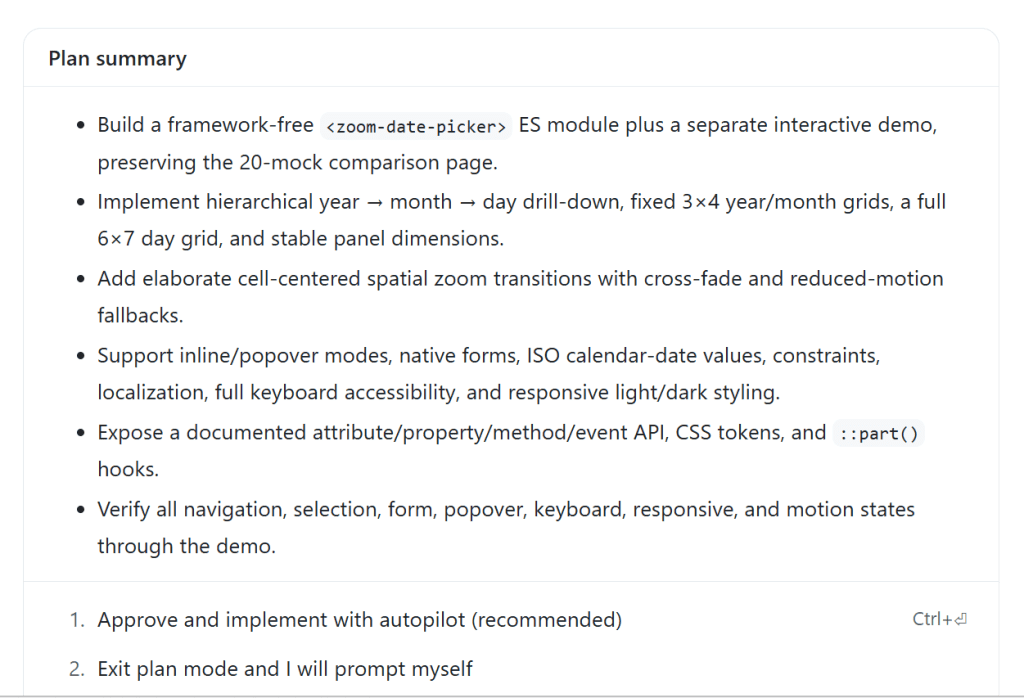
เมื่อได้แนวทางแล้ว ให้เปลี่ยนเข้าสู่ Plan Mode เพื่อวางแผนการทำงาน (Implementation) โดยใช้คำสั่งเริ่มว่า /plan ตามด้วยความต้องการของคุณ การวางแผนจะช่วยให้ AI ระบุ Edge Cases ที่เราอาจนึกไม่ถึง เช่น รูปแบบวันที่ที่รองรับ หรือการป้อนข้อมูลด้วยตนเอง
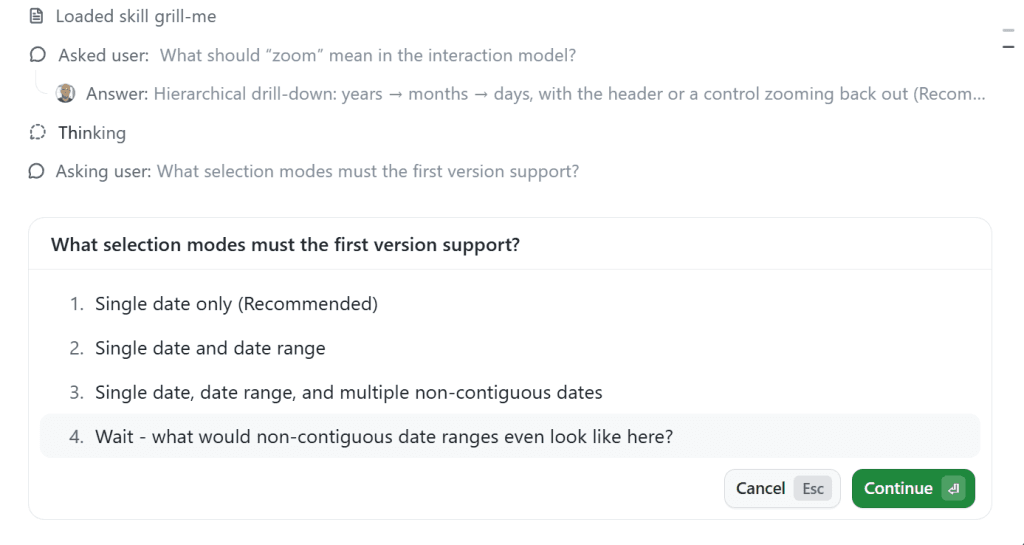
คุณสามารถเพิ่มความเข้มข้นของการวางแผนได้ด้วยทักษะ “grill-me” ของ Matt Pocock เพื่อให้ AI ตั้งคำถามเจาะลึกมากขึ้นก่อนเริ่มงานจริง
/plan /grill-me Build a date picker web component. I want the user to be able to zoom in and out of years, months, and days.จุดประสงค์ไม่ใช่การยอมรับทุกคำแนะนำของ AI แต่เป็นการใช้ความเชี่ยวชาญของคุณชี้นำโมเดลให้เข้าใจโจทย์ตรงกันที่สุด
5. นำไปใช้งานด้วย Autopilot
เมื่อแผนเสร็จสิ้น GitHub Copilot จะขอให้คุณใช้ Autopilot เพื่อเริ่มดำเนินการตามแผนโดยอัตโนมัติ ในช่วงนี้ Copilot จะทำหน้าที่เป็นผู้ประสานงาน (Orchestrator) จัดการไฟล์ต่างๆ ใน Codebase ให้เองโดยใช้ Subagents ที่เหมาะสมตามความซับซ้อนของงาน
6. การรีวิวโดยมนุษย์และการวนซ้ำ
นี่คือขั้นตอนที่คุณต้องใช้รสนิยมและความเชี่ยวชาญตัดสิน หากผลลัพธ์ยังไม่ตรงใจ เช่น แอนิเมชันไม่ลื่น หรือสีคอนทราสต์ไม่ดี คุณควรสั่งปรับจูนใหม่ทันที อย่าพอใจกับโค้ดที่แค่ "พอใช้ได้"
ตัวอย่างเช่น เมื่อผมต้องการปรับดีไซน์ให้เข้ากับ CSS Framework ของตัวเอง ผมจะสั่งงานแบบเป็นกันเองแต่ชัดเจน:
ok - we don't need a landing page here - just the component, output and settings panel in a minimal setting. Use the /postboard skill for the design and colors.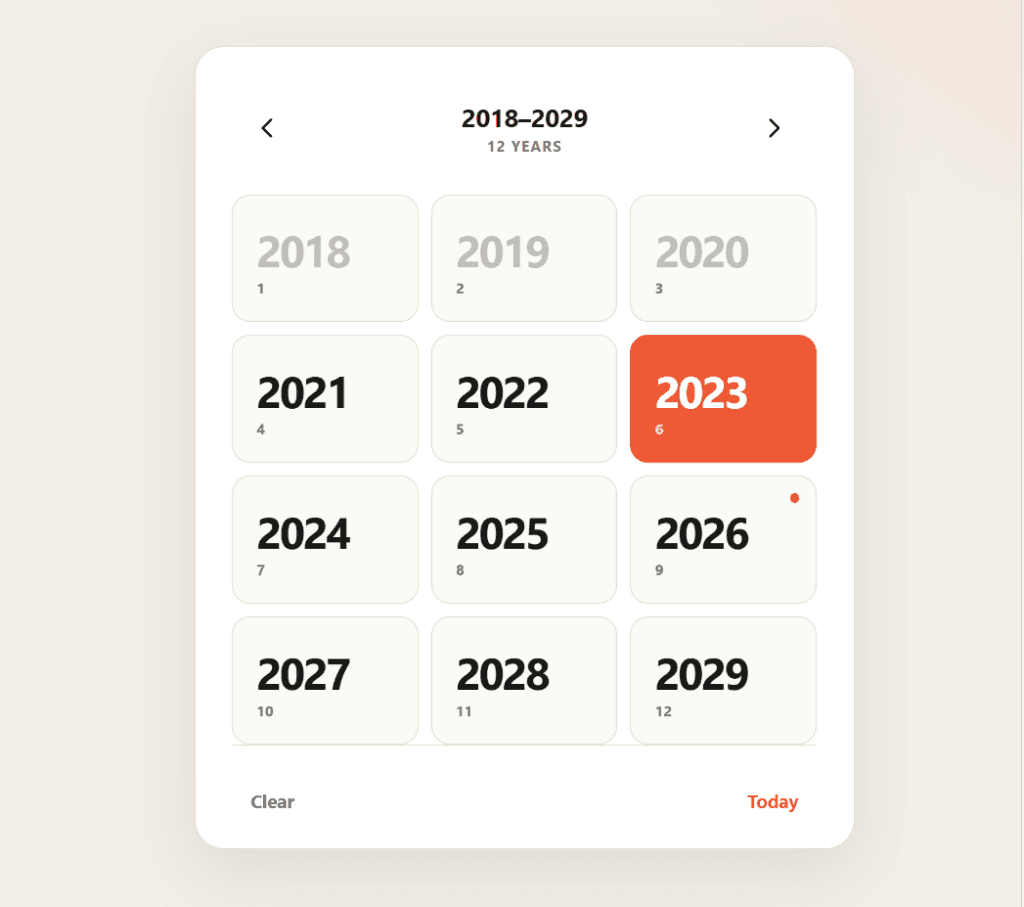
การยืนกรานในคุณภาพคือหน้าที่ของมนุษย์ ไม่มี AI ตัวไหนจะมาแทนที่ความคิดสร้างสรรค์และการตัดสินใจในส่วนนี้ได้
7. Rubber Duck ผลลัพธ์
ก่อนจะจบงาน ให้ขอการรีวิวแบบ Rubber Duck review ซึ่ง Copilot จะให้โมเดลตระกูลอื่น (เช่น Claude Sonnet) มาตรวจสอบงานของโมเดลแรก (เช่น GPT-5.6) เพื่อหาจุดบอดที่อาจมองข้ามไป
Perform a rubber duck review on this date picker component implementationการลงทุนใช้ Token เพิ่มในส่วนนี้จะช่วยให้โค้ดของคุณแข็งแกร่ง (Battle-hardened) และลดภาระในการตามแก้บั๊กในอนาคตได้อย่างมาก
8. สรุปผลการทำงาน
เมื่อทุกอย่างเรียบร้อย คุณก็พร้อมที่จะ Commit งานได้ทันที ผมแนะนำให้เริ่มเซสชันแชทใหม่เสมอสำหรับงานถัดไปเพื่อไม่ให้บริบทเก่ามาปะปนจนทำให้ AI สับสน
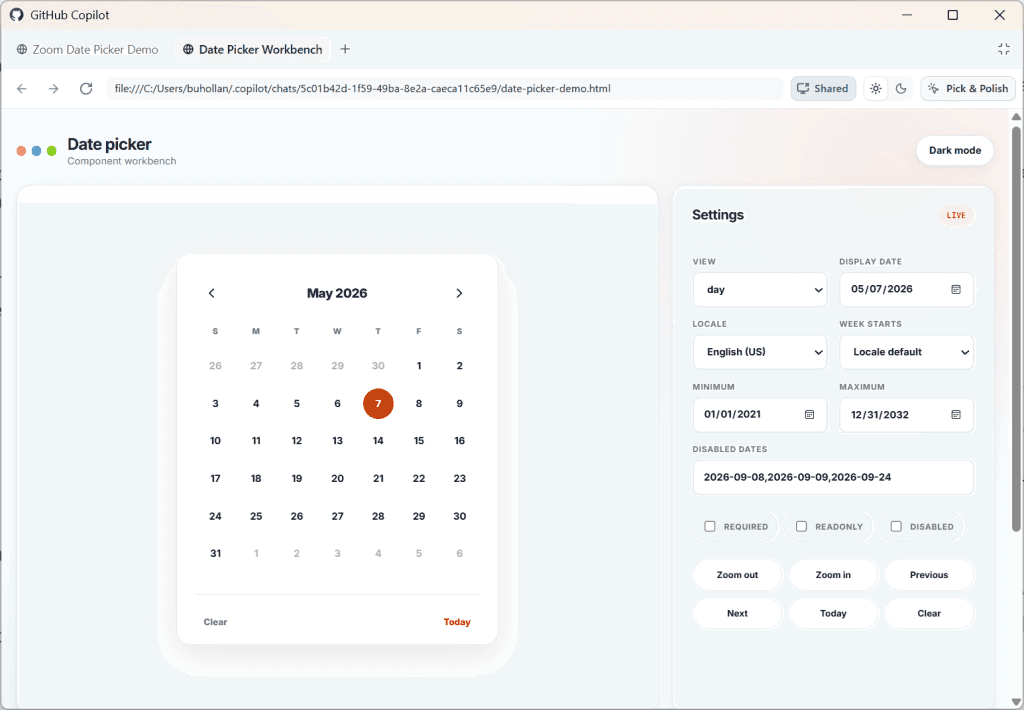
การสร้าง Date Picker เคยเป็นงานที่ยากและกินเวลามากสำหรับนักพัฒนา แต่ปัจจุบันเราสามารถทำให้เสร็จได้ด้วยตัวช่วยที่ชาญฉลาด
สิ่งต่างๆ ไม่จำเป็นต้องซับซ้อน
ในโลก AI ที่เปลี่ยนแปลงเร็วเช่นนี้ สิ่งที่สำคัญที่สุดคือการจดจ่อกับการสร้างผลลัพธ์ที่มีคุณภาพด้วยวิธีที่เรียบง่ายที่สุด เรียนรู้การใช้ Harness ให้คล่อง แล้วคุณจะรับมือกับทุกความท้าทายในการพัฒนาซอฟต์แวร์ได้เป็นอย่างดี
ความคิดเห็น (0)
เข้าสู่ระบบเพื่อร่วมแสดงความเห็น
สมัครสมาชิกมาเป็นคนแรกที่แสดงความเห็นกันเลยโบร