
ออปชัน mv --exchange ใน Linux สลับไฟล์ง่ายขึ้นในคำสั่งเดียว
ผู้ใช้ Linux ทุกคนเคยผ่านการทำ "ระบำสามขั้นตอน" มาแล้วอย่างน้อยหนึ่งครั้ง เมื่อคุณต้องการสลับไฟล์สองไฟล์ คุณต้องย้ายไฟล์แรกไปเป็นชื่อชั่วคราว ย้ายไฟล์ที่สองเข้าไปแทนที่ไฟล์แรก จากนั้นจึงย้ายไฟล์ชั่วคราวกลับมาแทนที่ไฟล์ที่สอง
กระบวนการนี้อาจดูทุลักทุเลและมีความเสี่ยง เพราะในชั่วขณะหนึ่งไฟล์ของคุณจะหายไปจากตำแหน่งเดิม ซึ่งอาจส่งผลเสียต่อการทำงานของระบบได้
ตั้งแต่เวอร์ชัน 9.5 เป็นต้นมา GNU coreutils ได้นำเสนอวิธีที่ดีกว่าอย่าง mv --exchange โดยในบทความนี้จะพาไปดูความสามารถ วิธีตรวจสอบการรองรับของระบบ และข้อควรระวังเมื่อใช้งานกับไดเรกทอรี
วิธีแบบเก่า: การย้ายสามครั้งและชื่อชั่วคราว
สมมติว่าคุณมีไฟล์การตั้งค่าสองไฟล์คือ nginx.conf และ nginx.conf.new โดยต้องการสลับให้ไฟล์ใหม่ทำงานแทนที่ไฟล์เก่าแต่ยังเก็บไฟล์เดิมไว้
วิธีการแบบดั้งเดิมด้วย mv command จะเป็นดังนี้:
mv nginx.conf nginx.conf.tmp
mv nginx.conf.new nginx.conf
mv nginx.conf.tmp nginx.conf.new
วิธีนี้มีจุดอ่อนสำคัญคือ เกิดช่องว่างของข้อมูล ในระหว่างรันคำสั่งแรกและคำสั่งที่สอง ไฟล์ nginx.conf จะหายไปชั่วคราว หากมี service ใดเรียกอ่านข้อมูลในช่วงนั้นจะเกิดความผิดพลาดทันที นอกจากนี้ ระบบอาจล้มเหลวกลางคัน จนเหลือทิ้งไว้เพียงไฟล์ชั่วคราวที่คุณต้องตามมาแก้ไขเอง
ออปชัน exchange สามารถจัดการเรื่องนี้ได้ในคำสั่งเดียว:
mv --exchange nginx.conf nginx.conf.new
สลับไฟล์ด้วย mv --exchange
ออปชัน --exchange สั่งให้ mv สลับเส้นทาง (path) ทั้งสองในการทำงานครั้งเดียว โดยใน Linux จะใช้ system call renameat2() ของ kernel พร้อมแฟล็ก RENAME_EXCHANGE ทำให้การสลับเป็นแบบ atomic หรือเกิดขึ้นโดยสมบูรณ์ในทันที ทั้งสองชื่อจะมีตัวตนอยู่และชี้ไปยังไฟล์เสมอในทุกขณะ
ตรวจสอบว่า mv ของคุณรองรับหรือไม่
อันดับแรกให้ตรวจสอบเวอร์ชัน coreutils ในเครื่องของคุณด้วยคำสั่ง:
mv --versionบนเครื่องที่รัน NixOS ผลลัพธ์ที่ได้คือ:
mv (GNU coreutils) 9.11คุณจำเป็นต้องใช้เวอร์ชัน 9.5 ขึ้นไป โดยเลขเวอร์ชันไม่ใช่ทศนิยมทั่วไป ดังนั้น 9.11 จึงใหม่กว่า 9.5 หรือจะตรวจสอบผ่าน help ก็ได้:
mv --help | grep exchangeหากไม่มีอะไรแสดงออกมา แสดงว่า mv ในระบบของคุณยังไม่รองรับออปชันนี้
สลับไฟล์สองไฟล์
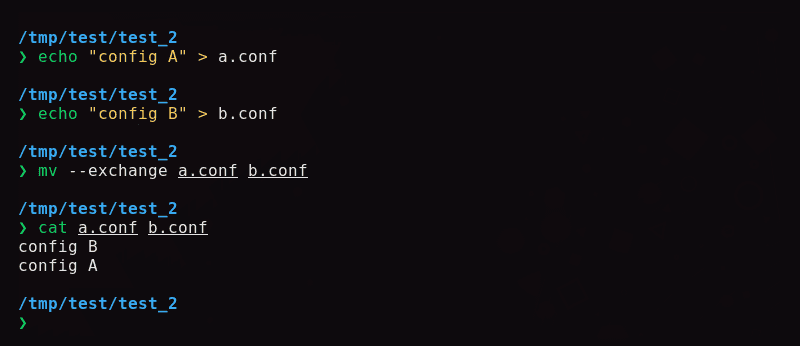
ลองสร้างไฟล์ทดสอบสองไฟล์:
echo "config A" > a.conf
echo "config B" > b.conf
จากนั้นทำการสลับที่กัน:
mv --exchange a.conf b.confเมื่อตรวจสอบผลลัพธ์ด้วย cat a.conf b.conf จะพบว่าเนื้อหาถูกสลับกันเรียบร้อยโดยไม่ต้องใช้ไฟล์ชั่วคราว
สลับสองไดเรกทอรี (และความผิดพลาดที่อาจเกิดขึ้น)
ออปชันนี้ใช้กับไดเรกทอรีได้เช่นกัน แต่มีจุดที่ต้องระวัง หากรันคำสั่งตรงๆ ดังนี้:
mkdir release-old release-new
touch release-old/v1 release-new/v2
mv --exchange release-old release-new
คุณอาจเจอข้อผิดพลาด mv: cannot exchange 'release-old' and 'release-new/release-old': Unknown error -1 เนื่องจาก mv ปกติจะทึกทักว่าคุณต้องการย้ายไฟล์ เข้าไป ในไดเรกทอรีปลายทาง
วิธีแก้คือต้องใช้ออปชัน -T (--no-target-directory) เพื่อบอกให้ mv ถือว่าอาร์กิวเมนต์สุดท้ายเป็นชื่อทั่วไป:
mv -T --exchange release-old release-new
ls release-old release-new
การใช้ -T จะช่วยให้โครงสร้างไดเรกทอรีทั้งหมดสลับกันได้ทันทีไม่ว่าจะมีไฟล์ภายในมากแค่ไหน
กรณีที่ใช้งานได้จริง
mv --exchange มีประโยชน์มากในสถานการณ์ดังนี้:
- การปรับใช้การตั้งค่าใหม่ (Rolling out a new configuration): สลับการตั้งค่าใหม่แทนที่ของเดิมทันที พร้อมเก็บของเก่าไว้สำหรับย้อนกลับ (rollback) ได้อย่างรวดเร็ว
- การสลับไดเรกทอรีเวอร์ชันที่ปล่อย (Switching release directories): สลับโฟลเดอร์เว็บไซต์เวอร์ชันใหม่เข้าแทนที่โฟลเดอร์ใช้งานจริงได้ในขั้นตอนเดียว (ต้องใช้
-T) - การยกเลิกการสลับ: เพียงรันคำสั่งเดิมซ้ำอีกครั้ง ไฟล์จะกลับไปอยู่ตำแหน่งเดิมทันที
ข้อจำกัดที่ควรทราบ
การสลับจะทำงานได้ต่อเมื่อทั้งสองไฟล์อยู่บนระบบไฟล์ (filesystem) เดียวกันเท่านั้น หากพยายามสลับไฟล์ข้ามไปยัง tmpfs เช่น /dev/shm ระบบจะแจ้งเตือนข้อผิดพลาดทันที
mv ปกติจะเลี่ยงปัญหานี้ด้วยการคัดลอกและลบต้นฉบับ แต่เนื่องจากวิธีนั้นไม่สามารถทำแบบ atomic ได้ ออปชัน --exchange จึงไม่รองรับการทำงานข้ามระบบไฟล์ นอกจากนี้ระบบไฟล์ที่ใช้ต้องรองรับแฟล็กดังกล่าวด้วย ซึ่งในปัจจุบัน ext4, Btrfs, XFS และ tmpfs ล้วนรองรับเป็นที่เรียบร้อยแล้ว

บทสรุป
mv --exchange เป็นเครื่องมือขนาดเล็กที่ช่วยลดความเสี่ยงและขั้นตอนการทำงานบน shell ได้มาก หากคุณใช้ระบบปฏิบัติการเวอร์ชันล่าสุดอย่าง NixOS, Fedora หรือ Debian 13 คุณน่าจะเริ่มใช้งานฟีเจอร์นี้ได้ทันที
ความคิดเห็น (0)
เข้าสู่ระบบเพื่อร่วมแสดงความเห็น
สมัครสมาชิกมาเป็นคนแรกที่แสดงความเห็นกันเลยโบร