
22 สิ่งที่ควรทำหลังติดตั้ง Ubuntu 26.10 Stonking Stingray
Ubuntu ทำงานได้ค่อนข้างดีทันทีที่ติดตั้งเสร็จ แต่การติดตั้งใหม่ก็ยังมีพื้นที่ให้ปรับปรุงอีกมาก การปรับแต่งเพียงเล็กน้อย ซอฟต์แวร์ที่จำเป็นบางตัว และการตั้งค่าที่ไม่ค่อยมีคนรู้จักอีกไม่กี่อย่าง สามารถช่วยให้คุณได้รับประสบการณ์การใช้งานเดสก์ท็อปที่สะดวกสบาย มีประสิทธิภาพ และเป็นส่วนตัวมากขึ้นตั้งแต่วันแรก
ในคู่มือนี้ เรามาดูสิ่งแรกๆ ที่ควรทำหลังจากติดตั้ง Ubuntu 26.10 กัน
ทำการอัปเดตระบบ
ก่อนจะติดตั้งแอปพลิเคชันใหม่หรือปรับแต่งเดสก์ท็อป ควร ตรวจสอบการอัปเดตระบบที่มีอยู่ ให้เรียบร้อยเสียก่อน เนื่องจากไฟล์ติดตั้งของ Ubuntu ไม่ได้ถูกอัปเดตทุกวัน ดังนั้นอาจมีแพตช์ความปลอดภัย การแก้ไขบั็ก และการอัปเดตแพ็กเกจที่รอการติดตั้งอยู่แล้ว
วิธีที่ง่ายที่สุดคือเปิด Software Updater จาก Activities Overview แล้วปล่อยให้มันจัดการกระบวนการทั้งหมด
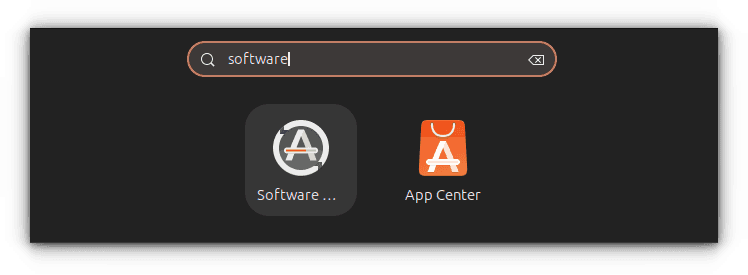
เปิด Software Updater
หากคุณชอบใช้งาน terminal คุณสามารถ ใช้คำสั่ง apt ได้
sudo apt update && sudo apt upgrade -yคำสั่งนี้จะรีเฟรชข้อมูลใน package repository และติดตั้งการอัปเดตล่าสุดที่มี การจัดการเรื่องการอัปเดตก่อนจะช่วยให้มั่นใจได้ว่ามีรากฐานที่เสถียรและปลอดภัยก่อนที่จะไปทำภารกิจอื่นๆ หลังการติดตั้ง
ติดตั้ง Media Codecs เนื่องจากข้อจำกัดด้านลิขสิทธิ์และสัญญาอนุญาตในบางประเทศ Ubuntu จึงไม่ได้รวมการรองรับรูปแบบสื่อยอดนิยมบางอย่าง เช่น MP3, MPEG-4 และ AVI มาให้ตั้งแต่ต้น
โชคดีที่การติดตั้งการรองรับรูปแบบเหล่านี้ทำได้ง่ายมาก แพ็กเกจ ubuntu-restricted-extras ได้รวบรวม media codecs, ฟอนต์ Microsoft TrueType และส่วนประกอบเพิ่มเติมอื่นๆ ที่ช่วยปรับปรุงความเข้ากันได้กับไฟล์เสียง วิดีโอ และเอกสารสำนักงานทั่วไป
sudo apt install ubuntu-restricted-extras💡
หากคุณใช้ Ubuntu flavor อื่นๆ เช่น Kubuntu ให้ติดตั้งแพ็กเกจที่เกี่ยวข้องแทน ตัวอย่างเช่น ผู้ใช้ Kubuntu ควรติดตั้ง kubuntu-restricted-extras หากคุณเห็นหน้าจอ EULA หรือหน้าจอสัญญาอนุญาต อย่าลืมใช้ปุ่ม tab เพื่อเลือกตัวเลือกต่างๆ แล้วกด enter เพื่อยืนยันการเลือกของคุณ
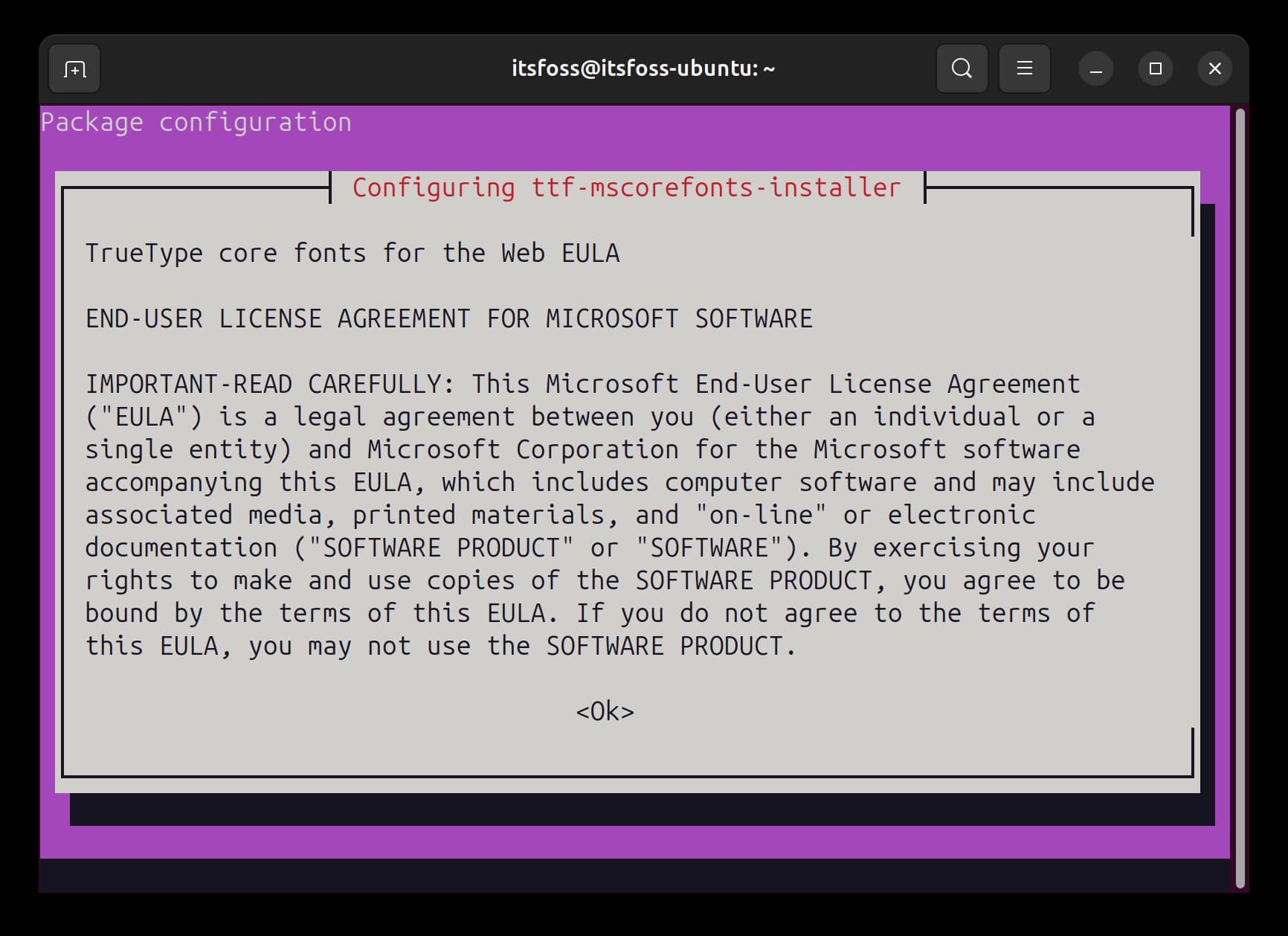
ยอมรับ Microsoft EULA
ลองใช้ AI Voice Input
การพิมพ์ไม่ใช่ทางเลือกที่เร็วที่สุดเสมอไปในการป้อนข้อความลงในคอมพิวเตอร์ ไม่ว่าคุณจะจดบันทึก ร่างอีเมล หรือบันทึกไอเดียอย่างรวดเร็ว บางครั้งการพูดก็อาจจะให้ความรู้สึกที่เป็นธรรมชาติมากกว่า Ubuntu 26.10 แนะนำ Myna ซึ่งเป็นฟีเจอร์ speech-to-text เสริมที่นำการสั่งการด้วยเสียงแบบ local มาสู่เดสก์ท็อปโดยตรง
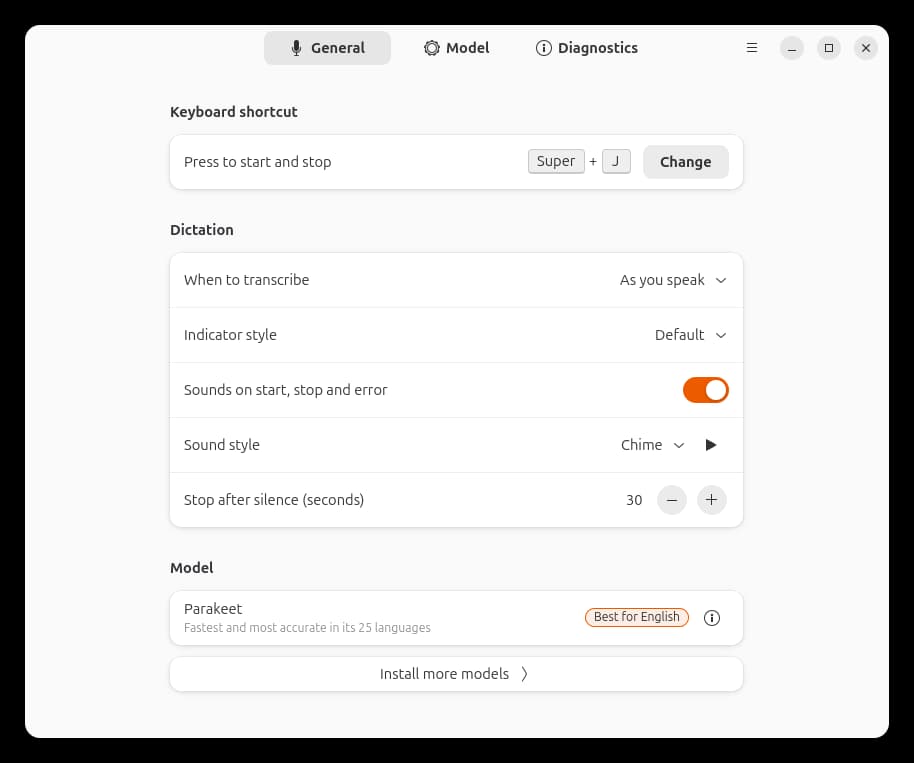
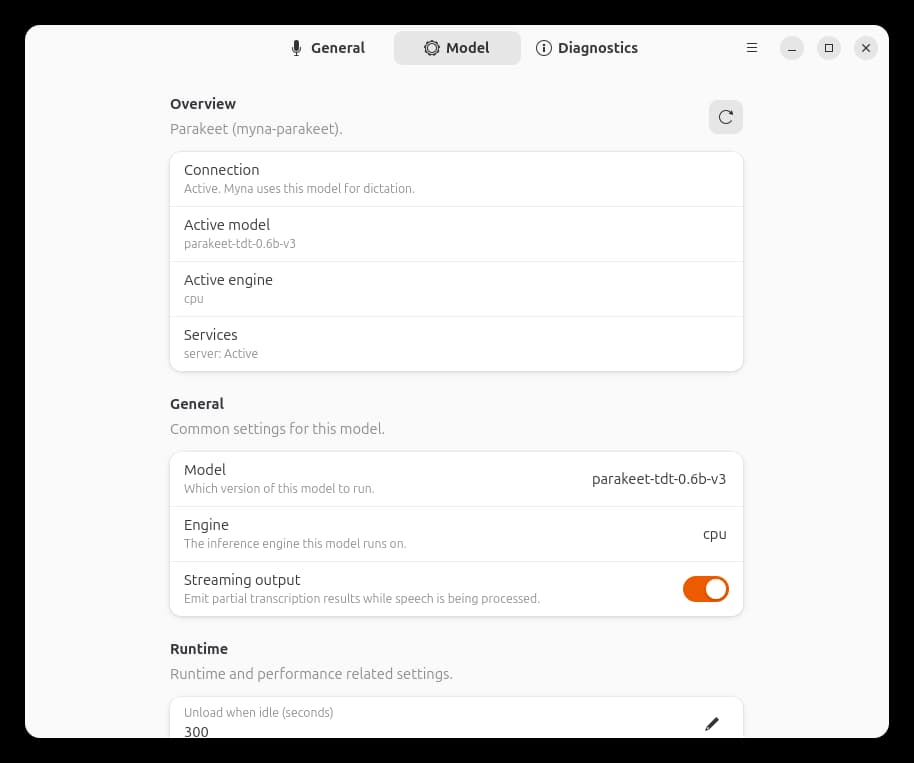
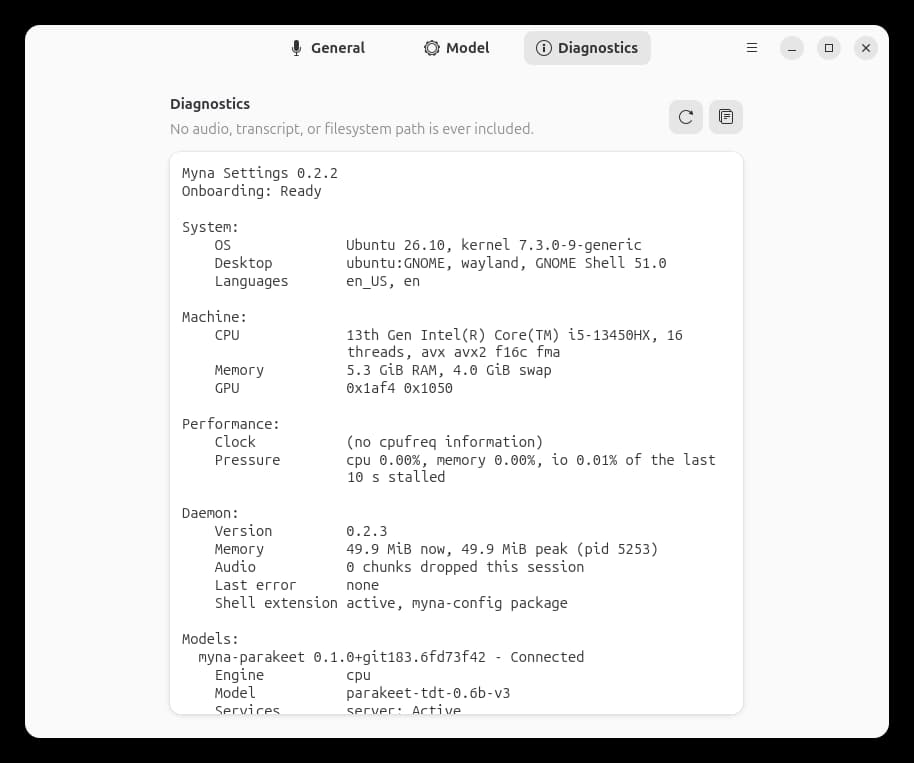
Myna AI Voice Input
สิ่งที่ทำให้ Myna น่าสนใจเป็นพิเศษคือแนวทางที่เน้นความเป็นส่วนตัว การจดจำเสียงทำงานบนเครื่องของคุณทั้งหมด และเมื่อดาวน์โหลด model ที่จำเป็นแล้ว ก็ไม่จำเป็นต้องเชื่อมต่ออินเทอร์เน็ตในการแปลงเสียงเป็นข้อความ เพียงวางเคอร์เซอร์ในช่องข้อความ กดปุ่มลัดที่ตั้งค่าไว้ แล้วเริ่มพูดได้เลย อย่างไรก็ตาม พึงระลึกไว้ว่า Myna ยังคงเป็นตัวอย่างทางเทคโนโลยี (technology preview) ดังนั้นคุณอาจพบจุดบกพร่องบ้างในขณะที่ฟีเจอร์นี้ยังคงพัฒนาต่อไป
เปลี่ยนวอลเปเปอร์และสีเน้น (Accent Colors)
การเปลี่ยนวอลเปเปอร์และสีเน้นที่แตกต่างออกไปสามารถเปลี่ยนลุคของเดสก์ท็อปได้โดยสิ้นเชิงโดยไม่ต้องติดตั้งซอฟต์แวร์เพิ่มเติม
ในการเริ่มต้น ให้คลิกขวาที่พื้นที่ว่างบนเดสก์ท็อปแล้วเลือก Change Background จากจุดนั้น คุณสามารถเลือกวอลเปเปอร์ที่มีมาให้ หรือใช้ปุ่ม Add Picture เพื่อเลือกรูปภาพจากคอลเลกชันของคุณ
เปลี่ยนวอลเปเปอร์ใน Ubuntu
💡
คุณสามารถตั้งวอลเปเปอร์ได้โดยตรงจากโปรแกรมจัดการไฟล์โดยคลิกขวาที่รูปภาพแล้วเลือกตัวเลือกวอลเปเปอร์ อย่างไรก็ตาม วิธีนี้อาจไม่ใช่ทางเลือกที่ดีที่สุดเสมอไป เนื่องจากหากรูปภาพถูกย้ายหรือลบออกจากตำแหน่งเดิมในภายหลัง อาจส่งผลให้พื้นหลังหายไปได้
ในขณะที่คุณอยู่ที่นั่น ลองสำรวจสีเน้น (accent colors) ที่มีให้เลือกด้วย การเลือกสีเน้นที่เข้ากับวอลเปเปอร์จะทำให้เดสก์ท็อปดูมีความสามัคคีและสวยงามยิ่งขึ้น 🎨
เปิดใช้งานการรองรับ Flatpak
Ubuntu ผลักดัน Snap เป็นรูปแบบแพ็กเกจสากลหลัก และคุณจะพบแอปพลิเคชันมากมายผ่านรูปแบบนี้ อย่างไรก็ตาม ไม่ใช่นักพัฒนาทุกคนที่จะเผยแพร่ซอฟต์แวร์เป็นแพ็กเกจ Snap ในโลกของ Linux desktop คุณจะพบแอปพลิเคชันที่พร้อมใช้งานผ่าน Flatpak เท่านั้นอยู่บ่อยครั้ง
ด้วยเหตุนี้ การ เปิดใช้งานการรองรับ Flatpak ตั้งแต่ช่วงแรกๆ จึงเป็นเรื่องที่สมเหตุสมผล เริ่มต้นด้วยการติดตั้งแพ็กเกจที่จำเป็น:
sudo apt install flatpakเมื่อติดตั้งแล้ว ให้เพิ่ม repository ของ Flathub ซึ่งเป็นแหล่งข้อมูลหลักสำหรับแอปพลิเคชัน Flatpak ส่วนใหญ่:
flatpak remote-add --if-not-exists flathub https://dl.flathub.org/repo/flathub.flatpakrepoหลังจากเพิ่ม Flathub แล้ว ให้รีสตาร์ทระบบเพื่อให้แน่ใจว่าทุกอย่างถูกรวมเข้าด้วยกันอย่างถูกต้อง จากนั้นคุณจะสามารถติดตั้งและจัดการแอปพลิเคชัน Flatpak ได้จาก command line
เรามีบทความเฉพาะที่อธิบายเรื่อง การรองรับ Flatpak ใน Ubuntu ลองเข้าไปอ่านดูหากคุณต้องการทราบรายละเอียดการตั้งค่า Flatpak เพิ่มเติม
ทำความคุ้นเคยกับการติดตั้งแอปพลิเคชันใหม่
เมื่อถึงจุดหนึ่ง คุณคงอยากจะใช้งานแอปพลิเคชันที่นอกเหนือจากแอปพื้นฐานที่มาพร้อมกับ Ubuntu ข่าวดีคือ Ubuntu มีหนึ่งในระบบนิเวศซอฟต์แวร์ที่ใหญ่ที่สุดในโลก Linux ทำให้ง่ายต่อการค้นหาและติดตั้งทั้งซอฟต์แวร์โอเพนซอร์สและซอฟต์แวร์ที่เป็นกรรมสิทธิ์
แอปพลิเคชันสามารถติดตั้งได้หลายวิธี แพ็กเกจที่มีอยู่ใน repository อย่างเป็นทางการของ Ubuntu สามารถติดตั้งได้โดยตรงจาก terminal:
sudo apt install <ชื่อแพ็กเกจ>สำหรับผู้ที่ชอบวิธีแบบกราฟิก ให้เปิด App Center ค้นหาแอปพลิเคชันที่คุณต้องการ แล้วคลิก Install ตัว App Center ของ Ubuntu รองรับทั้งแพ็กเกจ DEB และ Snap แม้ว่าโดยทั่วไปจะให้ลำดับความสำคัญกับแอปพลิเคชัน Snap มากกว่าเมื่อมีทั้งสองรูปแบบ
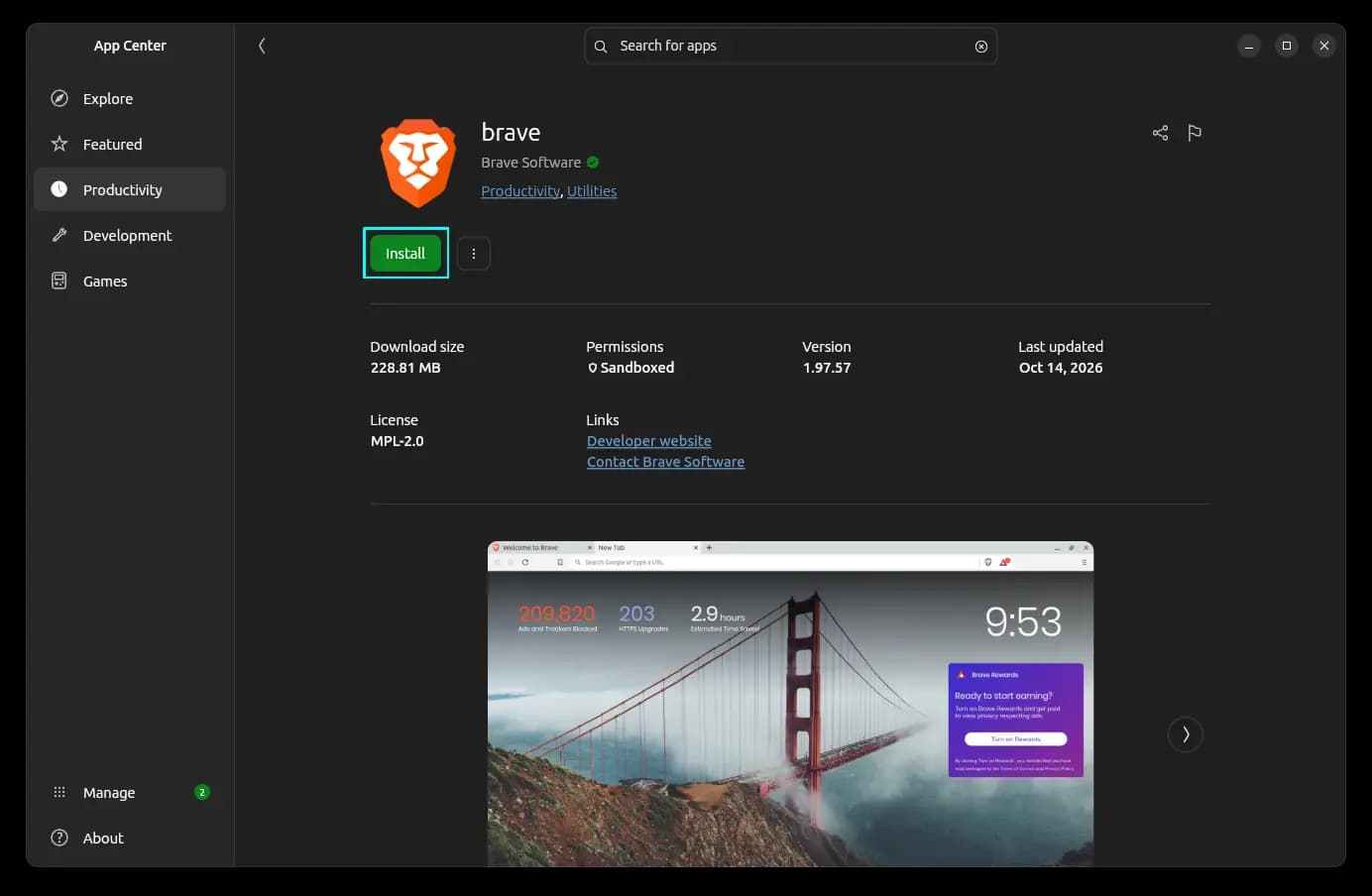
ติดตั้งแอปพลิเคชันผ่าน App Center
ผู้จำหน่ายซอฟต์แวร์หลายรายยังให้บริการแพ็กเกจ Ubuntu โดยตรงบนเว็บไซต์ของพวกเขาในรูปแบบไฟล์ .deb หลังจากดาวน์โหลดแล้ว ให้คลิกขวาที่ไฟล์แล้วเลือก Open With → App Center จากนั้นเพียงคลิก Install เพื่อเพิ่มแอปพลิเคชันลงในระบบของคุณ
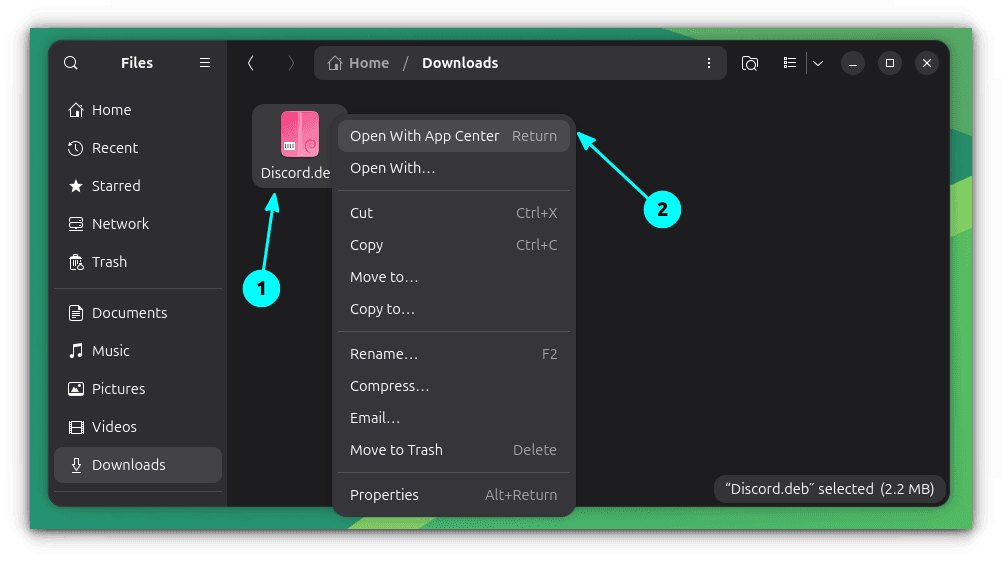
เปิดไฟล์ Deb ด้วย App Center
ติดตั้ง Extension Manager
จุดแข็งที่ใหญ่ที่สุดอย่างหนึ่งของ GNOME คือระบบนิเวศของ extension การปรับแต่งเดสก์ท็อปหลายอย่างที่ผู้ใช้ Ubuntu ชื่นชอบ รวมถึง dock แบบกำหนดเอง, app indicators และฟีเจอร์ tiling ขั้นสูง ล้วนขับเคลื่อนโดย GNOME extensions อยู่เบื้องหลัง
แม้ว่าจะสามารถติดตั้ง extension ได้ด้วยตนเอง แต่การจัดการพวกมันจะกลายเป็นเรื่องไม่สะดวกอย่างรวดเร็วเมื่อคุณเริ่มทดลองใช้หลายๆ ตัว แอปพลิเคชัน Extension Manager มอบวิธีที่สะอาดกว่ามากในการค้นหา ติดตั้ง อัปเดต เปิด และปิดการใช้งาน extension จากที่เดียว
sudo apt install gnome-shell-extension-managerเพิ่มแอปโปรดของคุณลงใน Dock
Dock ใน Ubuntu ช่วยให้เข้าถึงแอปพลิเคชันที่กำลังทำงานอยู่ได้อย่างรวดเร็ว และยังสามารถใช้เป็นตัวเรียกใช้งานสำหรับโปรแกรมที่คุณใช้ทุกวันได้อีกด้วย
การเพิ่มแอปพลิเคชันลงใน dock นั้นง่ายมาก เปิดหน้าต่างรวมแอปพลิเคชันโดยใช้ปุ่ม Show Apps หรือกดปุ่ม Super จากนั้นคลิกขวาที่แอปพลิเคชันที่ต้องการแล้วเลือก Pin to Dock เมื่อเพิ่มแล้ว คุณสามารถจัดเรียงแอปพลิเคชันได้โดยการลากและวางไปยังตำแหน่งที่คุณต้องการ
ปักหมุดแอปพลิเคชันลงใน Dock ใน Ubuntu
ตัว dock เองก็สามารถปรับแต่งได้สูง คุณสามารถเปลี่ยนตำแหน่ง ปรับขนาดไอคอน เปิดการซ่อนอัตโนมัติ และปรับเปลี่ยนพฤติกรรมอื่นๆ จากการตั้งค่าระบบเพื่อให้เหมาะกับเวิร์กโฟลว์ของคุณมากขึ้น
ปรับแต่ง Dock
Ubuntu มี Dock ที่เก็บแอปพลิเคชันที่ปักหมุดและเปิดอยู่ไว้ที่ขอบซ้ายของหน้าจอ เนื่องจากมันถูกสร้างขึ้นบน Dash to Dock extension ของ GNOME เวอร์ชันที่ปรับแต่งมาแล้ว จึงมีพื้นที่สำหรับการปรับแต่งมากมาย
สำหรับการปรับปรุงขั้นพื้นฐาน ให้ไปที่ Settings → Ubuntu Desktop → Dock ที่นี่คุณสามารถเปลี่ยนตำแหน่งของ dock, เปิดใช้งานการซ่อนอัตโนมัติ, ปรับขนาดไอคอน และควบคุมพฤติกรรมของ dock บนเดสก์ท็อปได้
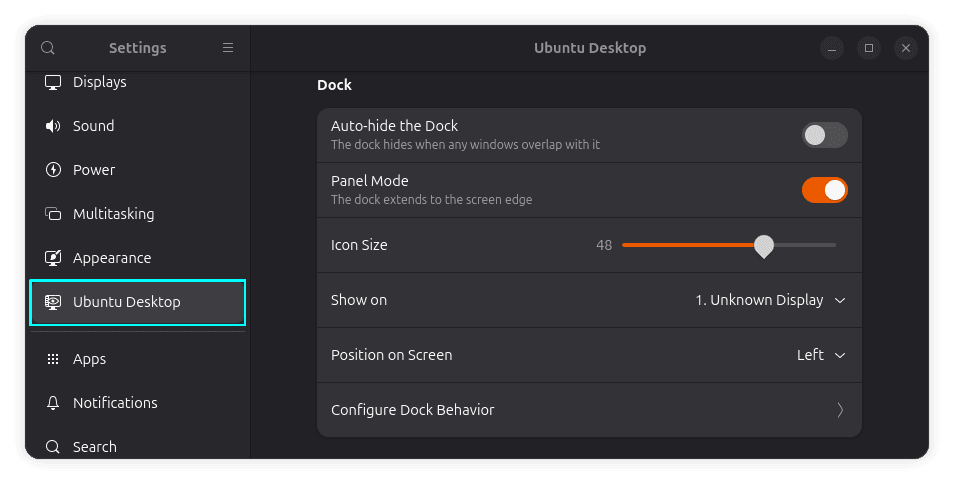
การตั้งค่า Dock
หากคุณต้องการตัวเลือกขั้นสูงกว่านี้ ให้เปิด Extension Manager เลือก Ubuntu Dock และเข้าไปที่การตั้งค่าของมัน ซึ่งจะแสดงการปรับแต่งเพิ่มเติมที่ไม่มีในการตั้งค่าระบบปกติ ช่วยให้คุณควบคุมลักษณะและพฤติกรรมของ dock ได้ดียิ่งขึ้น
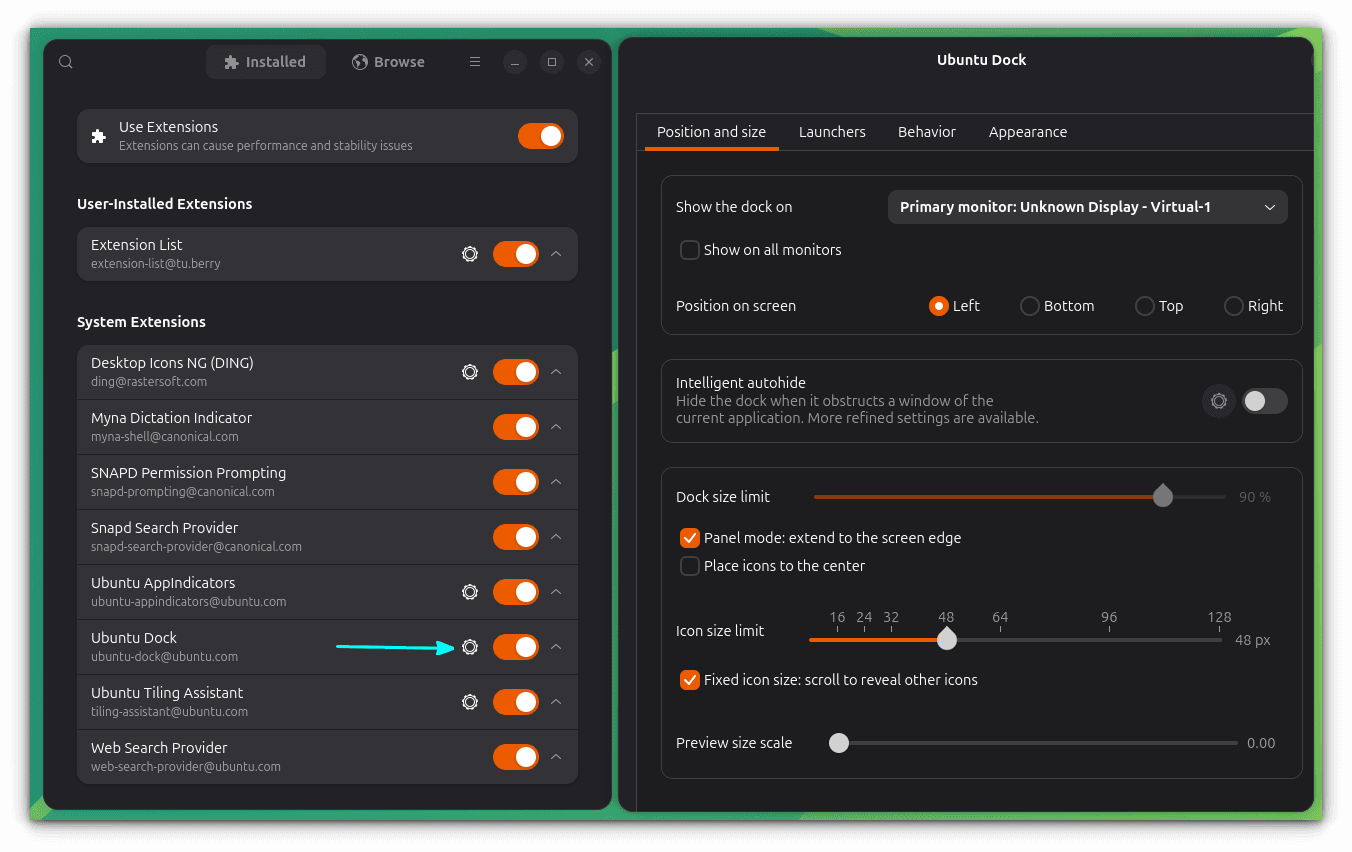
การตั้งค่า Ubuntu Dock แบบละเอียด
คลิกเพื่อย่อหน้าต่าง (Click to Minimize)
เปิด Extension Manager คลิกปุ่มตั้งค่าข้าง Ubuntu Dock และสลับไปที่แท็บ Behavior ที่นี่ ค้นหาตัวเลือก Click Action และเปลี่ยนเป็น Minimize เมื่อเปิดใช้งานแล้ว การคลิกไอคอนของแอปพลิเคชันที่เปิดอยู่จะเป็นการย่อหน้าต่างลง
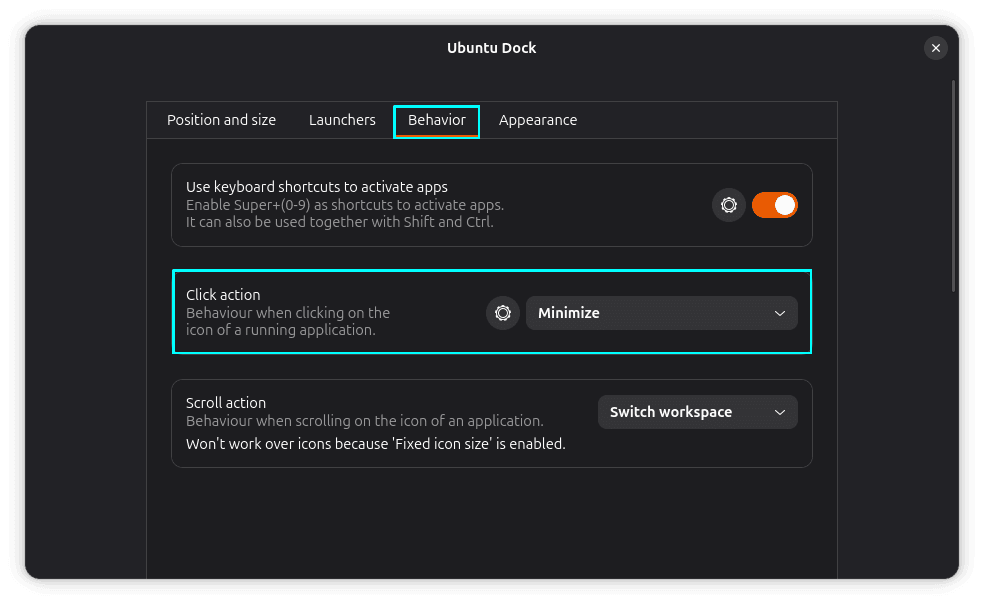
การตั้งค่าคลิกเพื่อย่อหน้าต่าง
เมื่อถึงจุดนี้ เมื่อคุณคลิกที่ไอคอนของแอปที่เปิดอยู่ใน Dock มันจะถูกย่อลงไปที่แถบงาน หรือคุณสามารถตั้งค่าแบบที่ผมทำบนระบบของผมก็ได้ คือตั้งค่า Click action เป็น Focus, minimize or show previews
การตั้งค่านี้เป็นการรวมข้อดีของทั้งสองแบบเข้าด้วยกัน หากแอปพลิเคชันมีการเปิดไว้หน้าต่างเดียว การคลิกไอคอนที่ dock จะเป็นการย่อหน้าต่าง หากเปิดไว้หลายหน้าต่าง Ubuntu จะแสดงภาพตัวอย่างหน้าต่าง (previews) แทน ทำให้สลับไปมาระหว่างหน้าต่างได้ง่ายขึ้น
ติดตั้ง Extensions
Extensions สามารถเพิ่มฟีเจอร์ใหม่ๆ ปรับปรุงเวิร์กโฟลว์ที่มีอยู่ หรือเปลี่ยนลุคและพฤติกรรมของเดสก์ท็อปไปโดยสิ้นเชิง
เมื่อติดตั้ง Extension Manager แล้ว การค้นพบ extension ใหม่ๆ ก็จะกลายเป็นเรื่องง่าย เปิดแอปพลิเคชัน สลับไปที่แท็บ Browse ค้นหา extension และคลิก Install เราได้รวบรวมรายการ GNOME extensions เพื่อประสิทธิภาพการทำงาน และ GNOME extensions เพื่อความสวยงาม ไว้ให้คุณแล้ว
✋
ปกติแล้วควรติดตั้งแค่ไม่กี่ extension ที่ช่วยปรับปรุงเวิร์กโฟลว์ของคุณจริงๆ และข้ามส่วนที่เหลือไปจะดีกว่า
ทำความคุ้นเคยกับการแบ่งหน้าต่าง (Tiling)
Ubuntu เวอร์ชันล่าสุดได้ ปรับปรุงประสบการณ์การแบ่งหน้าต่าง (tiling) อย่างเห็นได้ชัด เพียงลากหน้าต่างที่แถบหัวเรื่องไปยังด้านบนของหน้าจอเพื่อแสดงโซนการแบ่งหน้าต่างที่ใช้งานได้ การวางหน้าต่างลงในโซนเหล่านี้จะทำให้หน้าต่างเข้าที่โดยอัตโนมัติ
สิ่งที่ทำให้ประสบการณ์นี้น่าสนใจเป็นพิเศษคือ tiling assistant หลังจากวางหน้าต่างแล้ว Ubuntu สามารถแนะนำแอปพลิเคชันอื่นๆ ที่เปิดอยู่เพื่อเติมเต็มพื้นที่หน้าจอที่เหลือ ทำให้สร้างพื้นที่ทำงานที่เป็นระเบียบได้ง่ายโดยไม่ต้องจัดเรียงทุกหน้าต่างด้วยตัวเอง
Ubuntu Tiling
หากคุณชอบปุ่มลัดคีย์บอร์ด ปุ่มลัดการแบ่งหน้าต่างแบบดั้งเดิมก็ยังมีให้ใช้งาน และเนื่องจากฟังก์ชัน tiling ของ Ubuntu ขับเคลื่อนโดย Ubuntu Tiling Assistant extension พฤติกรรมหลายอย่างของมันจึงสามารถปรับแต่งผ่าน Extension Manager เพื่อให้ตรงกับเวิร์กโฟลว์ของคุณได้ดีขึ้น
ดูแลสุขภาพของคุณ
พวกเราหลายคนใช้เวลาหลายชั่วโมงหน้าคอมพิวเตอร์โดยไม่รู้ตัวว่าเวลาผ่านไปนานแค่ไหน ฟีเจอร์ Wellbeing ถูกออกแบบมาเพื่อช่วยเรื่องนี้ โดยมีแนวคิดคล้ายกับเครื่องมือ digital wellbeing บนอุปกรณ์มือถือ ช่วยให้คุณติดตามการใช้งานหน้าจอและตั้งค่าการเตือนที่ส่งเสริมเสริมนิสัยการใช้คอมพิวเตอร์ที่ดีต่อสุขภาพมากขึ้น
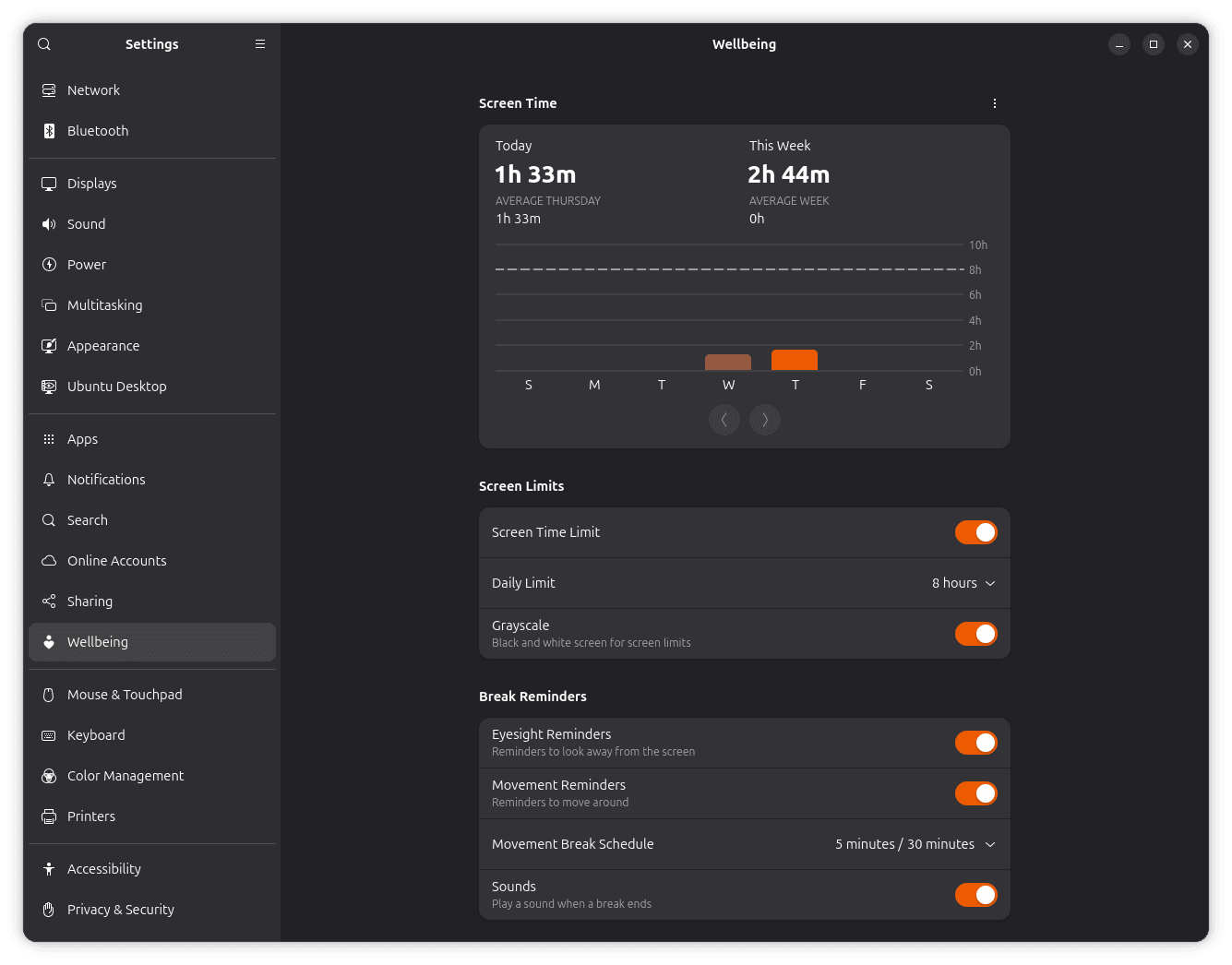
การตั้งค่า Wellbeing
ในการเริ่มต้น ให้เปิด Settings และไปที่ส่วน Wellbeing จากที่นี่ คุณสามารถตั้งค่าขีดจำกัดเวลาหน้าจอรายวัน เปิดใช้งานการเตือนเรื่องสายตา ตั้งค่าการพักเพื่อเคลื่อนไหวร่างกาย และแม้แต่เลือกว่าจะให้หน้าจอเปลี่ยนเป็นโทนสีเทาเมื่อถึงขีดจำกัดเวลาหน้าจอหรือไม่
ใช้ความสามารถ HDR ของจอมอนิเตอร์
หากคุณมีจอมอนิเตอร์ที่มีฟังก์ชัน HDR คุณสามารถใช้ประโยชน์จากการรองรับ HDR ที่ทำงานร่วมกับจอแสดงผลมาตรฐาน BT.2100 ได้ ด้วยสิ่งนี้ คุณจะได้รับสิทธิประโยชน์ต่างๆ เช่น ความสว่างที่เพิ่มขึ้น คอนทราสต์ที่ลึกกว่า และขอบเขตสีที่กว้างกว่า
ในการเปิดใช้งาน คุณจะต้องเชื่อมต่อมอนิเตอร์ที่รองรับก่อน จากนั้นไปที่หน้า Settings -> Displays หากทุกอย่างเรียบร้อย คุณจะเห็นตัวเลือก HDR และ HDR Brightness
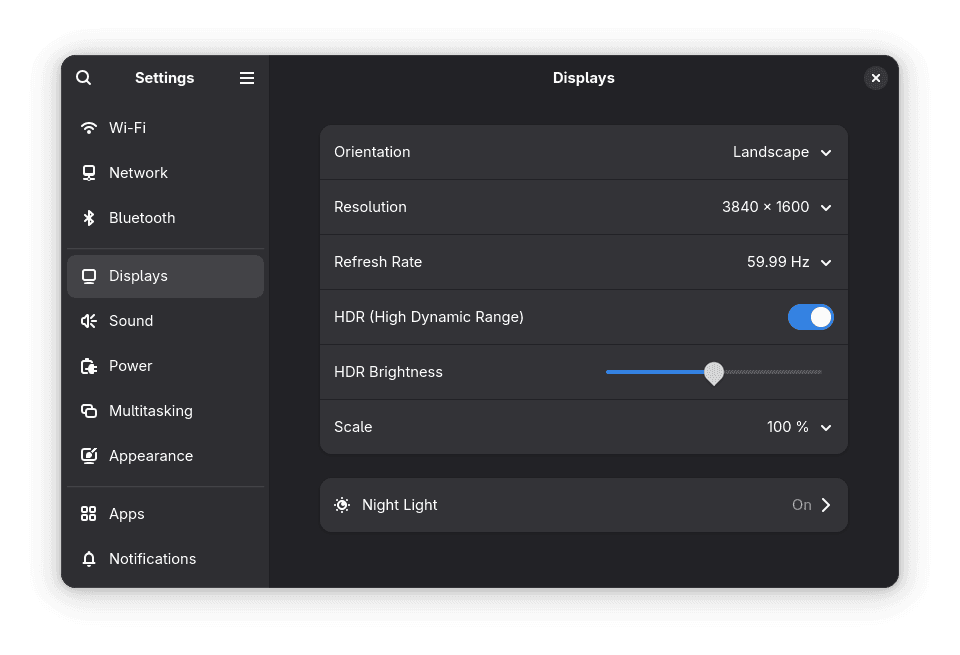
การตั้งค่า HDR
แสดงสถานะแบตเตอรี่ในแถบพาเนล
หากคุณเป็นผู้ใช้แล็ปท็อปที่ต้องเดินทางอยู่เสมอและไม่สามารถเสี่ยงให้แบตเตอรี่หมดได้ การเปิดใช้งานการแสดงผลเปอร์เซ็นต์แบตเตอรี่บนหน้าจอถือเป็นเรื่องที่ต้องมี เพื่อการตรวจสอบระดับการชาร์จแบตเตอรี่อย่างรวดเร็ว
การเปิดใช้งาน ให้ไปที่ Settings -> Power จากนั้นไปที่หน้า General และเปิดตัวเลือก Show Battery Percentage นอกจากนี้ยังมีการ ปรับแต่งเก๋ๆ อื่นๆ ที่คุณสามารถเพิ่มเข้าไปในแถบพาเนลด้านบนได้
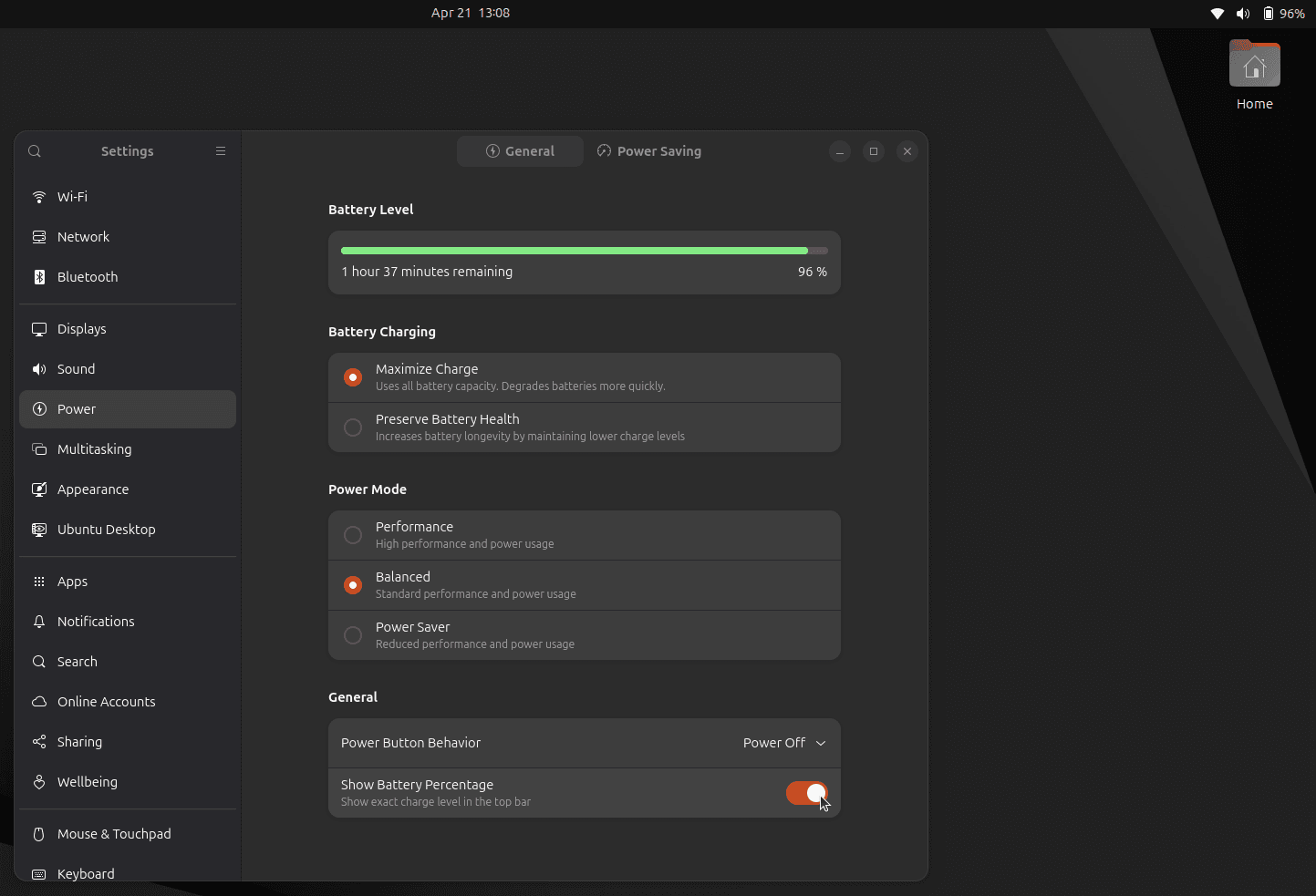
แสดงเปอร์เซ็นต์แบตเตอรี่
ปิดการพักหน้าจออัตโนมัติ (Automatic Screen Blank)
Ubuntu เปิดใช้งานการพักหน้าจออัตโนมัติไว้เป็นค่าเริ่มต้นเพื่อประหยัดพลังงาน แม้ว่าจะเป็นเรื่องที่สมเหตุสมผลสำหรับผู้ใช้หลายคน แต่อาจไม่เหมาะนักหากคุณต้องละจากโต๊ะบ่อยครั้ง หรือทำงานที่ใช้เวลานาน
ให้ไปที่การตั้งค่า Power แต่แทนที่จะเป็น General ให้ไปที่ "Power Saving" และเอาเครื่องหมายออกจากตัวเลือก "Automatic Screen Blank" คุณยังสามารถปรับระยะเวลาการรอคอยก่อนที่หน้าจอจะดับลงได้หากคุณยังชอบพฤติกรรมแบบนี้อยู่
✋
นี่ไม่ใช่ความคิดที่ดีสำหรับพื้นที่ส่วนรวม เช่น สำนักงาน ร้านกาแฟ หรือบ้านที่มีคนขี้สงสัยอยู่รอบๆ
ซ่อนโฟลเดอร์ Home
Ubuntu วางไอคอนโฟลเดอร์ Home ไว้บนเดสก์ท็อปเป็นค่าเริ่มต้น แม้ว่าผู้ใช้บางคนจะชอบการเข้าถึงที่รวดเร็ว แต่คนอื่นๆ อาจชอบเดสก์ท็อปที่สะอาดตาพร้อมมุมมองวอลเปเปอร์ที่ไม่มีอะไรบดบัง
ซ่อนโฟลเดอร์ Home จากเดสก์ท็อป
หากคุณต้องการให้เดสก์ท็อปปราศจากไอคอนส่วนเกิน ให้คลิกขวาที่พื้นที่ว่างบนเดสก์ท็อปแล้วเลือก Desktop Icons Settings จากจุดนั้น ให้ปิดตัวเลือก Show Home Folder
ตั้งค่าสิ่งที่จะแสดงในการค้นหา
เมื่อคุณทำการค้นหา โดยใช้ GNOME Search มันจะรวมสิ่งอื่นนอกเหนือจากแอปพลิเคชันและไฟล์เข้าไปด้วย หมวดหมู่ต่างๆ เช่น อักขระ, อีโมจิ และการตั้งค่า อาจปรากฏขึ้น ซึ่งอาจทำให้ผลการค้นหาดูรก
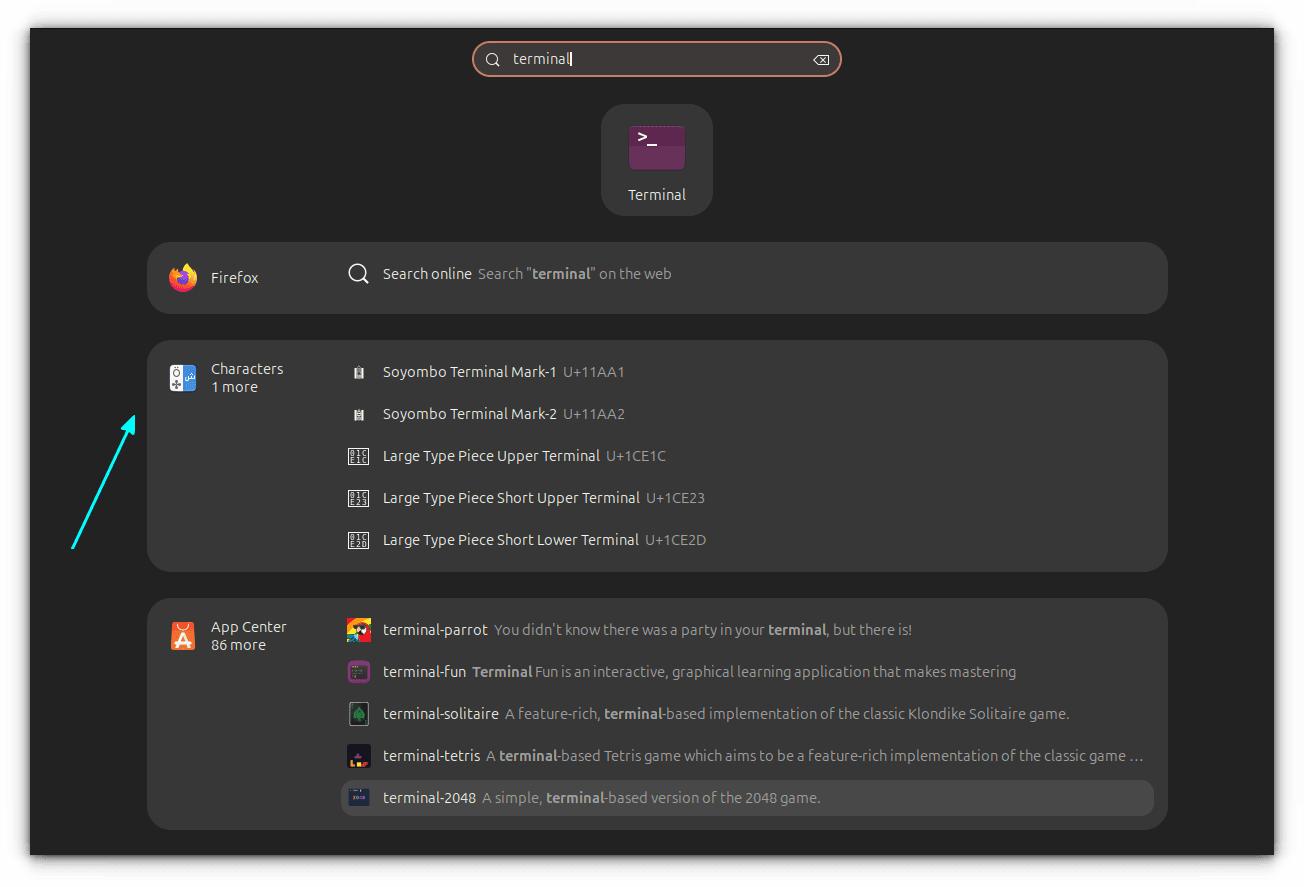
ผลการค้นหา
ในการปรับแต่งพฤติกรรมนี้ ให้เปิด Settings → Search จากที่นี่ คุณสามารถปิดการใช้งานผู้ให้บริการค้นหาที่คุณไม่ได้ใช้ และจัดลำดับผู้ให้บริการที่เหลือใหม่ตามลำดับความสำคัญ ตัวอย่างเช่น หากคุณไม่เคยค้นหาอีโมจิผ่าน GNOME Search คุณสามารถปิดผู้ให้บริการ Characters ไปได้เลย
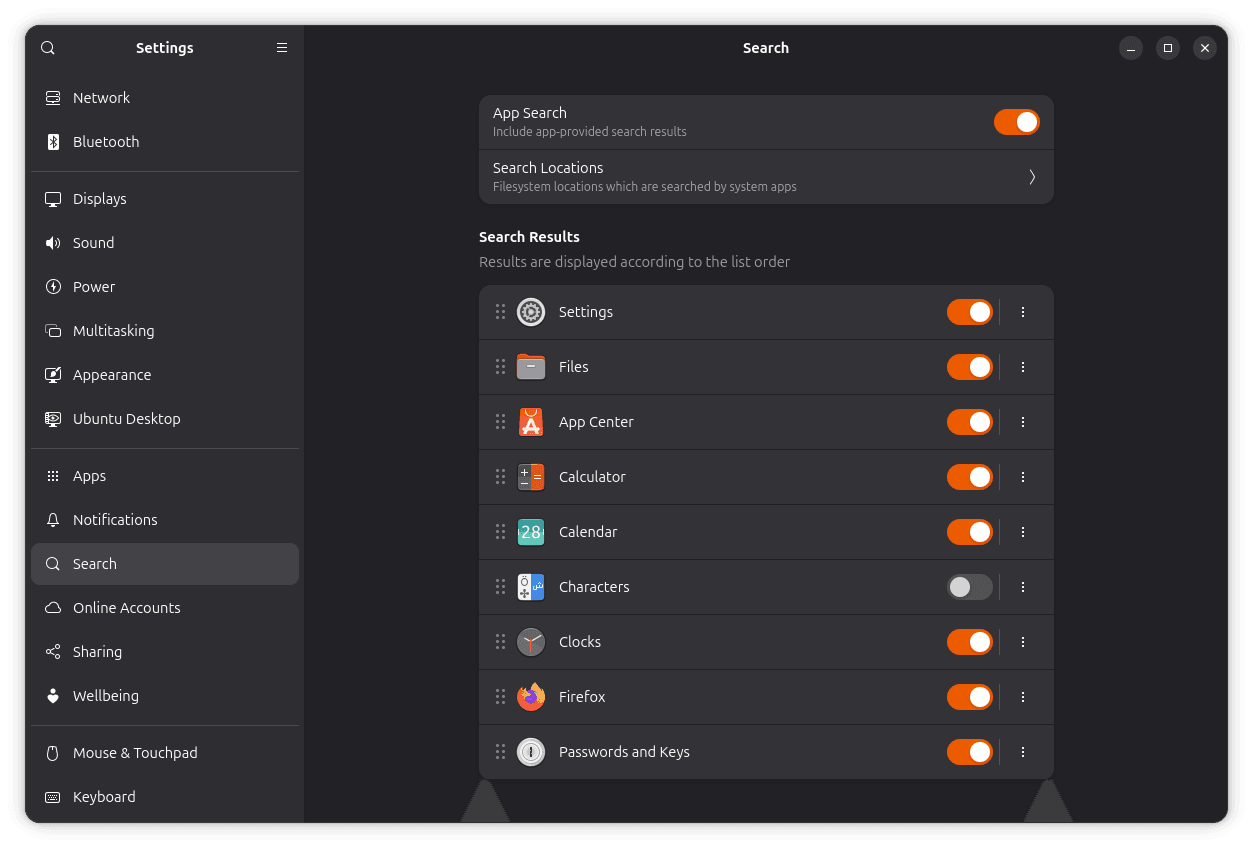
การตั้งค่าการค้นหา
ติดตั้ง Curl และ Git
Ubuntu ไม่ได้ติดตั้ง curl หรือ git มาให้ตั้งแต่แรก แม้ว่าคุณจะยังไม่ต้องการใช้พวกมันทันที แต่การมีเครื่องมือเหล่านี้ไว้พร้อมก็สามารถช่วยประหยัดเวลาได้ในภายหลัง โดยเฉพาะเมื่อต้องทำตามคู่มือที่เน้นการพัฒนาซอฟต์แวร์
คุณสามารถติดตั้งทั้งสองแพ็กเกจได้ด้วยคำสั่งเดียว:
sudo apt install curl gitเรียนรู้ปุ่มลัดคีย์บอร์ด
ปุ่มลัดคีย์บอร์ดเป็นหนึ่งในวิธีที่ง่ายที่สุดในการเพิ่มประสิทธิภาพการทำงานบน Ubuntu ในแอปพลิเคชัน GNOME และ GTK ที่ทันสมัยส่วนใหญ่ การกด Ctrl + ? จะเป็นการเปิดหน้าต่างปุ่มลัดที่จัดระเบียบปุ่มลัดคีย์บอร์ดทั้งหมดไว้ให้คุณสำรวจ
ดูปุ่มลัดคีย์บอร์ด
หากคุณยังใหม่กับ Ubuntu ควรเข้าไปดูรายการเฉพาะของ ปุ่มลัดเดสก์ท็อป Ubuntu และ ปุ่มลัด terminal
การตั้งค่าการเข้าถึง (Accessibility) ที่น่าสนใจ
ฟีเจอร์การเข้าถึงหลายอย่างมีประโยชน์สำหรับทุกคนเพื่อช่วยให้การโต้ตอบกับเดสก์ท็อปสะดวกสบายและมีประสิทธิภาพมากขึ้น
ค้นหาเคอร์เซอร์
หากตัวชี้เมาส์หายไปในความวุ่นวาย GNOME มีฟีเจอร์ในตัวที่ช่วยเน้นตัวชี้เมาส์ได้ ให้เปิด Settings → Accessibility → Pointing and Clicking และเปิดใช้งาน Locate Pointer เมื่อเปิดแล้ว การกดปุ่ม Ctrl ซ้ายจะทำให้เกิดแอนิเมชันรูปคลื่นรอบเคอร์เซอร์
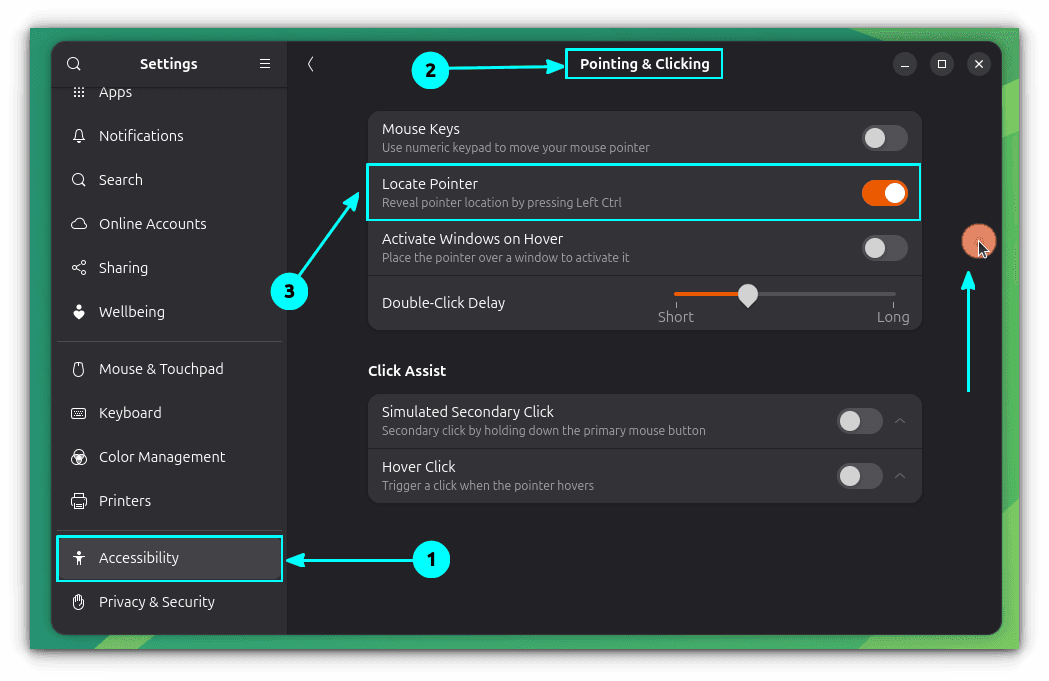
การตั้งค่าค้นหาตัวชี้เมาส์
ลดแอนิเมชันการเคลื่อนไหว (Reduce Motion Animations)
หากคุณชอบความรู้สึกที่ฉับไวมากกว่าหรือใช้ฮาร์ดแวร์รุ่นเก่า การลดแอนิเมชันสามารถทำให้อินเทอร์เฟซรู้สึกตอบสนองได้เร็วขึ้น ให้ไปที่ Settings → Accessibility → Seeing และเปิด Reduced Motion
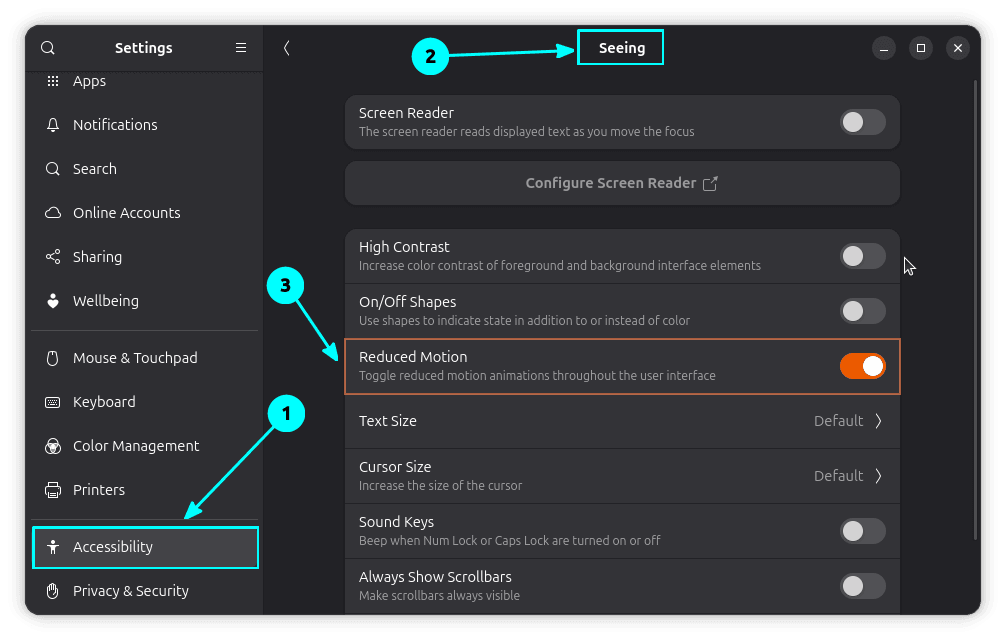
การตั้งค่าลดการเคลื่อนไหว
การเร่งเสียงเกินพิกัด (Get Overamplification)
หากระดับเสียงปกติไม่เพียงพอ ให้ไปที่ Settings → Accessibility → Hearing และเปิด Overamplification เมื่อเปิดแล้ว ระดับเสียงของระบบจะสามารถเพิ่มได้เกิน 100% เพื่อช่วยเมื่อเจอกับไฟล์บันทึกที่เสียงเบาเป็นพิเศษ
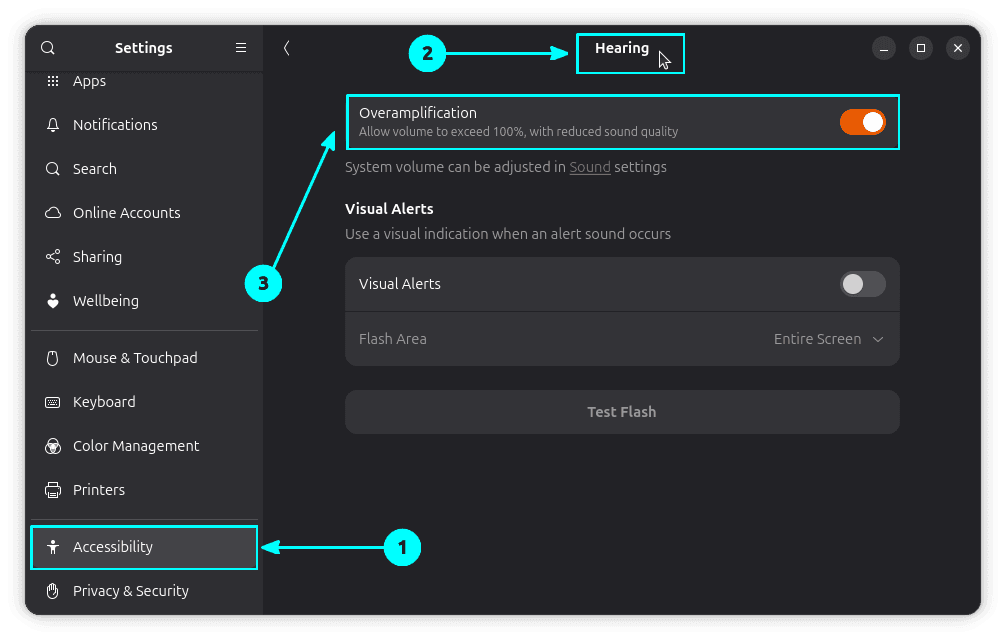
การตั้งค่าการเร่งเสียงเกินพิกัด
บทสรุป
หนึ่งในสิ่งที่น่าประทับใจเกี่ยวกับ Ubuntu คือการทำงานได้ดีด้วยการตั้งค่าเริ่มต้น แต่ก็ยังเปิดกว้างให้ปรับแต่งได้ตามต้องการ คุณไม่จำเป็นต้องทำตามทุกหัวข้อ เลือกเฉพาะสิ่งที่ตรงกับเวิร์กโฟลว์ของคุณเพื่อสร้างเดสก์ท็อปที่สมบูรณ์แบบที่สุด
ความคิดเห็น (0)
เข้าสู่ระบบเพื่อร่วมแสดงความเห็น
สมัครสมาชิกมาเป็นคนแรกที่แสดงความเห็นกันเลยโบร